Convidar e gerenciar membros
estamos atualizando gradualmente a forma como os membros do hub são gerenciados. As etapas abaixo descrevem a nova experiência. Verifique se há guias separadas Membros e Grupos na seção Admin do o cliente da Web do Fusion para ver se a atualização está disponível em seu hub.
Como admin de hub, você pode convidar pessoas para o seu hub, atribuir funções a elas e gerenciar o acesso delas. Tudo isso acontece em o cliente da Web do Fusion na guia Membros.
Para acessar a guia Membros:
Clique na imagem perfil no canto superior direito de o cliente da Web do Fusion.
Clique em Admin > Members.

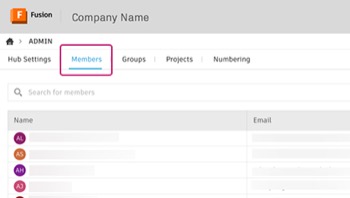
Convidar membros para um hub
Na guia Membros, clique em Convidar membro.
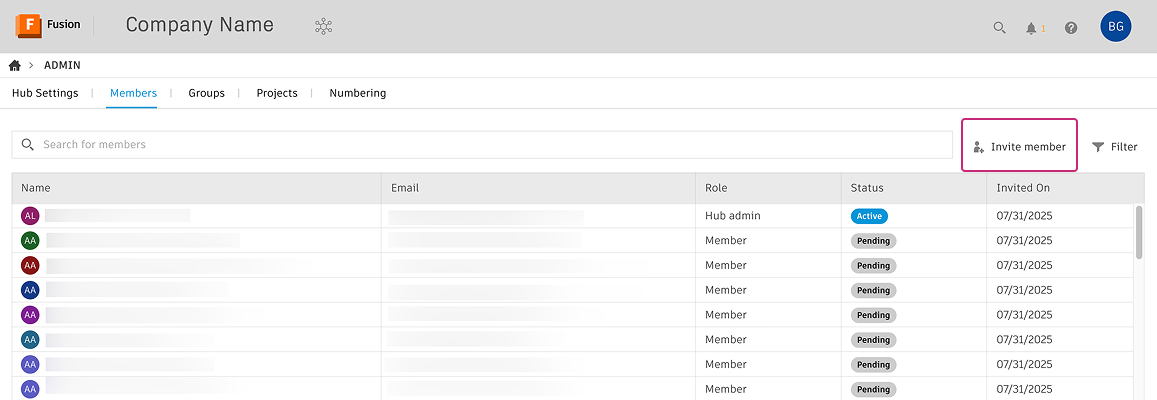
Insira um ou mais endereços de e-mail das pessoas que você deseja convidar, separados por vírgulas.
Clique em Convidar.
Os membros convidados recebem um e-mail com um link para ingressar no hub. Até que aceitem, aparecerão na lista de membro com o status Pendente. Você pode reenviar ou retirar convites dessa lista conforme necessário.
Reenviar ou retirar convites
Na guia Membros, clique no nome de um membro com o status Pendente.
Um painel lateral com os detalhes do membro é aberto.
Na seção Detalhes, passe o cursor sobre o campo de status e clique no ícone Mais
 .
.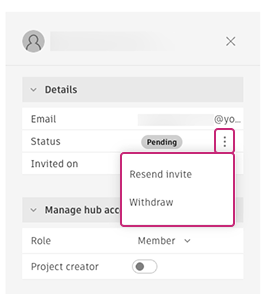
Selecione Reenviar convite ou Retirar.
Se você reenviar o convite, o membro receberá um novo convite por e-mail. Se você retirar o convite, o membro será removido da lista e não poderá mais aceitar o convite original. Se eles tentarem fazer isso, eles receberão uma mensagem de erro.
Ativar criação de projeto
Por padrão, quando as pessoas aceitam seus convites e entram no seu hub, elas não têm permissão para criar projetos. Para conceder a um membro permissão para criar projetos, siga estas etapas:
Vá para a guia Membros.
Clique no nome do membro que você deseja permitir que crie projetos.
Um painel lateral será exibido com os detalhes do membro.
Na seção Detalhes, alternar a configuração Criador do projeto ativada.
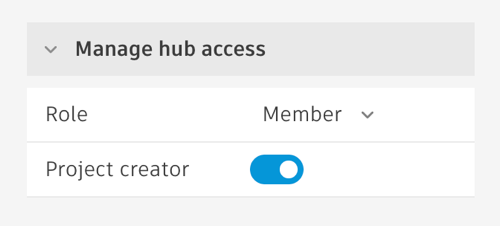
Alterar a função de um membro
Na guia Membros, clique no nome do membro cuja função você deseja alterar.
Um painel lateral com os detalhes do membro é aberto.
Na seção Gerenciar acesso hub, clique no menu suspenso para escolher uma nova função:
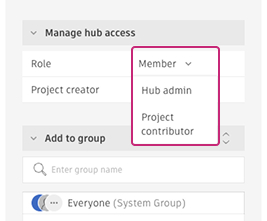
- Membro: pode criar e salvar Fusion projetos
- admin do hub: pode gerenciar permissões de membro, configurações de hub, segurança e outras tarefas admin
- Colaborador do projeto: limitado a contribuir para um projeto específico
Selecione a nova função.
(Opcional) Alterne Criador do projeto se desejar que esse membro crie novos projetos.
Regras de alteração de função
| Função atual | Pode mudar para |
|---|---|
| Colaborador do projeto | Membro |
| Membro | administrador do hub, colaborador do projeto |
| Admin do hub | Membro |
As alterações de função entram em vigor imediatamente e atualizam o acesso do membro em todo o hub. Também é possível alterar a função do membro para projetos específicos. Veja Gerenciar pessoas em projetos.
Pesquisar e filtrar membros do hub
Ao gerenciar grandes equipes, use as ferramentas de pesquisa e filtro para localizar e organizar membros rapidamente.
Pesquisar um membro
Vá para a guia Membros.
Digite o nome do membro no campo de pesquisa.
À medida que você digita, a lista de membros é automaticamente filtrada para mostrar resultados correspondentes.
Clique em um membro para visualizar ou gerenciar seu perfil.
Para limpar a pesquisa e retornar à lista completa de membro, exclua o texto no campo de pesquisa ou clique em X.
Filtrar membros por status
Clique no ícone de filtro
 no canto superior direito da lista de membro.
Selecione um filtro de status.
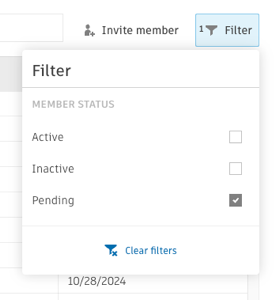 Observação: Só é possível selecionar um status de cada vez.
A lista de membros é atualizada automaticamente para mostrar apenas os membros que correspondem ao status selecionado. Para limpar filtros, clique no ícone de filtro novamente e selecione Limpar filtros ou desmarque manualmente o filtro.
Desativar ou ativar membros do hub
Na guia Membros, clique no nome do membro cujo status você deseja alterar.
Um painel lateral com os detalhes do membro é aberto.
Na seção Detalhes, passe o cursor sobre o campo de status e clique no ícone Mais
.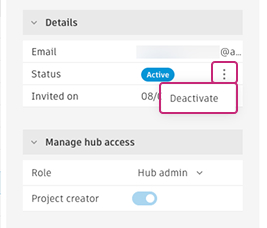
Clique em Desativar ou Ativar.
Quando você ativa um membro, ele é restaurado para a mesma função que tinha antes da desativação, e seu acesso aos projetos continua como antes.