Organizar e localizar projetos
Você pode organizar os projetos fixando-os.
Você pode encontrar os projetos:
- Navegando através da lista de projetos na página Projetos
- Ordenação
- Filtragem
Fixar e desafixar projetos
É possível fixar projetos nos quais você está trabalhando ou nos quais está interessado, para que você possa encontrá-los rapidamente. É possível fixar qualquer projeto aberto, bem como outros projetos aos quais você pertence.
Em Fusion:
Abra o Painel de dados.
Observação: Fusion está sendo atualizado gradualmente com a guia Início, uma nova forma de navegar em torno de Fusion. Na próxima vez que você iniciar o Fusion, verifique se você já tem acesso a ele. Consulte guia Início.Na lista de projetos, coloque o ponteiro do mouse sobre o projeto.
Clique em Fixar.
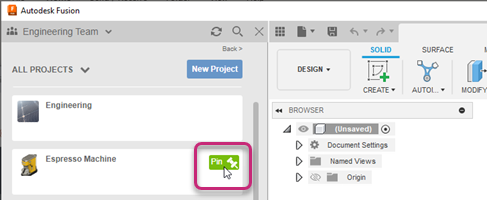
Para desafixar o projeto em qualquer ponto, siga as mesmas etapas, mas clique em Desafixar.
Após fixar um projeto, um filtro adicional chamado FIXADO se tornará disponível na página Projetos.
Em o cliente da Web do Fusion:
- Clique no ícone
 no canto superior esquerdo do navegador para exibir uma lista de projetos no hub.
 - Na página Projetos, clique na guia TODOS.
- Coloque o ponteiro do mouse sobre uma linha do projeto.
- Clique no ícone Fixar
 .
. - Para desafixar o projeto em qualquer ponto, basta clicar no ícone novamente.
Gerenciar a lista de conteúdo do projeto
Todo o conteúdo do projeto está disponível na página inicial do projeto em o cliente da Web do Fusion. Por padrão, o conteúdo em um projeto é exibido na seguinte ordem:
- Pastas, listadas em ordem alfabética
- Arquivos, listados em ordem alfabética
É possível alterar a forma como o conteúdo é exibido em seus projetos. Na parte superior direita da área de conteúdo do Projeto, clique na lista Vista de lista e nos ícones Vista de grade  para alternar entre as duas opções.
Pesquisar conteúdo
É possível pesquisar arquivos utilizando caracteres ou palavras nos nomes do arquivo, bem como no conteúdo. Clique no ícone de pesquisa, no canto superior direito da barra de navegação, e insira as letras, os caracteres ou as palavras que deseja pesquisar.

Filtrar projetos
Por padrão, os projetos são agrupados sob os seguintes filtros: TODOS, SOB A MINHA PROPRIEDADE e COMPARTILHADOS COMIGO. Clique em PROPRIEDADE MINHA para visualizar e acessar todos os projetos criados e em COMPARTILHADO COMIGO para visualizar todos os projetos para os quais você foi convidado.
Se você selecionar um filtro, na próxima vez que efetuar login, a vista padrão será alterada para o filtro selecionado.
Em Fusion, é possível filtrar a lista de projetos usando o campo Filtro na parte inferior do painel de dados. O filtro pesquisa nomes e descrições de projetos. A filtragem é iniciada quando você insere um caractere no campo Filtro. É possível filtrar usando qualquer coisa de um único caractere para várias palavras.
Para limpar o filtro, clique no botão Limpar no final do campo Filtro ou exclua o texto do filtro.
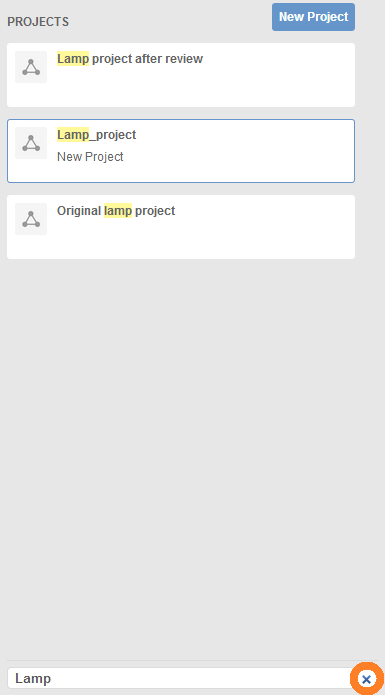
Se nenhum projeto ou descrição atender aos critérios de filtro, todos os projetos serão ocultos.
Classificar projetos e conteúdo
É possível classificar os projetos por nome (Nome), criador (Propriedade) e data de criação (Criado em). Para classificar a lista de projetos, clique no cabeçalho da coluna na linha de cabeçalho acima da lista de projetos.
É possível classificar as pastas e os arquivos de projeto pelos seguintes critérios:
- Nome do arquivo (Nome)
- Quem carregou (Proprietário)
- Tipo de arquivo (Tipo)
- Tamanho do arquivo (tamanho)
- Data da última atualização (Última atualização)
Na vista de lista, esses critérios estão na linha de cabeçalho da lista de conteúdos. Clique em qualquer um dos títulos das colunas para classificar o conteúdo.

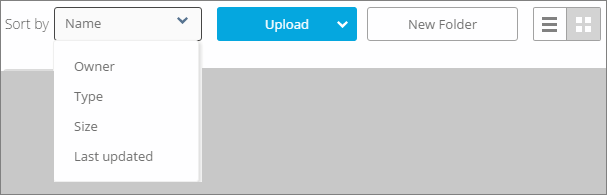
Na vista de grade, selecione um critério no menu suspenso Classificar.