Projetos
Um projeto Fusion é um espaço de trabalho compartilhado para pessoas que trabalham juntas em um projeto para armazenar, organizar e gerenciar todos os dados de design relacionados. Ele pode incluir páginas wiki e anexos, como planilhas, imagens e pdfs. Os designs podem ser compartilhados entre projetos e o acesso ao projeto pode ser controlado em um nível granular de pastas.
Os projetos permitem controlar quem tem acesso a dados de projeto específicos. Cada projeto contém seus próprios membros que têm funções de projeto atribuídas. Os membros do projeto podem compartilhar e acessar dados de design, discutir desafios e sucessos e manter-se atualizados com as atividades do projeto.
Você pode ver os nomes dos projetos no hub em que está trabalhando no lado esquerdo de Fusion ou o cliente da Web do Fusion.
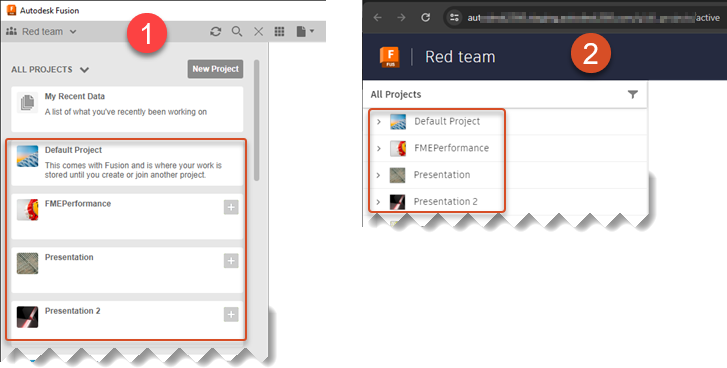
- Fusion
- O cliente da Web do Fusion
Em um projeto, é possível:
- Convide pessoas para participar de um projeto. Isso pode incluir recursos internos, clientes ou outros grupos em parceria com você em seu projeto.
- Carregar e compartilhar conteúdo do projeto, incluindo arquivos de projeto, documentação, imagens, animações, vídeos e muito mais
- Visualizar, explorar, cortar, explodir e medir um projeto e suas peças
- Atualizar conteúdo do projeto
- Alternar para diferentes versões do conteúdo
- Comente o conteúdo do projeto e responda aos comentários
- Revisar arquivos de projeto 2D e 3D
- Manter-se atualizado sobre as atualizações de conteúdo, os comentários de revisão e as novas pessoas no projeto através do feed de atividades
- Criar diferentes tipos de projetos com diferentes níveis de privacidade
- Atribuir diferentes funções de projeto aos membros do projeto
A função de membro do projeto de um usuário determina as ações que ele pode executar no projeto.
Dados do projeto
Você pode fazer o carregar, visualizar, compartilhar, revisar e atualizar muitos tipos de conteúdo para o seu projeto. Você pode carregar pastas, arquivos de projeto, montagens, arquivos do Office e arquivos de mídia. Quando você atualiza o conteúdo, as versões são mantidas e você pode exibir versões diferentes de um arquivo. O cliente da Web do Fusion permite visualizar mais de 50 formatos de arquivo de projeto 2D e 3D, incluindo os da Autodesk, Solidworks, CATIA, Pro-E, Rhino e NX.
Onde seus dados são armazenados
Todos os dados são armazenados na nuvem. Fusion armazena arquivos temporários em cache no computador enquanto você trabalha para garantir que não perca dados se perder a conexão com a Internet e para fornecer um melhor desempenho. Como seus arquivos são armazenados na nuvem, não há necessidade de baixar arquivos para trabalhar neles remotamente.
Acessar dados do projeto em Fusion
No Fusion, clique no ícone Mostrar painel de dados  para abrir o Painel de dados.
O Painel de dados lista os projetos. Ele também lista vários projetos de amostra. Para acessar os dados de design em um projeto, clique duas vezes no nome do projeto.
Acessar dados do projeto a partir de o cliente da Web do Fusion
Clique o cliente da Web do Fusion ícone  no canto superior esquerdo do navegador para exibir uma lista dos projetos no site do hub. Clique duas vezes em um nome de projeto para acessar os dados dentro desse projeto.
Grupos em pastas de projeto
Um administrador de hub pode criar um grupo de membros dentro de uma pasta de projeto. Isso é útil quando:
- Há um conjunto de membros que compartilham uma responsabilidade ou tarefa específica.
- Você precisa reduzir o número de membros para caber abaixo do máximo de 500 membros do projeto. Um grupo conta como apenas um membro, mesmo que haja vários indivíduos nesse grupo.
Todos os indivíduos de um grupo recebem as mesmas permissões para a pasta do grupo. No entanto, essas permissões de pasta serão substituídas se um indivíduo tiver permissões mais altas em:
- Outro grupo na pasta
- Uma pasta pai
Segurança do projeto
Os projetos oferecem segurança granular sobre seus dados. Esta tabela é um resumo das funções e permissões. As permissões são cumulativas; o que significa que cada função inclui as permissões de todas as funções que substitui. É possível atribuir uma função a um membro no nível do projeto e a pastas específicas dentro de um projeto.
| Visualizador | Leitor | Editor | Gerente | Administrador | |
|---|---|---|---|---|---|
| Visualizar arquivos de nuvem, pastas e pessoas; Postar e ler comentários |  |
|
|
|
|
| Abrir e baixar com desktop, copiar e colar | |
|
|
|
|
| Editar, carregar e baixar, gerenciar arquivos e pastas; Compartilhar projetos | |
|
|
||
| Editor que pode gerenciar membros e definir níveis de acesso | |
|
|||
| Gerenciador que pode excluir itens para sempre | |
Os gerentes e administradores controlam o acesso a cada pasta do projeto ou ao projeto como um todo. Por exemplo, um gerente pode convidar um membro para um projeto no nível de pasta, atribuí-lo a todo o projeto como um Visualizador, mas dar-lhes acesso a uma pasta no projeto como um Editor.
Você não pode promover alguém a uma função que é superior à sua própria função. Por exemplo, se você é um gerente, não pode fazer de outra pessoa um administrador.
Acesso ao Colaborador do projeto (PC)
O acesso do colaborador do projeto (PC) é controlado principalmente no nível do hub. Os administradores de projeto podem optar por desativar o acesso do PC ao seu projeto.
Em um hub desativado para PC, você só pode ter membros do hub em projetos fechados e secretos. Convites para usuários não registrados podem estar sujeitos à aprovação do administrador.
Se alguém com acesso de Colaborador do Projeto for promovido à função de Administrador do Projeto, não poderá criar grupos ou transferir o projeto.
Hierarquia de função geral
A função de projeto de um membro é aplicada automaticamente a todas as suas pastas e subpastas.
Um membro pode então receber uma função superior para qualquer pasta em um projeto. Isso afeta somente essa pasta e suas subpastas. Todas as outras pastas do projeto não são afetadas.
Não é possível conceder a um membro do projeto acesso inferior a uma subpasta que a sua pasta pai.
A Autodesk recomenda dar acesso de Visualizador a novos membros de um projeto no nível de pasta e, em seguida, atribuir acesso superior a subpastas, conforme necessário.
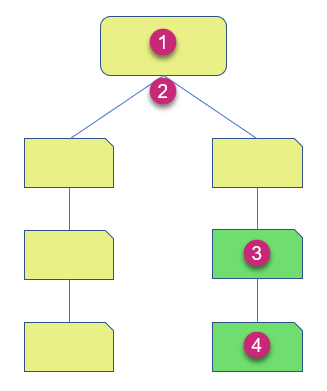
- Projeto em que o membro do hub tem atribuída a função de Visualizador.
- "A função de visualizador é herdada automaticamente por todas as pastas do projeto desse membro, a não ser que especificado de outra forma."
- Pasta à qual o membro é atribuído a Editor de função.
- As subpastas de (3) herdam a função de editor atribuída ao membro.
Uma função pode ser atribuída a um membro para uma pasta sem receber uma função para o projeto como um todo.
Os nomes das pastas protegidas podem ser visíveis
Se um membro tiver acesso a uma pasta em um projeto, ele poderá ver os nomes de todas as outras pastas desse projeto, mesmo que não tenha permissão para ver o conteúdo dessas pastas.
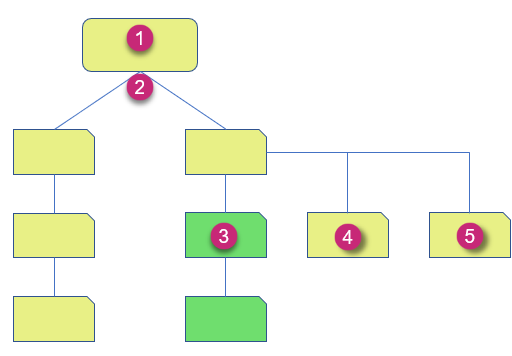
Projeto em que o membro do hub tem atribuída a função de Visualizador.
"A função de visualizador é herdada automaticamente por todas as pastas do projeto desse membro, a não ser que especificado de outra forma."
Pasta à qual o membro é atribuído a Editor de função.
Pasta à qual apenas membros específicos têm acesso. No entanto, todos os membros do projeto podem ver seu nome, mesmo que não possam ver seu conteúdo.
Uma pasta irmã para (4), também com acesso limitado, mas cujo nome também é visível para todos os membros do projeto. Se você não quiser que os nomes de (4) e (5) sejam visíveis para outros membros do projeto, você deve criá-los em (ou movê-los para) um projeto separado.
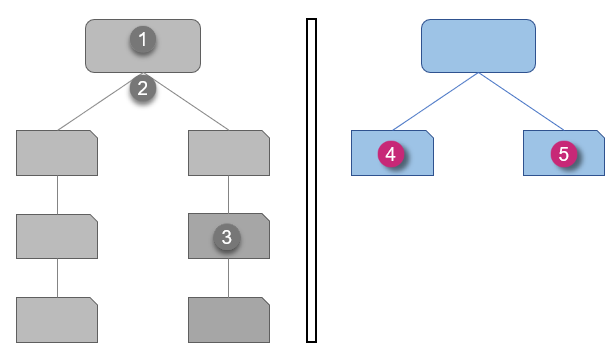
Nesta ilustração, as pastas (4) e (5) são armazenadas em um projeto separado para garantir que os membros do projeto (1) não possam ver seus nomes.
Impacto dos grupos na hierarquia das funções
Se um membro tiver acesso a uma pasta como indivíduo e como parte de um ou mais grupos, a função mais alta terá precedência para esse membro.
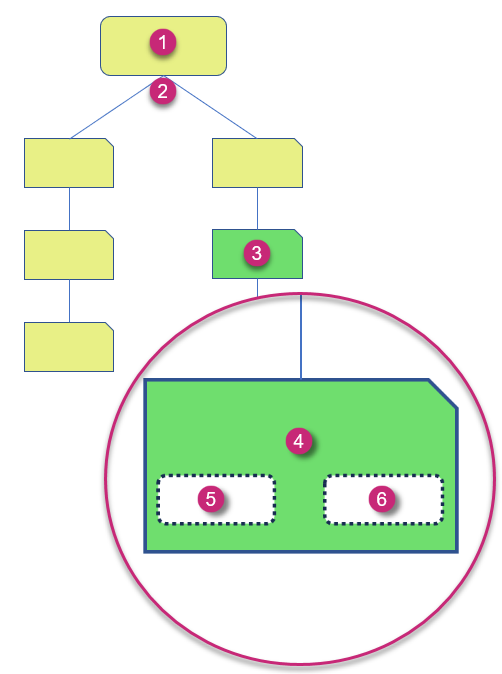
- Projeto em que o membro do hub tem atribuída a função de Visualizador.
- "A função de visualizador é herdada automaticamente por todas as pastas do projeto desse membro, a não ser que especificado de outra forma."
- Pasta à qual o membro é atribuído a Editor de função.
- Subpasta de (3) onde o membro herda a função de editor.
- Grupo ao qual o membro tem atribuída a função de visualizador.
- Grupo ao qual o membro tem a função Manager atribuída. Como essa função é maior do que Editor ou Visualizador, é o nível de permissão efetivo do membro para essa pasta.