Transferir projetos
Os administradores de projeto podem transferir projetos para outro hub; por exemplo, se o projeto vai ser trabalhado por uma equipe nova ou diferente. Use o cliente da Web do Fusion para fazer isso.
Coisas para saber antes de começar
Projetos não compatíveis com transferência
- Projetos com configurações
- Fusion Manage Extension Projetos
Notas de transferência de projeto no nível da pasta
- Membros e grupos em projetos no nível de pasta não são transferidos. Você precisará convidar novamente os membros para o projeto após ele ser transferido.
- Por padrão, um projeto administrador se torna um gerenciador de projeto após a transferência. No entanto, se a pessoa já for administrador ou administrador do sistema no hub de destino, ela manterá essa função.
Notas de transferência gerais
Você deve ser um administrador do hub de origem para transferir projetos dele.
Você deve ser um membro do hub de destino. O acesso do Colaborador do projeto ao projeto de destino não é suficiente.
Informe aos membros do projeto que você está prestes a transferir o projeto e que eles precisam salvar o trabalho e evitar trabalhar com dados do projeto durante a transferência.
O projeto transferido manterá seu nome e será movido para o novo hub. Ele não estará mais acessível no hub antigo.
As páginas Wiki serão transferidas e estarão acessíveis a todos os membros do projeto, independentemente das permissões da pasta.
Se um projeto contiver dados criados usando aplicativos de terceiros, certifique-se de conectar o hub de destino aos mesmos aplicativos de terceiros. Você pode fazer isso antes ou depois da transferência.
Os links compartilhados para o projeto de origem tornam-se obsoletos. Você precisará compartilhar novamente usando links para o projeto recém-transferido.
Todos os outros dados serão transferidos, com as seguintes exceções:
- Todas as alterações off-line que estão em andamento.
- Dados excluídos na Lixeira; Se você deseja transferir isso, restaure-o antes de transferir.
Iniciar a transferência
No o cliente da Web do Fusion, clique no ícone Fusion
 no canto superior esquerdo do navegador, para exibir uma lista de projetos no hub.
Coloque o ponteiro sobre o lateral direito da linha que contém o projeto que deseja transferir e clique no
 .
.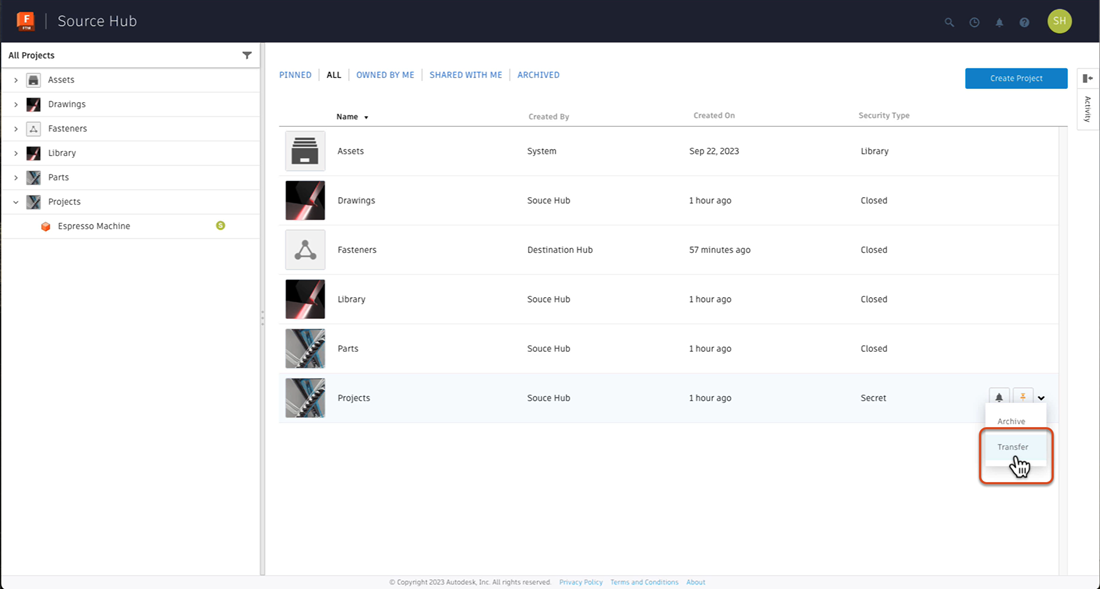
No menu suspenso, selecione Transferir para abrir a caixa de diálogo Transferir projeto.
Leia as informações de pré-requisito e clique em Continuar.
Quando solicitado a informar um destino, selecione o hub para o qual deseja transferir no menu suspenso e clique em Continuar.
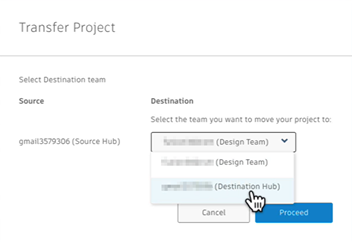
Quando solicitado a confirmar, clique em Sim para confirmar e, em seguida, clique em OK para fechar a caixa de diálogo Transferir projeto.
Para verificar o status da transferência, clique em Status do trabalho na parte superior direita da janela o cliente da Web do Fusion.
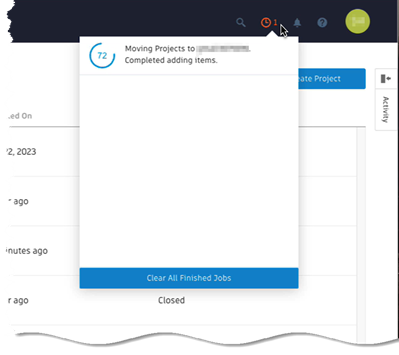
Se tiver outros projetos para transferir, repita essas etapas.
Você não precisa esperar que uma transferência termine antes de iniciar outra.
Após a transferência, se for exibido algum aviso sobre referências a outros componentes ou projetos, ele poderá ser resolvido no próximo procedimento.
Transferir dados referenciados
Se você transferir um projeto que faz referência a montagens ou projetos separados, eles não serão transferidos automaticamente. As referências ainda funcionarão, mas os dados referenciados serão somente leitura. Você não será capaz de fazer alterações nestes dados a partir do projeto de destino, a não ser que siga estas etapas.
Novamente, no o cliente da Web do Fusion, clique no ícone Fusion
no canto superior esquerdo do navegador, para exibir uma lista de projetos no hub de origem.Transfira todos os projetos referenciados para o mesmo hub de destino em que você transferiu a primeira montagem.
No canto superior direito do o cliente da Web do Fusion, clique no ícone do perfil e selecione o hub de destino para o qual deseja alternar.
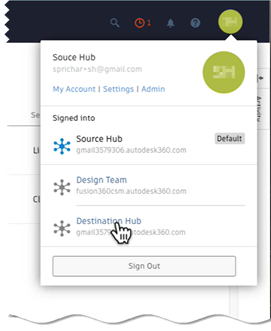
Verifique se todos os projetos foram transferidos com êxito para o hub de destino.
No Fusion, abra o projeto que você transferiu inicialmente, faça uma pequena alteração sem importância nele (como ocultar e exibir novamente um componente) e salve-o.
Isso atualiza todos os dados de Usos e Usado em para o projeto. Até que você faça isso, o projeto transferido não mostrará nenhuma informação em Usos e Usado em.
Observação: Isso aumenta a versão do projeto.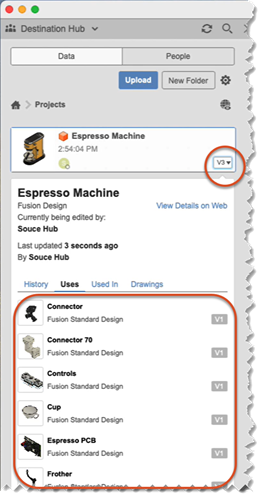
Repita o passo anterior para qualquer desenho referenciado pelo projeto transferido.
Você deve agora ser capaz de trabalhar na montagem transferida como faria normalmente.
Substitua referências a dados que você não deseja transferir
O procedimento anterior explicou como transferir dados referenciados pela montagem principal. No entanto, em alguns casos, você pode não desejar transferir esses dados para fora de seu hub de origem. Para contornar isso, salve uma nova cópia dos dados referenciados no hub de destino e faça referência a essa junta em vez da original.
No Fusion, abra a projeto recém-transferida.
No navegador, clique com o botão direito do mouse no item referenciado que você não deseja transferir e selecione Abrir.
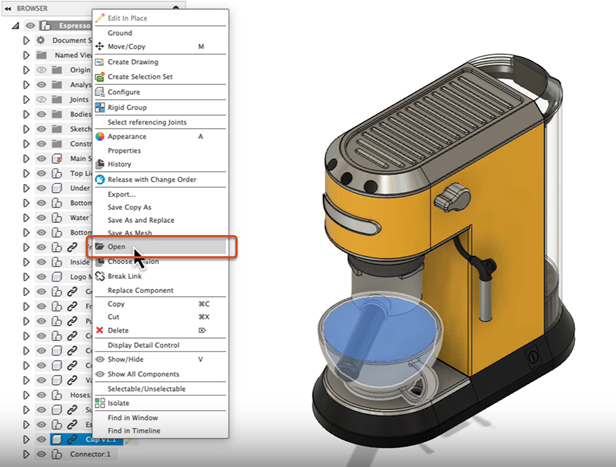
Clique em Arquivo > Salvar como e salve uma cópia do item em um projeto no hub em que o montagem principal está armazenado.
Opcional: ao salvar, altere o nome para que a cópia seja fácil de identificar.
Volte para o projeto recém-transferido.
Mais uma vez, no navegador, clique com o botão direito do mouse no item referenciado que você não deseja transferir e selecione Substituir componente.
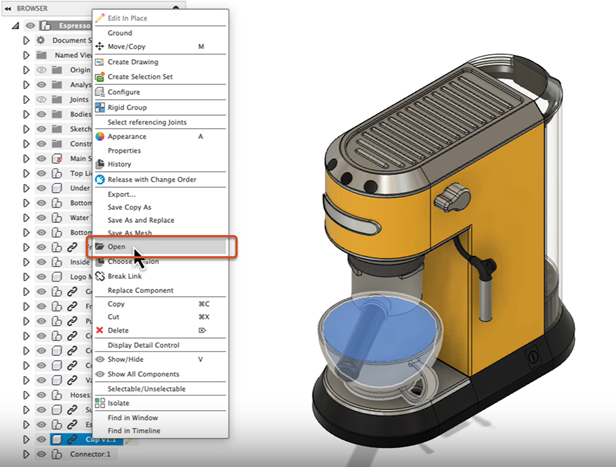
Na caixa de diálogo de aviso aberta, clique em Continuar
Na caixa de diálogo Substituir componente, navegue até a cópia salva e clique em Substituir.
Repita essas etapas para quaisquer outros itens referenciados que você não deseja transferir.
Dica: Como alternativa, use o o cliente da Web do Fusion no hub de origem, copie os componentes para um projeto, transfira esse projeto para o hub de destino e substitua os componentes no montagem principal.Salve a montagem principal.