Referência de elevação
A Elevação ferramenta cria um corpo de sólido suave que transita entre dois ou mais perfis de esboço ou faces planas em Fusion.
Projeto > sólido > Criar > ícone Loft 
A caixa de diálogo Elevação exibe opções para o perfil selecionado atualmente. Selecione a legenda do perfil na janela de desenho para alterar as opções do perfil.
Guia Figura
Selecione a geometria e defina as configurações de elevação.
Perfis
Selecione o esboço, a aresta ou a face para o perfil.
 Reordenar Clique para alterar a ordem dos perfis na Transição.
Condição final Controla a transição dos perfis inicial e final da Transição. As condições de extremidade disponíveis dependem do tipo de geometria selecionada para o perfil.
 Livre Nenhuma condição final aplicada.
 Direção Aplica um ângulo medido do plano do esboço. Disponível quando a Transição perfil é um esboço 2D.
 Tangente Aplica uma condição G1 da Elevação perfil. Disponível quando a Elevação perfil é a aresta ou face de um corpo.
 Suave Aplica uma condição G2 da Transição perfil. Disponível quando a Elevação perfil é a aresta ou face de um corpo.
 Agudo Transiciona para um ponto agudo. Disponível quando o perfil é um ponto de esboço ou um ponto de construção.
 Tangente de ponto Aplica tangência no ponto para criar uma transição de forma de domo. Disponível quando o perfil é um ponto de esboço ou um ponto de construção.
 Adicionar Adiciona uma linha à tabela perfil.
 Remover Remove a linha de perfil selecionada.
Tipo de guia
 Corrimão Os corrimãos são curvas 2D ou curvas 3D que afetam a Elevação forma entre as seções. É possível adicionar qualquer número de guias para refinar a forma de uma transição. As guias devem fazer interseção a cada seção e fazer a extremidade sobre ou depois da primeira e da última seção. As guias devem ser tangentes contínuas.
 Linha de centro Uma linha de centro é um tipo de corrimão em relação ao qual as seções de Transição são mantidas normais, o que provoca um comportamento semelhante ao de um caminho de varredura. As transições de linha de centro mantêm uma transição mais consistente entre as áreas de seção transversal das seções de Transição selecionadas. As linhas de centro seguem os mesmos critérios das guias, exceto que não precisam fazer interseção com as seções e só uma pode ser selecionada.
Trilhos/Guia
Adicionar Adiciona uma linha à tabela.
Remover Remove a linha selecionada da tabela.
Seleção em cadeia
- Seleção em cadeia ativada: as arestas adjacentes são selecionadas juntas e incluídas como uma só perfil.
- Seleção em cadeia DESATIVADA: as arestas adjacentes são selecionadas individualmente.
Fechado
Marque para conectar o primeiro e o último perfis um ao outro e crie uma contorno Elevação fechada.
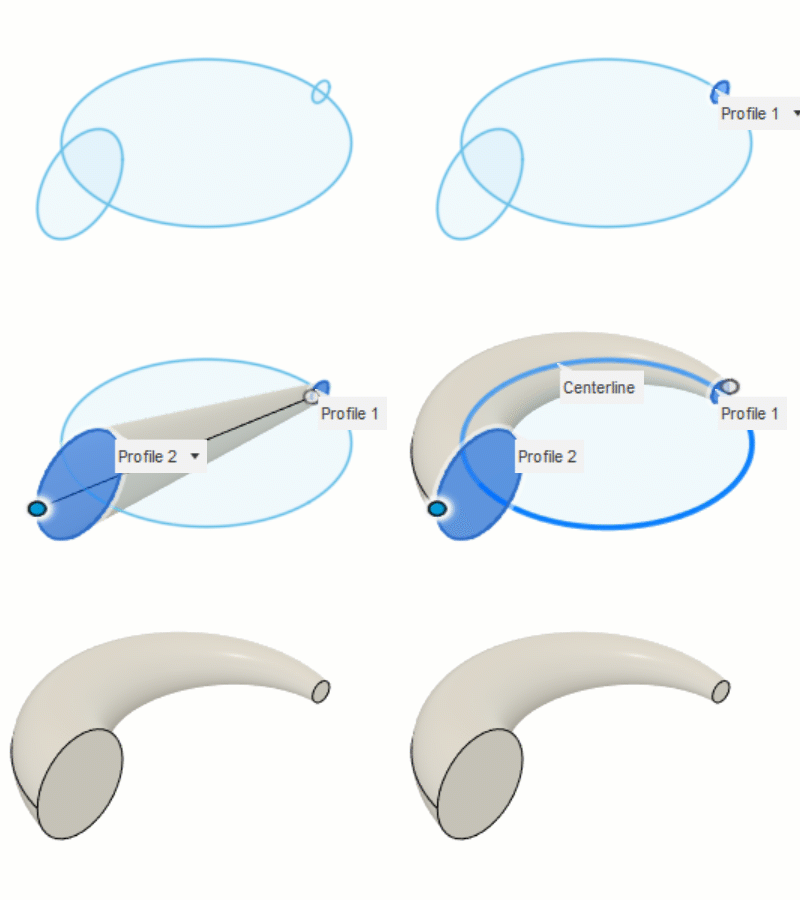 |
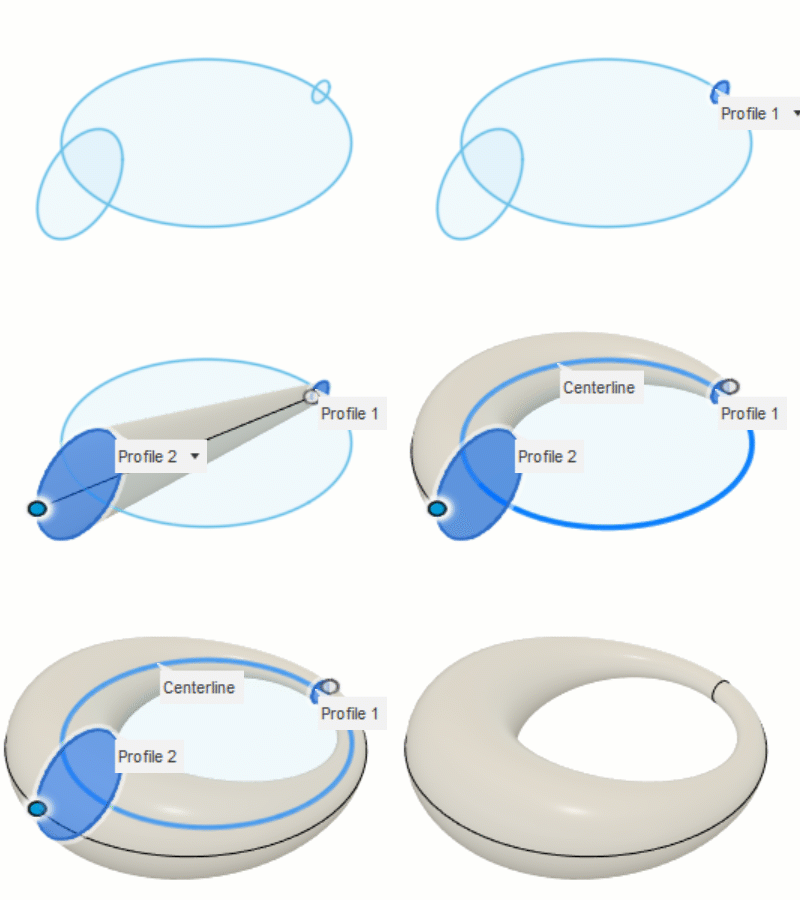 |
| não fechado | fechado |
Perfis fechados com cantos correspondentes
Quando você eleva entre seções de perfil fechadas com geometria de canto coincidentes, Fusion mapeia os cantos correspondentes entre as seções de uma forma previsível e repetível. A orientação da seção é determinada automaticamente com base na geometria do canto.
Esse comportamento se aplica a seções fechadas com números correspondentes de cantos. Para seções abertas, perfis sem cantos coincidentes ou transições de linha de centro, o comportamento da transição não é alterado.
Peso de levantamento
Disponível quando a condição final é definida como Direção. Especifica a quantidade de influência que o ângulo de levantamento tem ao longo do caminho de Elevação.
Ângulo de decolagem
Disponível quando a condição final é definida como Direção. Especifica o ângulo inicial da transição a partir do perfil.
Peso da tangência
Disponível quando a condição final é Tangente, Suave ou Ponto tangente.
Arestas tangentes
Especifica se a operação Loft mescla as arestas tangentes ou não.
- Mesclar mescla arestas tangentes.
- Manter Mantém as arestas tangentes não fundidas.
Operação
Selecione uma operação para controlar como o recurso afeta o projeto.
 Unir: combina o novo corpo com um corpo existente.
 Recortar: corta uma área de um corpo existente.
 Interseção: cria um corpo na interseção de um corpo existente e o novo corpo.
 Novo corpo: cria um novo corpo no componente ativo.
- ícone
 Novo componente Cria um novo corpo em um novo componente. (Somente tipo Projeto híbrido)
Objetos a serem cortados
Selecione para recalcular os corpos ou manter os corpos atuais.
- Selecionar automaticamente calcula novamente os corpos a serem cortados com base no estado visibilidade atual.
- # Corpos corta os mesmos corpos que foram incluídos quando a operação de corte foi criada.
Disponível somente para operações de corte. A opção somente está ativa quando você edita operações.
Quando você cria uma operação de corte, os corpos a serem afetados são determinados com base na visibilidade. Os corpos visíveis participarão. Os corpos que não estão visíveis não participarão.
Quando você edita a operação na linha de tempo, o corte é recalculado. Você pode optar por recalcular os corpos a serem cortados (Seleção automática) ou manter os corpos que foram usados quando a operação foi criada (# Corpos).
Ficha Análise
Permite analisar a qualidade da curvatura da superfície no resultado visualizado na tela.

Tipo de análise
Selecione um tipo de análise para visualizar a qualidade da curvatura da superfície no corpo selecionado.
| Tipo | Descrição |
|---|---|
| Nenhum | Não exibe nenhuma análise. |
| Zebra | Exibe listras alternadas em preto e branco em um corpo para ajudar a analisar a curvatura da superfície. |
| Mapa de curvatura | Exibe um gradiente de cores em um corpo para ajudar a analisar áreas de alta e baixa curvatura da superfície. |
| Isocurva | Aplica mapeamento UV e cristas de curvatura para ajudar a analisar a qualidade da curvatura da superfície. |
Corpos
Selecione os corpos a serem analisados.