Sólidos a partir de esboços
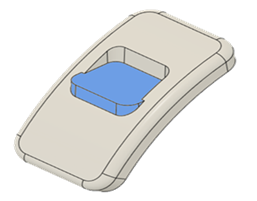
As seguintes ferramentas na espaço de trabalho Projeto, na painel Sólido > Criar, permitem criar um corpo sólido a partir de um perfil de esboço fechado, curva de esboço aberto ou face plana em Fusion.
É possível utilizar as seguintes ferramentas para criar um corpo sólido a partir de um esboço:
- Extrusão

- Ícone de revolução

- Ícone de varredura

- Elevação

- Ícone de nervura

- Ícone Web

- Alto-relevo

- Boss

- Encaixe sob pressão

- Ícone de ajuste

- Ícone

Nota: Algumas ferramentas também aparecem nos espaços de trabalho Projeto generativo, Simulação e Manufatura. A organização das ferramentas varia em cada espaço de trabalho.
Você pode especificar o tipo de operação que precisa para seu projeto.
| Operação | Descrição |
|---|---|
 Unir |
Combina a nova forma com um corpo existente. |
 Recortar |
Corta uma área de um corpo existente. |
 Interseção |
Cria um corpo na interseção de um corpo existente e o novo corpo. |
 Novo corpo |
Cria um novo corpo no componente ativo. |
 Novo componente |
Cria um novo corpo em um novo componente. (Somente tipo Projeto híbrido) |
Extrusão
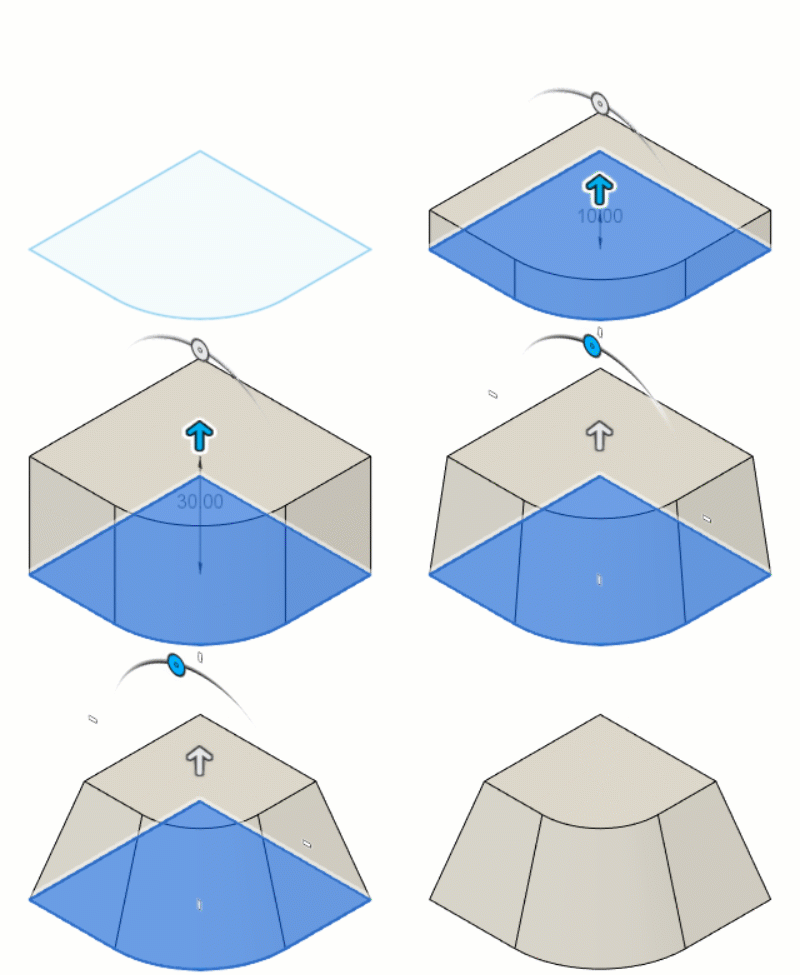
A Extrusão ferramenta adiciona profundidade a perfis ou faces de esboço.
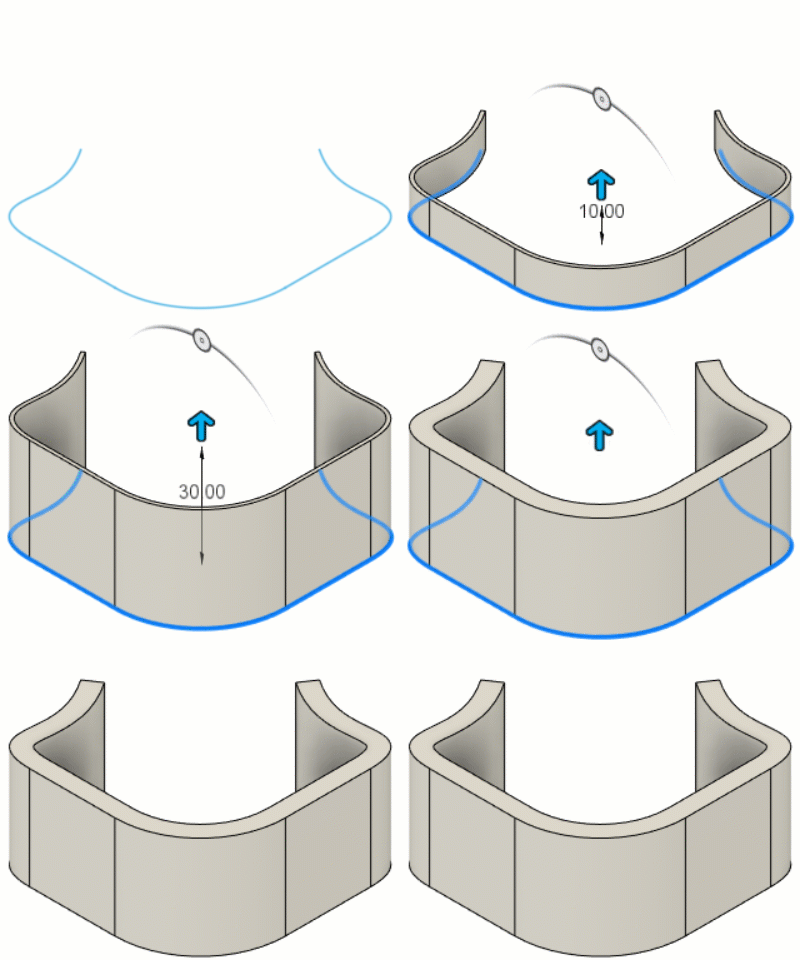
Selecione um tipo de extrusão, selecione perfis de esboço ou faces para extrusão e, em seguida, especifique a distância e o ângulo de conicidade. Para o tipo Extrusão fina, especifique a espessura da parede.
Revolução
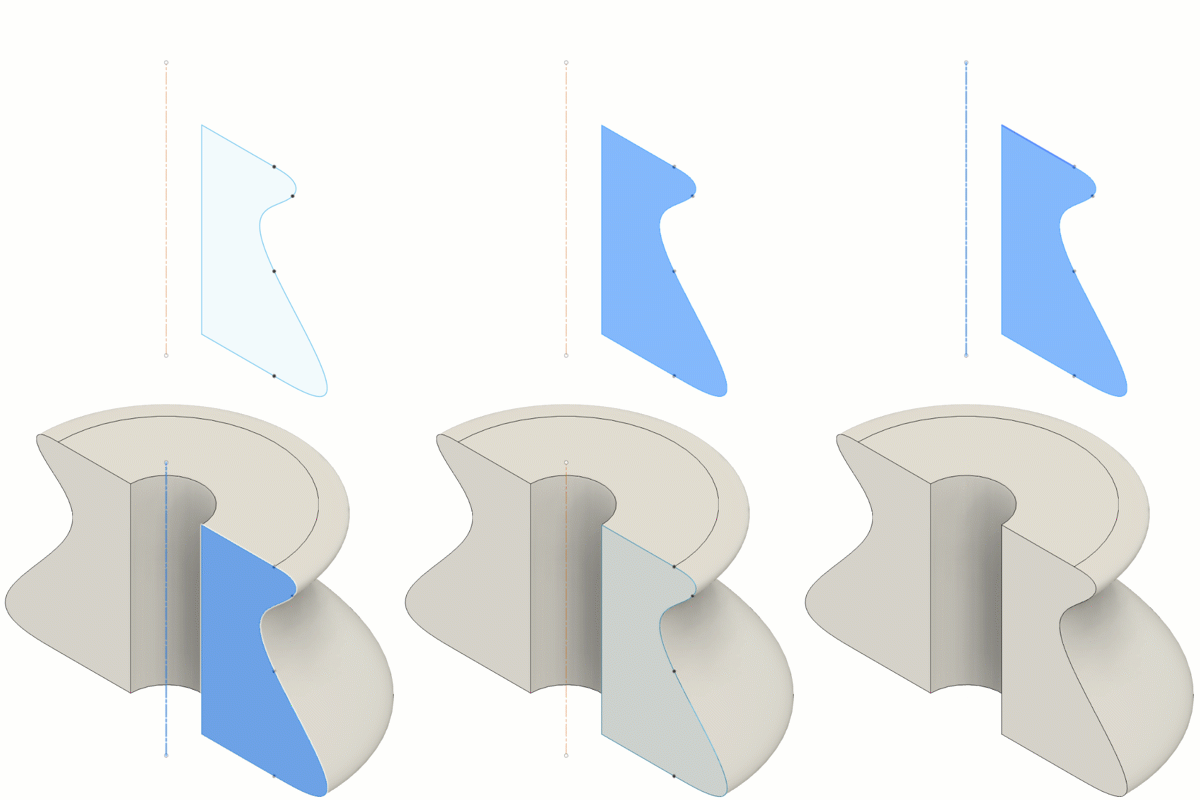
A Revolução ferramenta revoluciona um esboço perfil ou face plana em torno de um eixo.
Selecione um perfil ou uma face plana e, em seguida, selecione o eixo ao redor do qual revolucionar. Opcionalmente, marque Eixo do projeto para projeto o eixo para a mesma plano em que o perfil revolvido está ativado ou desmarque para manter o eixo em sua localização original.
Varredura
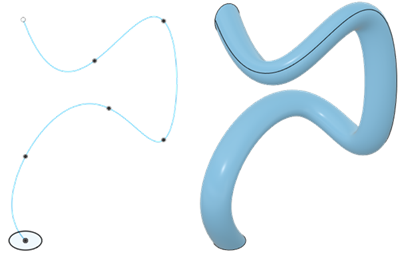
A Varredura ferramenta varre um perfil de esboço, face plana ou sólido corpo ao longo de um caminho para criar um novo corpo varrido.
Após especificar um tipo de varredura, selecione a geometria para varrer e um caminho ao longo do qual varrer. Opcionalmente, selecione um trilho guia ou uma superfície guia para controlar a escala e a orientação do corpo varrido.
Elevação
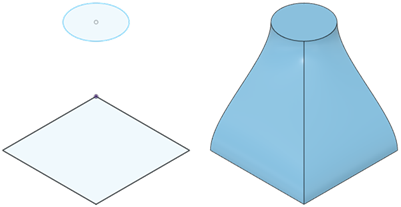
A Elevação ferramenta cria um forma suave que transita entre dois ou mais perfis de esboço ou faces planas.
Você seleciona uma série de perfis ou faces planas para a transição entre eles. Opcionalmente, selecione guias ou uma linha de centro para guiar a forma.
Para seções de perfil fechadas com geometria de canto coincidentes, o Fusion mapeia os cantos correspondentes entre as seções de uma forma previsível e repetível.
Nervura
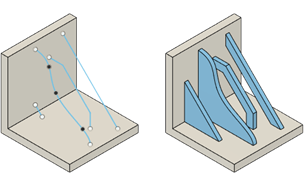
A Nervura ferramenta cria uma operação fina a partir de um perfil de esboço aberto, com extrusão até as faces mais próximas de um corpo sólido.
A operação de nervura é extrudada em um direção paralelo ao plano do esboço.
Selecione um perfil de esboço aberto e especifique a espessura.
Rede
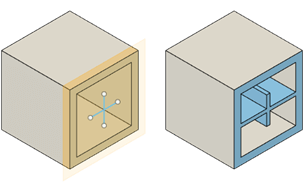
A Web ferramenta cria uma operação fina a partir de um perfil de esboço aberto, com extrusão até as faces mais próximas em um corpo sólido.
A operação de teia é extrudada em uma direção perpendicular ao plano do esboço.
Selecione um perfil de esboço aberto e especifique a espessura.
Relevo
O Alto-relevo ferramenta eleva ou rebaixa um perfil de esboço relativo às faces de um corpo de sólido por uma profundidade e direção especificadas.
Selecione perfis de esboço, selecione faces em um corpo sólido para gravar em alto-relevo e, em seguida, ajuste a profundidade, o efeito e o alinhamento.
Postiço
Este recurso faz parte de uma extensão. As extensões são uma forma flexível de acessar recursos adicionais no Fusion. Saiba mais.
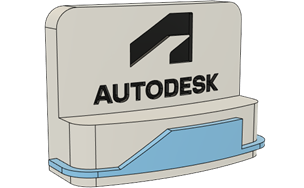
O Postiço ferramenta cria uma operação de ressalto para prender dois corpos de sólido e reforçar as áreas finas de um projeto.
Selecione um ponto do esboço entre dois corpos de sólido e ajuste as configurações para cada lateral da operação de ressalto e do fixador que os unirá.
Encaixe sob pressão
Este recurso faz parte de uma extensão. As extensões são uma forma flexível de acessar recursos adicionais no Fusion. Saiba mais.
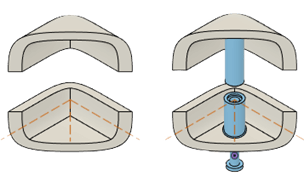
O Ajuste de snap ferramenta cria uma operação de ajuste de snap em balanço para prender dois corpos de sólido juntos em um projeto.
Selecione um tipo de ajuste de snap, selecione um ponto do esboço entre dois corpos de sólido e ajuste as configurações do gancho, canal ou contorno em cada lateral da operação de ajuste snap.
É possível limpar o conjunto de seleção para ajustar o Modo de seleção: - Automático: seleciona automaticamente todos os pontos de esboço visíveis. - Manual: permite selecionar manualmente cada ponto do esboço para criar snap ajustes. Use isto se desejar selecionar apenas alguns dos pontos de esboço visíveis na tela.
Ao criar várias operações de ajuste de snap de uma só vez, você pode escolher se deseja controlar seus ângulos de rotação de forma uniforme, independente ou alinhá-los a um objeto.
Aba
Este recurso faz parte de uma extensão. As extensões são uma forma flexível de acessar recursos adicionais no Fusion. Saiba mais.
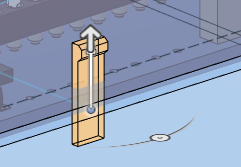
A Borda ferramenta cria uma borda ou canal em um corpo sólido ou cria uma operação combinada de entrelaçamento em um par de corpos sólido.
Selecione uma aresta em um corpo de sólido e escolha entre os tipos Borda, Ranhura ou Borda e ranhura. Selecione um Tipo de Guia, uma Direção de Extração ou Superfície Guia para localizar a operação e, em seguida, ajuste as configurações cota. Opcionalmente, selecione uma ou duas Extensões para o recurso e escolha uma opção Resultado da extensão.
Apoio
Este recurso faz parte de uma extensão. As extensões são uma forma flexível de acessar recursos adicionais no Fusion. Saiba mais.
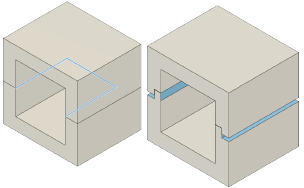
O Resíduo ferramenta cria uma operação de apoio que faz interseção com todo o corpo sólido e forma uma área plana que pode ser utilizada para outras operações ou para o posicionamento de outros componentes.
Selecione um perfil de esboço fechado e um corpo sólido e, em seguida, especifique a espessura.