Criar um postiço
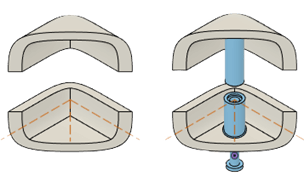
Saiba como usar o Chefe ferramenta para criar uma operação de ressalto para unir dois corpos sólido e reforçar áreas finas de um projeto em Fusion.
Este recurso faz parte de uma extensão. As extensões são uma forma flexível de acessar recursos adicionais no Fusion. Saiba mais.
No Projeto barra de ferramentas, selecione Plástico > Criar > ícone de chefe
 .
A caixa de diálogo Boss é exibida.
Na caixa de diálogo, selecione a Visibilidade:
- Transparência do lado 1: reduz a opacidade do corpo do lado 1 enquanto você edita a operação de ressalto.
- Transparência do lado 2: reduz a opacidade do corpo do lado 2 enquanto você edita a operação de ressalto.
- Análise de: corta uma seção através do centro da operação de ressalto enquanto você edita.
Na tela, selecione Pontos de esboço para posicionar as operações de ressalto em um corpo.
Uma visualização de cada operação de ressalto colocada é exibida na tela.
Opcional: Inverter a operação de ressalto sobre o ponto de esboço selecionado para alternar Lado 1 e Lado 2.
Especifique uma distância para Posição de deslocamento da operação de ressalto a partir do plano de esboço.
Na seção Fixador, marque Criar componente para criar um componente externo que contenha a geometria do fixador e faça referência a ele no projeto ativo.
Selecione o tipo Cabeçote:
- Pan: cria um fixador com uma cabeça panela.
- Round: cria um fixador com cabeça redonda.
- Arruela redonda: cria um fixador com uma cabeça de arruela redonda.
- Plano: cria um fixador com cabeça plana.
- Oval: cria um fixador com cabeça oval.
- Hexadecimal: cria um fixador com cabeça hexagonal.
- Arruela sextavada: cria um fixador com cabeça de arruela hexagonal.
Selecione o tipo Unidade:
- Phillips: cria uma unidade de estilo Phillips na cabeça do fixador.
- Pozidriv: cria uma unidade de estilo Pozidriv na cabeça do fixador.
- Torx Plus: cria uma unidade de estilo Torx Plus na cabeça do fixador.
- Segurança Torx Plus: cria uma unidade de estilo Torx Plus de segurança na cabeça do fixador.
- Ranhurada: cria uma unidade de estilo ranhurado na cabeça do fixador.
- Phillips ranhurado: cria uma unidade de estilo Phillips ranhurado na cabeça do fixador.
- Pozidriv ranhurado: cria uma unidade de estilo Pozidriv ranhurado na cabeça do fixador.
- Torx Plus ranhurado: cria uma unidade de estilo Torx Plus ranhurado na cabeça do fixador.
- Hexadecimal: Criar uma unidade de estilo hexagonal na cabeça do fixador.
- Nenhum: não cria nenhuma unidade na cabeça do fixador.
Selecione uma forma de rosca para aplicar ao elemento de fixação.
- Conformação métrica - fina: aplica uma forma de rosca fina ao fixador, medida em unidades métricas.
- Formação métrica – Grossa: aplica uma forma de rosca grosso ao fixador, medida em unidades métricas.
- Formação em polegadas - Fino: aplica uma forma de rosca fina ao fixador, medida em unidades imperiais.
- Formação em polegadas - Grossa: aplica uma forma de rosca grosso ao fixador, medida em unidades imperiais.
Selecione um Ângulo da rosca para aplicar ao fixador.
Selecione um Diâmetro da rosca para aplicar ao fixador.
Selecione um Comprimento para aplicar ao fixador.
Insira um Material de fixador para adicionar como propriedade somente texto ao fixador ou selecione uma propriedade no menu Mais.
Insira um Acabamento de superfície para adicionar ao fixador como propriedade somente texto ou selecione uma no menu Mais.
Selecione as opções Lado 1:
- Tipo de furo: Cria um furo simples.
- Simples: cria um furo simples.
- Rebaixamento: cria um furo com rebaixamento.
- Escareamento: cria um furo de escareamento.
- Tipo de etapa:
- In: cria um passo para dentro do Lado 1 da operação de ressalto.
- OUT: cria um degrau para fora do Lado 1 da operação de ressalto.
- Nenhum: não cria nenhuma etapa para o Lado 1 da operação de ressalto.
- Tipo de furo: Cria um furo simples.
Expanda a seção Avançado para ajustar as configurações específicas para o Lado 1 da operação de ressalto.
Selecione as opções Lado 2:
- Tipo de furo:
- Simples: cria um furo simples.
- Rebaixamento: cria um furo com rebaixamento.
- Escareamento: cria um furo de escareamento.
- Tipo de profundidade do furo:
- Da parte inferior: mede a folga entre a face externa do corpo e a parte inferior do furo interno.
- De cima: mede o valor de profundidade do furo interno a partir da parte superior do lado 2 da operação de ressalto.
- Corpo de passagem: efetua a extrusão do furo através de todo o corpo para o Lado 2 da operação de ressalto.
- Tipo de etapa:
- Em: cria um degrau para dentro do Lado 2 da operação de ressalto.
- OUT: cria um degrau para fora do Lado 2 da operação de ressalto.
- Nenhum: não cria nenhuma etapa para o Lado 2 da operação de ressalto.
- Tipo de furo:
Expanda a seção Avançado para ajustar as configurações específicas para o Lado 2 da operação de ressalto.
Clique em OK.
A operação de ressalto é exibida no corpo sólido no tela.
Adicionar nervuras a uma operação de ressalto
No Projeto barra de ferramentas, selecione Plástico > Criar > ícone de chefe
.A caixa de diálogo Boss é exibida.
Alterne para a guia Nervuras.
Selecione a Visibilidade:
- Transparência do lado 1: reduz a opacidade do corpo do lado 1 enquanto você edita a operação de ressalto.
- Transparência do lado 2: reduz a opacidade do corpo do lado 2 enquanto você edita a operação de ressalto.
- Análise de: corta uma seção através do centro da operação de ressalto enquanto você edita.
Marque Lado 1 para criar nervuras no Lado 1 do componente.
Especifique a Quantidade de nervuras para suportar o Lado 1 da operação de ressalto.
Especifique o valor do Ângulo total para distribuir as nervuras em torno do Lado 1 da operação de ressalto.
Especifique o valor do Ângulo de rotação para orientar as nervuras em torno do Lado 1 da operação de ressalto.
Selecione o tipo Perfil:
- Chanfro: cria nervuras com um chanfro perfil angular em torno do Lado 1 da operação de ressalto.
- Arredondamento: cria nervuras com um arredondamento arredondado perfil ao redor do Lado 1 da operação de ressalto.
Especifique o valor da distância para a nervura Espessura, perpendicular ao face externo do Lado 1 da operação de ressalto.
Especifique o valor do Ângulo de inclinação para a espessura das nervuras em torno do Lado 1 da operação de ressalto.
Especifique valores como Comprimento da nervura ou Deslocamento do degrau para ajustar as dimensões das nervuras.
Especifique o valor do Raio de arredondamento externo para o arredondamento ao longo da aresta externa das nervuras onde elas se encontram com o Lado 1 da operação de ressalto.
Especifique o valor do Raio de arredondamento base para o arredondamento na base das nervuras onde elas se encontram com o Lado 1 da operação de ressalto.
Marque Lado 2: para criar nervuras no lado 2 do componente.
Especifique os valores para o Lado 2 do componente.
Clique em OK.
A operação de ressalto com nervuras é exibida no corpo sólido no tela.
Dicas
- Salve o projeto antes de criar uma operação de ressalto.
- Atribua uma regra de plástico aos componentes que contêm os corpos se desejar que a operação de ressalto herde algumas de suas cotas da regra de plástico.
- Crie um esboço em um plano de partição entre dois corpos e coloque um ponto para centralizar cada operação de ressalto.
- É possível deixar os pontos do esboço sem restrições e arrastá-los na plano do esboço para ajustar a posição de cada postiço ou restringi-los ou cota-los no esboço para definir localizações precisas.