Extrusão de um corpo sólido
Saiba como usar a Extrusão ferramenta para criar um corpo sólido a partir de um perfil de esboço ou face em Fusion.
Na barra de ferramentas, clique em Sólido > Criar > ícone Extrusão
 .
A caixa de diálogo Extrusão é exibida.
Selecione a geometria para extrusão:
- Na tela, selecione um ou mais perfis de esboço coplanares ou faces planas.
- Ou, no navegador ou na linha do tempo, selecione um esboço para selecionar todos os perfis e geometria desse esboço, incluindo o texto do esboço, em uma única etapa.
Na caixa de diálogo, selecione uma extrusão Tipo:
- Extrusão: efetua a extrusão de toda a área dentro dos perfis fechados selecionados.
 Extrusão fina: efetua a extrusão de uma parede fina ao longo dos perfis abertos ou fechados selecionados.
Selecione uma configuração Início e ajuste suas configurações associadas:
 Plano de perfil: inicia o extrusão a partir do perfil plano.
 Deslocamento: inicia o extrusão uma distância de deslocamento especificada a partir do perfil plano.
- Especifique a distância para Deslocamento o extrusão do perfil plano.
 Objeto: inicia o extrusão a partir de um face ou plano selecionado.
- Selecione um face ou plano Objeto do qual iniciar o extrusão.
Selecione uma configuração de Direção e ajuste as configurações associadas:
 Um lado: cria um extrusão em um lateral do perfil plano.
 Dois lados: cria um extrusão exclusivo em cada lateral do perfil plano.
- Ajuste as configurações na etapa 6 de forma independente para cada lateral.
 Simétrico: cria extrusões idênticas em cada lateral do perfil plano.
- Selecione um tipo de Medição:
 Meio comprimento: efetua a extrusão da distância especificada para cada lateral.
 Comprimento total: efetua a extrusão de metade da distância especificada para cada lateral.
- Selecione um tipo de Medição:
Selecione um Tipo de extensão e ajuste as configurações associadas:
 Distância: executa a extrusão para uma distância especificada.
- Especifique a Distância para extrusão.
 Para o objeto: efetua a extrusão para um corpo, face ou plano selecionados.
- Selecione um corpo, um face ou um objeto de construção para efetuar a extrusão.
- Selecione uma configuração Estender para controlar como a extrusão se estende para ou através do objeto selecionado:
- ícone
 Para face selecionada: efetua a extrusão somente para o face selecionado.
 Para faces adjacentes: efetua a extrusão até o face selecionado e quaisquer faces adjacentes.
- ícone
 Para o corpo: efetua a extrusão até as faces do corpo selecionado.
 Através do corpo: efetua a extrusão através do corpo selecionado.
- ícone
- Especifique a distância para Deslocamento o extrusão do objeto selecionado.
 Todos: executa a extrusão através de todos os corpos visíveis.
- Clique em Inverter para inverter o extrusão direção sobre o perfil plano.
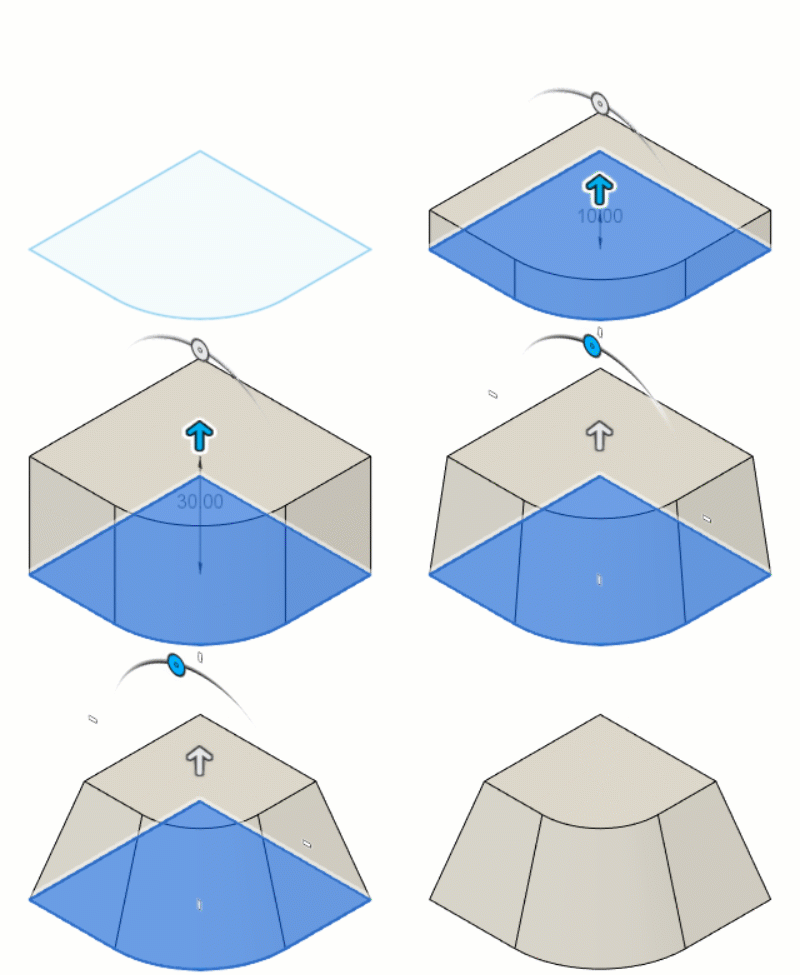
Especifique o Ângulo de conicidade para afunilar o extrusão.
Para o tipo Extrusão fina, especifique a Espessura da parede.
Para o tipo Extrusão fina, especifique a Localização da parede.
- Lado 1: desloca a extrusão para um lateral da perfil.
 Lado 2: desloca o extrusão para um lateral do perfil.
- Centro: centraliza o extrusão na perfil.
Selecione uma Operação e ajuste as configurações associadas:
 Unir: combina o novo corpo com um corpo existente.
 Cortar: remove uma área de um corpo existente.
- Objetos a serem cortados: marque ou desmarque os objetos a serem cortados.
 Interseção: cria um corpo na interseção de um corpo existente e o novo corpo.
- Objetos a serem cortados: marque ou desmarque os objetos a serem cortados.
 Novo corpo: cria um novo corpo no componente ativo.
 Novo componente: cria um novo corpo em um novo componente. (Somente tipo Projeto híbrido)
Clique em OK.
O corpo de sólido extrusão é exibido no tela.

Dicas
- Clique no ícone Inverter para inverter o extrusão sobre a perfil plano selecionada.
- Utilize o tipo Extrusão fina para efetuar a extrusão de uma operação fina ao longo de um perfil de esboço aberto ou fechado.
- Selecione o tipo de extensão Para objeto para estender o extrusão até um face, um conjunto de faces adjacentes, até um corpo ou por todo o corpo.
- Especifique um valor de Deslocamento para manter uma distância específica do objeto.
- Utilize Concatenação tangencial para controlar dinamicamente os conjuntos de seleção para o tipo Extrusão fina.
- Quando você usa Todos com vários corpos visíveis, o visualização de extrusão coincide com o resultado final. Fusion utiliza os perfis na ordem em que você os seleciona para consistência direção e comportamento de intersecção.