Girar um corpo sólido
Saiba como usar a Revolução ferramenta para criar um corpo sólido em Fusion.
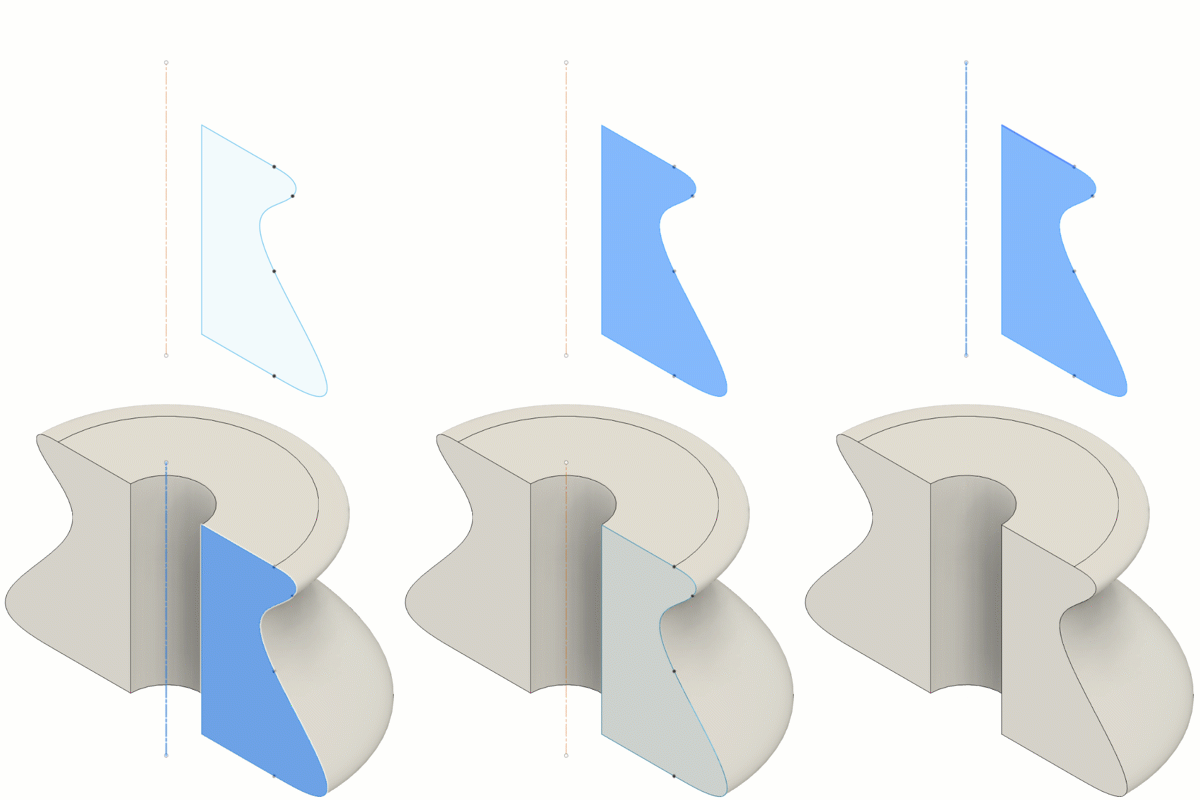
Na barra de ferramentas, clique em Sólido > Criar > ícone Revolução
 .
A caixa de diálogo Revolução é exibida.
Na tela, selecione uma face ou um perfil de esboço coplanar para revolucionar.
Na tela, selecione uma curva de esboço linear, uma aresta, uma face cilíndrica ou um eixo ao redor do qual revolucionar.
Na caixa de diálogo, selecione uma configuração de Tipo de extensão e ajuste suas configurações associadas:
 Parcial: Revoluciona o perfil em torno do eixo para um valor de ângulo que você especificar.
- Direção: Selecione uma configuração de direção.
 Um lado: Revoluciona perfil em um lateral do perfil plano.
 Dois lados: Revoluciona perfil em cada lateral do perfil plano.
 Simétrico: Revoluciona perfil simetricamente em cada lateral do perfil plano.
- Ângulo: Arraste o manipulador alça ou insira um valor para especificar o ângulo da revolução.
- Direção: Selecione uma configuração de direção.
 Para objeto: Revoluciona em um corpo, uma face ou um plano selecionado.
- Direção: Selecione Um lado ou Dois lados .
- Ângulo:
(To)Selecione o corpo, a face, o plano ou o vértice para revolução.
- Direção: Selecione Um lado
 Completo: Revoluciona o perfil em 360 graus em torno do eixo.
Selecione um tipo de Operação e ajuste as configurações associadas:
 Juntar: Combina o novo corpo com um corpo existente.
 Recortar: Remove uma área de um corpo existente.
- Objetos a serem cortados: Marque ou desmarque os objetos a serem cortados.
 Interseção: Cria um corpo na interseção de um corpo existente e o novo corpo.
- Objetos a serem cortados: Marque ou desmarque os objetos a serem cortados.
 Novo corpo: Cria um novo corpo no componente ativo.
 Novo componente: Cria um novo corpo em um novo componente. (Somente tipo Projeto híbrido)
Clique em OK.
O corpo sólido revolvido é exibido na tela.
Dicas
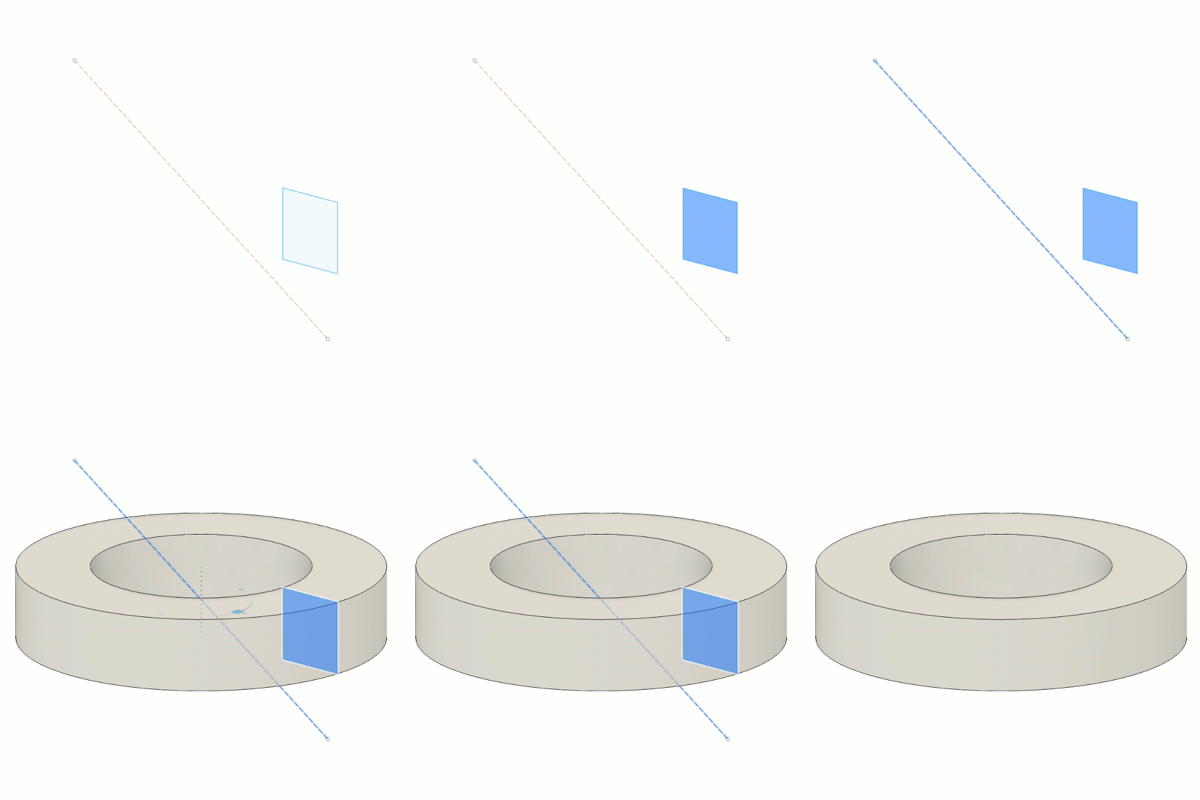
- Use Eixo do projeto para projeto o eixo para o mesmo plano em que o perfil revolvido está. Desmarque para manter o eixo em sua localização original.
 |
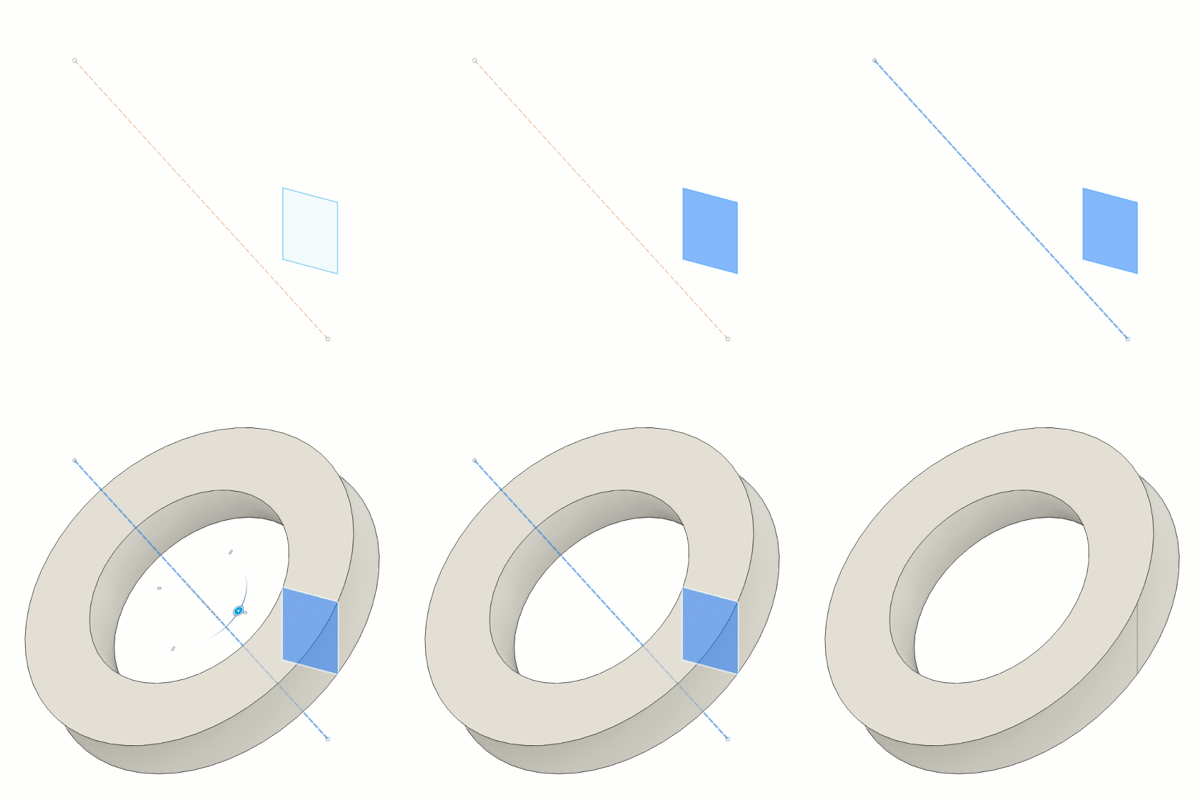 |
| Esquerda: Verificar eixo do projeto | Direita: Desmarque Eixo do projeto |