Criar um ajuste de snap
Saiba como usar o Snap Fit ferramenta para criar um recurso de ajuste de snap de balanço para prender dois corpos sólido juntos em um projeto em Fusion.
Este recurso faz parte de uma extensão. As extensões são uma forma flexível de acessar recursos adicionais no Fusion. Saiba mais.
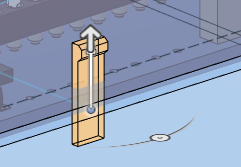
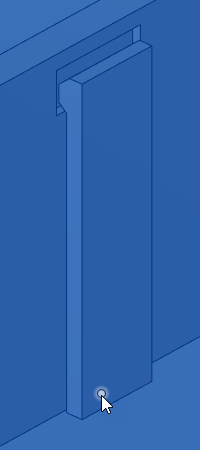
Criar um ajuste de snap com um gancho paralelo e canal
Crie uma operação de ajuste de snap com um gancho e uma canal, paralela a uma face, para conectar um par de corpos sólido.
Na barra de ferramentas, selecione Plástico > Criar > ícone de encaixe
 .
A caixa de diálogo Snap Fit é exibida.
Na caixa de diálogo, selecione a Visibilidade:
- Transparência do lado 1: reduz a opacidade do corpo do lado 1.
- Transparência do lado 2: reduz a opacidade do corpo do lado 2.
- Análise de: corta uma seção através do centro da operação de ajuste de snap enquanto você edita.
Na caixa de diálogo, selecione o Gancho e ranhura paralelos snap ajuste Tipo.
Na tela, selecione Pontos do esboço para posicionar o lateral do gancho de cada operação de ajuste de snap.
Uma visualização de cada recurso de ajuste de snap colocada é exibida na tela.
Opcional: Inverter o recurso de ajuste de snap sobre o ponto de esboço selecionado.
Selecione um Tipo de rotação e ajuste suas configurações associadas:
- Uniforme: Rotaciona todos os snap se ajustam ao mesmo ângulo em torno de seus pontos de esboço.
- Ângulo de rotação: Arraste o manipulador alça para girar o snap ajustar em torno do ponto do esboço ou especificar um valor exato.
- Independente: gira cada snap se ajusta de forma independente em torno de seu próprio ponto de esboço.
- Ângulo de rotação: arraste cada manipulador alça no tela ou especifique um valor exato.
- Alinhado: alinhe todos os snap ajustes para geometria plana, linear ou de ponto selecionada.
- Objeto de alinhamento: Selecione uma plano, linha ou ponto para alinhar snap ajustes.
- Inverter: clique para inverter o alinhamento de snap se encaixa 180 graus em relação ao objeto alinhamento.
- Uniforme: Rotaciona todos os snap se ajustam ao mesmo ângulo em torno de seus pontos de esboço.
Selecione um Tipo de extensão e ajuste suas configurações associadas:
- Para o próximo: Efetua a extrusão da parte inferior do gancho da plano do esboço para as faces mais próximas em um corpo sólido.
- Raio de arredondamento base: especifique o valor raio para o arredondamento na base do gancho.
- Distância: Efetua a extrusão da parte inferior do gancho da plano do esboço para uma profundidade especificada.
- Profundidade: especifique a distância de extrusão.
- Para o próximo: Efetua a extrusão da parte inferior do gancho da plano do esboço para as faces mais próximas em um corpo sólido.
Na seção Gancho, selecione um Corpo para o gancho.
Especifique valores para ajustar as dimensões do gancho.
Na seção Ranhura, marque Ranhura para criar a canal lateral da operação de ajuste de snap.
Especifique valores para ajustar as dimensões da canal.
Clique em OK.
O recurso de ajuste de snap é criado e exibido no corpo sólido no tela.
Criar um ajuste de snap com um gancho perpendicular e canal
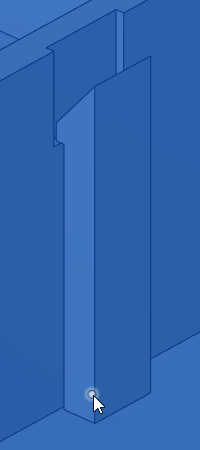
Crie uma operação de ajuste de snap com um gancho e uma canal, perpendicular a uma face, para conectar um par de corpos sólido.
- Na caixa de diálogo, selecione o Gancho e ranhura perpendicular snap ajuste Tipo.
- Na tela, selecione Pontos do esboço para posicionar o lateral do gancho de cada operação de ajuste de snap.
- Opcional: Inverter o recurso de ajuste de snap sobre o ponto de esboço selecionado.
- Selecione um Tipo de rotação e ajuste suas configurações associadas:
- Uniforme
- Ângulo de rotação
- Independente
- Ângulo de rotação
- Alinhado
- Objeto de alinhamento
- Inverter
- Uniforme
- Especifique o valor do Raio de arredondamento base para o arredondamento na base do gancho.
- Na seção Gancho, selecione um Corpo para o gancho.
- Especifique valores para ajustar as dimensões do gancho.
- Na seção Entalhe do gancho, marque Ranhura para criar o canal lateral da operação de ajuste de snap.
- Selecione um Corpo para o canal.
- Especifique valores para ajustar as dimensões da canal.
- Clique em OK.
O recurso de ajuste de snap é criado e exibido no corpo sólido no tela.
Criar um ajuste de snap com um gancho e contorno
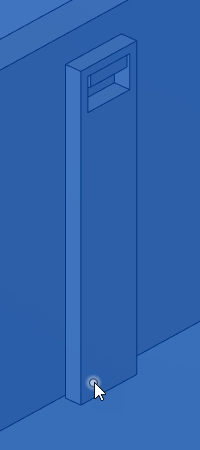
Crie uma operação de ajuste de snap com um gancho e uma contorno para conectar um par de corpos sólido.
- Na caixa de diálogo, selecione o Gancho e contorno snap ajuste Tipo.
- Na tela, selecione Pontos do esboço para posicionar o contorno lateral de cada recurso de ajuste de snap.
- Opcional: Inverter o recurso de ajuste de snap sobre o ponto de esboço selecionado.
- Selecione um Tipo de rotação e ajuste suas configurações associadas:
- Uniforme
- Ângulo de rotação
- Independente
- Ângulo de rotação
- Alinhado
- Objeto de alinhamento
- Inverter
- Uniforme
- Selecione um Tipo de extensão e ajuste suas configurações associadas:
- Para o próximo
- Raio de arredondamento da base
- Distância
- Profundidade
- Para o próximo
- Na seção Loop, selecione um Corpo para o contorno.
- Especifique valores para ajustar as dimensões do contorno.
- Na seção Gancho, marque Gancho para criar o lateral do gancho da operação de ajuste de snap.
- Selecione um Corpo para o gancho.
- Especifique valores para ajustar as dimensões do gancho.
- Clique em OK.
O recurso de ajuste de snap é criado e exibido no corpo sólido no tela.
Dicas
- Atribua uma regra de plástico aos componentes que contêm os corpos se desejar que a operação de ajuste de snap herde algumas de suas dimensões da regra de plástico.
- Crie um esboço em uma plano de partição entre dois corpos e insira um ponto para localizar cada snap operação de ajuste.
- É possível deixar os pontos do esboço sem restrições e arrastá-los no plano do esboço para ajustar a posição de cada snap ajustar, restringi-los ou cota-los no esboço para definir localizações precisas.
- Desmarque o conjunto de seleção para ajustar o Modo de seleção:
- Selecione Automático para selecionar automaticamente todos os pontos de esboço visíveis.
- Selecione Manual para selecionar manualmente cada ponto do esboço.