Varredura de um corpo sólido
Use a Varredura ferramenta para varrer um perfil de esboço, face plana ou sólido corpo ao longo de um caminho para criar um corpo de sólido varrido em Fusion.
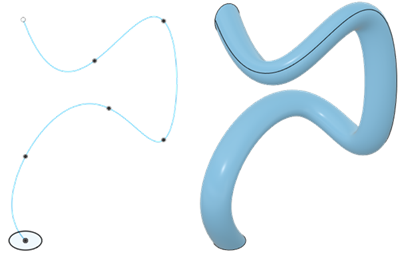
Varredura de um perfil ou face plana ao longo de um caminho
Na barra de ferramentas, clique em Sólido > Criar > varredura
 .
A caixa de diálogo Varredura é exibida.
Na caixa de diálogo, na guia Operação, selecione Caminho único como a configuração de Tipo.
Na tela, selecione um Perfil para varrer ao longo de um caminho.
Selecione um Caminho para varrer o perfil ao longo do longo.
Arraste os manipuladores de Distância manipulador ao longo do caminho no tela ou especifique um valor percentual exato.
Especifique um Ângulo de conicidade para afilar o corpo varrido.
Especifique um Ângulo de torção para girar o corpo varrido.
Selecione uma Orientação:
- Perpendicular: Orienta o corpo varrido perpendicularmente ao caminho.
- Paralelo: Orienta o corpo varrido paralelamente ao caminho.
Selecione uma Operação e ajuste suas configurações associadas:
 Juntar: Combina o novo corpo com um corpo existente.
 Recortar: Remove uma área de um corpo existente.
- Objetos a serem cortados: Marque ou desmarque os objetos a serem cortados.
 Interseção: Cria um corpo na interseção de um corpo existente e o novo corpo.
- Objetos a serem cortados: Marque ou desmarque os objetos a serem cortados.
 Novo corpo: Cria um novo corpo no componente ativo.
 Novo componente: Cria um novo corpo em um novo componente. (Somente tipo Projeto híbrido)
(opcional) Na guia Análise, selecione um Tipo de análise para analisar o resultado visualizado no contexto:
- Nenhum: Não exibe nenhuma análise.
- Zebra: Exibe listras pretas e brancas alternadas em um corpo para ajudá-lo a analisar a curvatura da superfície.
- Mapa de curvatura: Exibe um gradiente de cores em um corpo para ajudar a analisar áreas de alta e baixa curvatura da superfície.
- Análise de isocurva: Aplica mapeamento UV e cristas de curvatura para ajudar a analisar a qualidade da curvatura da superfície.
Clique em OK.
O perfil é extrudado ao longo do caminho e o corpo sólido é exibido na tela.
Varredura de um corpo sólido ao longo de um caminho
Na barra de ferramentas, clique em Sólido > Criar > varredura
.A caixa de diálogo Varredura é exibida.
Na caixa de diálogo, selecione Varredura de sólido como a varredura Tipo.
Na tela, selecione um Corpo para varrer ao longo de um caminho.
Selecione um Caminho para varrer o perfil ao longo do longo.
Arraste os manipuladores de Distância manipulador ao longo do caminho no tela ou especifique um valor percentual exato.
Especifique um Ângulo de conicidade para afilar o corpo varrido.
Especifique um Ângulo de torção para girar o corpo varrido.
Selecione uma Orientação e as configurações associadas:
- Perpendicular: Orienta o corpo varrido perpendicularmente ao caminho.
- Paralelo: Orienta o corpo varrido paralelamente ao caminho.
- Alinhado: Orienta o objeto varrido para um eixo selecionado.
- Eixo: Selecione um eixo para orientar o objeto. O objeto pode rotacionar em torno do eixo à medida que é varrido ao longo do caminho.
Selecione uma Operação e ajuste suas configurações associadas:
- Juntar: Combina o novo corpo com um corpo existente.
- Recortar: Remove uma área de um corpo existente.
- Objetos a serem cortados: Marque ou desmarque os objetos a serem cortados.
- Interseção: Cria um corpo na interseção de um corpo existente e o novo corpo.
- Objetos a serem cortados: Marque ou desmarque os objetos a serem cortados.
- Novo corpo: Cria um novo corpo no componente ativo.
 Novo componente: Cria um novo corpo em um novo componente.
(opcional) Na guia Análise, selecione um Tipo de análise para analisar o resultado visualizado no contexto:
- Nenhum: Não exibe nenhuma análise.
- Zebra: Exibe listras pretas e brancas alternadas em um corpo para ajudá-lo a analisar a curvatura da superfície.
- Mapa de curvatura: Exibe um gradiente de cores em um corpo para ajudar a analisar áreas de alta e baixa curvatura da superfície.
- Análise de isocurva: Aplica mapeamento UV e cristas de curvatura para ajudar a analisar a qualidade da curvatura da superfície.
Clique em OK.
O corpo é varrido ao longo do caminho e o novo corpo sólido varrido é exibido na tela.
Usar um trilho guia para controlar a escala e a orientação de um corpo varrido
Na barra de ferramentas, clique em Sólido > Criar > varredura
.A caixa de diálogo Varredura é exibida.
Na caixa de diálogo, na guia Operação, selecione Caminho + trilho da guia como configuração de Tipo.
Na tela, selecione um Perfil para varrer ao longo de um caminho.
Selecione um Caminho para varrer o perfil ao longo do longo.
Selecione um Trilho de guia que controlará a escala e a orientação do perfil conforme ele é varrido ao longo do caminho.
(opcional) Clique em Inverter direção para inverter o direção o perfil é varrido ao longo do caminho.
Selecione um tipo de Extensão e ajuste seus valores de distância associados:
- Perpendicular ao caminho: Estende o corpo varrido até o ponto ao longo do caminho perpendicular ao final do trilho guia.
- Arraste a Distância manipulador alça ao longo do caminho na tela ou especifique um valor percentual exato.
- Extensões completas: Estende o corpo varrido por todo o comprimento do caminho.
- Arraste a Distância do caminho manipulador alça ao longo do caminho no tela ou especifique um valor percentual exato.
- Arraste a Distância do trilho guia manipulador alça ao longo do trilho guia no tela ou especifique um valor percentual exato.
- Perpendicular ao caminho: Estende o corpo varrido até o ponto ao longo do caminho perpendicular ao final do trilho guia.
Selecione uma configuração de Escala de perfil:
- Escala: Dimensiona perfil nas direções X e Y.
- Esticar: Dimensiona perfil somente em X direção, para esticar entre o caminho e o trilho guia enquanto mantém o Y direção.
- Nenhum: Não dimensiona o perfil, mas ainda usa o trilho guia para orientar o corpo varrido.
Selecione uma Operação.
(opcional) Na guia Análise, selecione um Tipo de análise para analisar o resultado visualizado no contexto.
Clique em OK.
O perfil é extrudado ao longo do caminho, orientado e dimensionado de acordo com o trilho guia, e o corpo sólido é exibido na tela.
Usar uma superfície guia para controlar a orientação de um corpo varrido
Na barra de ferramentas, clique em Sólido > Criar > varredura
.A caixa de diálogo Varredura é exibida.
Na caixa de diálogo, na guia Operação, selecione Caminho + Superfície guia como configuração de Tipo.
Na tela, selecione um Perfil para varrer ao longo de um caminho.
Selecione um Caminho para varrer o perfil ao longo do longo.
Selecione uma Superfície guia que controlará a escala e a orientação da perfil conforme ela é varrida ao longo do caminho.
Arraste os manipuladores de Distância manipulador ao longo do caminho na tela ou especifique valores percentuais exatos.
Selecione uma Operação.
(opcional) Na guia Análise, selecione um Tipo de análise para analisar o resultado visualizado no contexto.
Clique em OK.
O perfil é extrudado ao longo do caminho, orientado de acordo com o trilho guia, e o corpo sólido é exibido na tela.
Dicas
- Use Tangent Chain para controlar dinamicamente os conjuntos de seleção.
- Ajuste as configurações de Distância, Ângulo de conicidade e Ângulo de torção para controlar a distância, a conicidade e a torção de um corpo varrido.
- Use um trilho guia ou uma superfície guia para obter controle adicional da escala e da orientação de um corpo varrido.