Atividade 1: Criar a caixa de seleção com arestas chanfradas e inferiores retraídas
Nesta atividade, você
- Criar uma caixa primitiva no plano X-Z
- Apagar a face inferior da caixa
- Faça a extrusão dos lados da caixa para baixo e dimensione as arestas inferiores para dentro
- Preencher o furo na parte inferior da caixa com uma face retraída
- Chanfrar as oito arestas superiores
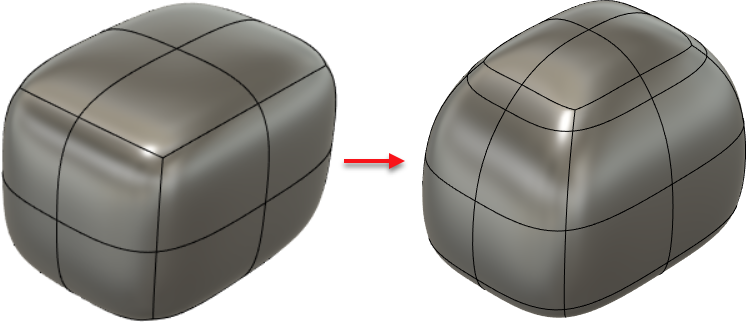
Caixa inicial primitiva (esquerda) e o exemplo acabado com a nova face inferior, arestas inferiores escaladas para dentro, lados com extrusão (mais longo) e superior chanfrado (direita).
Passos
Crie uma caixa primitiva no plano X-Z utilizando um retângulo central; suas dimensões devem ser L: 185 mm, W: 250 mm, H: 185 mm, cada uma com 2 faces.
Em Fusion, crie um novo documento.
Na barra de ferramentas Fusion, clique em Create > Create Form.
Na barra de ferramentas Form, clique em Create > Box.
Passe o mouse sobre o plano XZ para realçá-lo na tela.
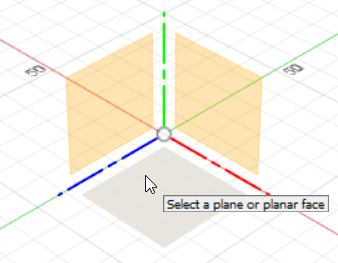
Clique no plano XZ para selecioná-lo como base para sua caixa.
Clique no centro do plano XZ para definir um ponto central para a caixa.
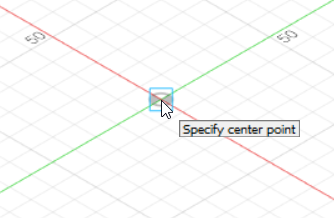
Clique em outro ponto para definir o tamanho aproximado da caixa.
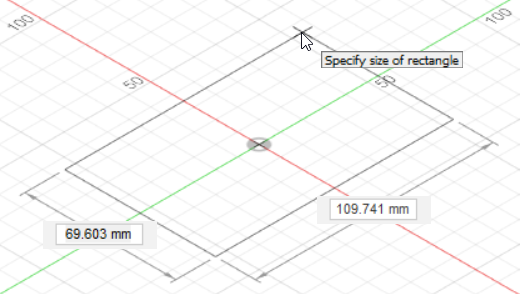
Isso cria uma forma e abre a caixa de diálogo Caixa.
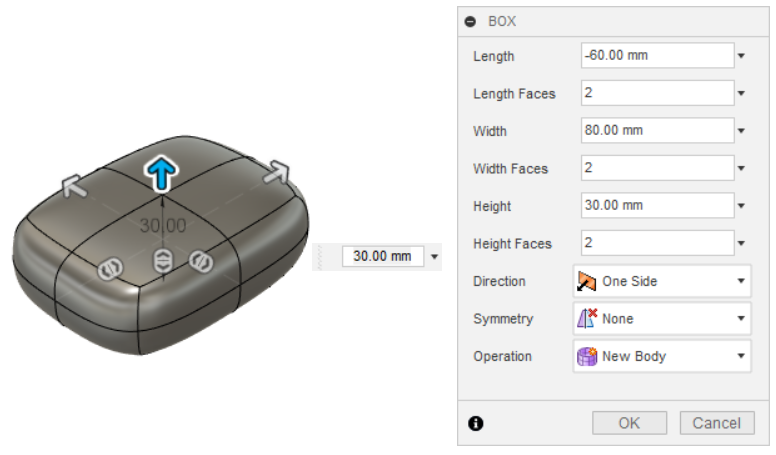
Insira esses valores na caixa de diálogo Caixa e clique em OK.
Comprimento: 185 mm, 2 faces
Largura: 250 mm, 2 faces
Altura: 185 mm, 2 faces
Deixe a Direção, a Simetria e a Operação definidas como Um lado, Nenhum e Novo corpo, respectivamente.
A caixa é criada com as cotas definidas. (Talvez seja necessário ajustar o zoom para ver toda a vista).
Exclua a parte inferior da caixa.
Clique no canto inferior direito frontal do ViewCube para exibir a parte inferior da caixa.
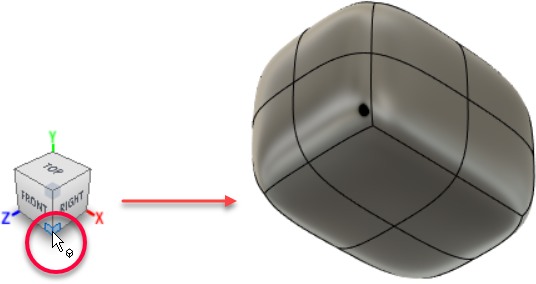
Selecione (clique com a tecla Shift pressionada) as quatro faces inferiores e pressione Excluir.
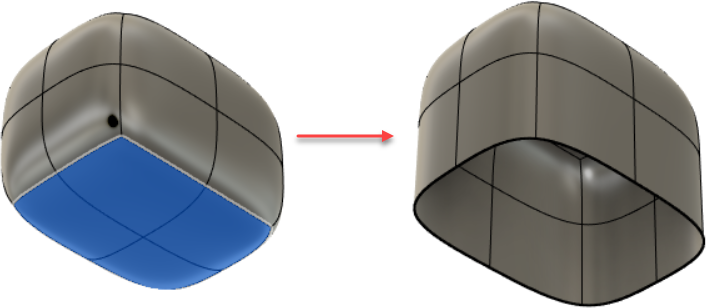
Faça a extrusão dos lados da caixa para baixo por 10 mm e dimensione as bordas inferiores para dentro por um fator de 0,75.
Na barra de ferramentas Form, clique em Modify > Edit Form.
Selecione (clique com a tecla Shift pressionada) todas as arestas inferiores da caixa.
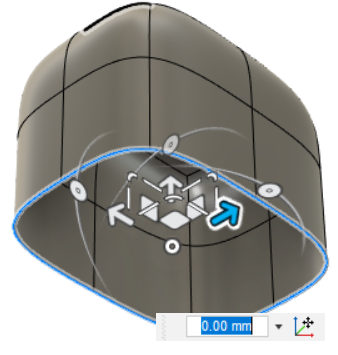
Arraste a seta vertical para baixo com a tecla Alt pressionada para efetuar a extrusão dos lados por 10 mm.
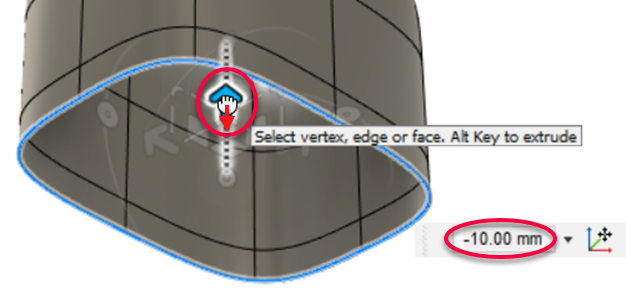 Dica: Se não for possível arrastar exatamente -10 mm, insira o valor na caixa de distância.
Arraste uma das alças de aresta para dentro para um fator de escala de 0,75.
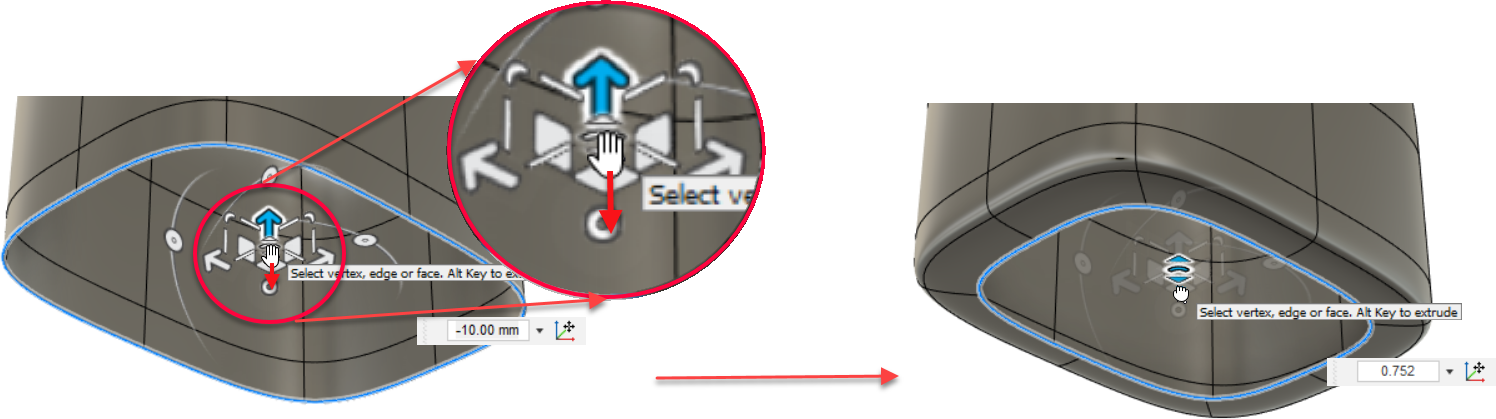
Preencha o furo na parte inferior da caixa com uma face retraída.
Na barra de ferramentas Form, clique em Modify > Fill Hole.
A caixa de diálogo Preencher furo é exibida.
Defina o Modo de preenchimento de furo como Recolher.
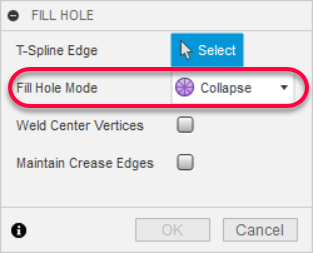
Isso irá preencher o furo ao retrair todos os vértices para um ponto central.
(Deixe Vértices do centro de solda e Manter arestas de dobra desmarcados.)
Clique em uma aresta da abertura para criar a face inferior e, em seguida, clique em OK.
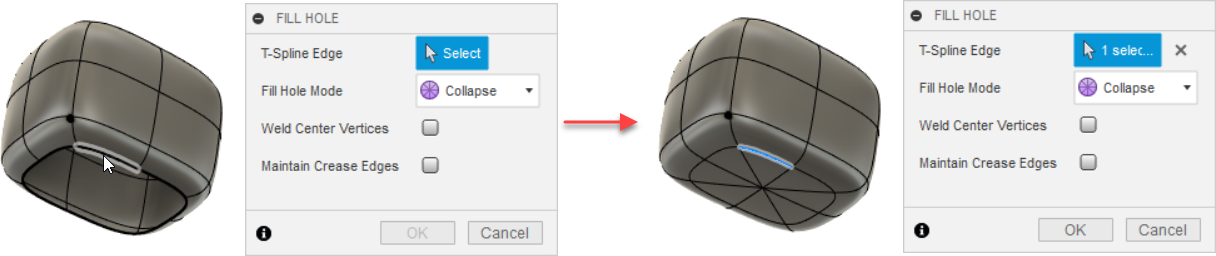
Chanfrar as oito arestas superiores usando uma localização de chanfro de 0,5 e 1 segmentos.
Retorne à vista inicial.
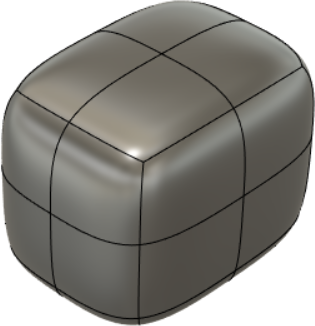
Na barra de ferramentas Form, clique em Modify > Bevel Edge.
Com a aresta da T-Spline definida como Selecionar, clique nas oito arestas superiores da caixa.
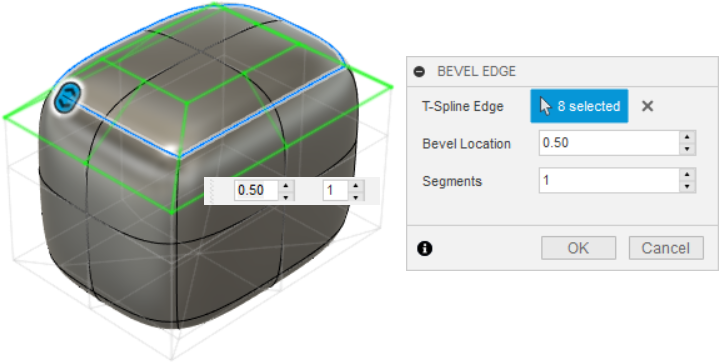
Defina a localização do chanfro como 0,5 e os segmentos como 1 e, em seguida, clique em OK.
Isso cria oito novas faces abaixo das arestas originais selecionadas
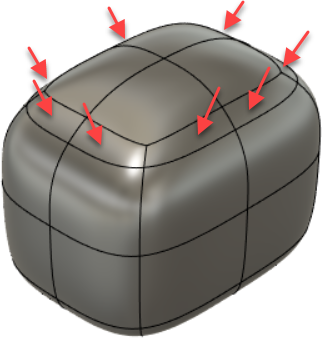
A localização do chanfro é a parte das faces vizinhas, como uma fração, através da qual o chanfro se expande. Neste tutorial, é possível ver que o chanfro se estende pela metade (0,5) da face superior e pela metade da face inferior, com o novo segmento inserido entre eles.
Os segmentos determinam quantos segmentos são criados entre faces adjacentes.
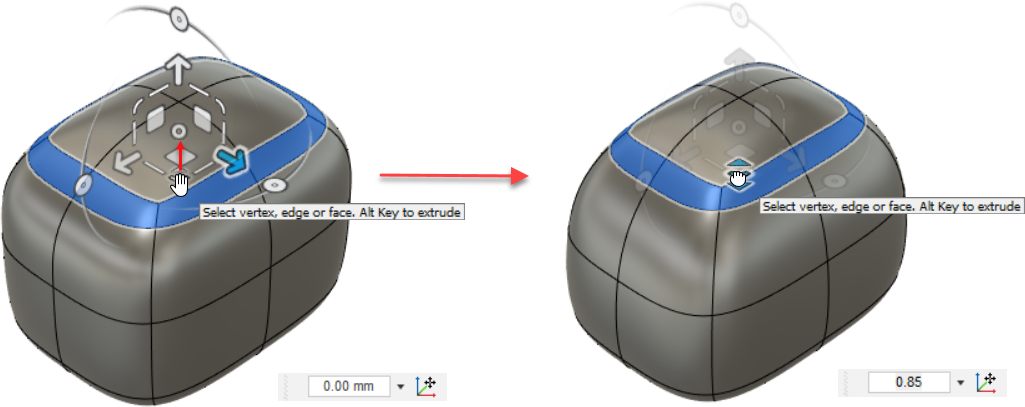
Na barra de ferramentas Form, clique em Modify > Edit Form.
Clique com a tecla Shift pressionada nas oito novas faces.
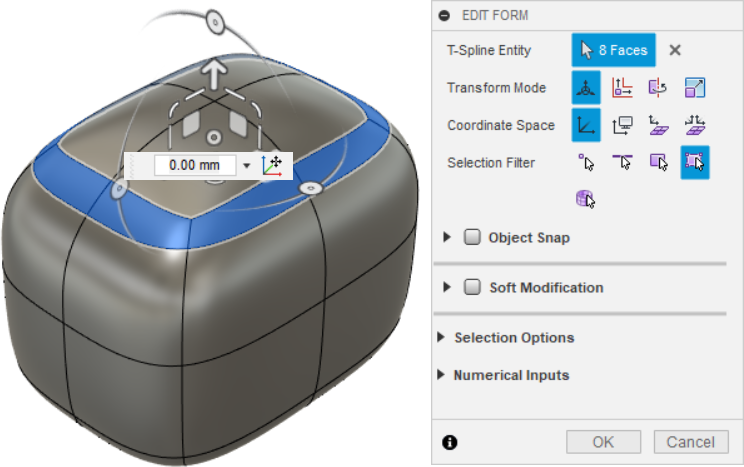
Arraste o canto mais importante do manipulador para dentro e defina o valor como 0,85.
Isso cria uma superfície superior um pouco mais cônica.
Salve o trabalho.
Resumo da atividade 1
Nesta atividade, você
- Criou uma caixa primitiva no plano X-Z
- Excluída a face inferior da caixa
- Extrusão dos lados da caixa para baixo e escalação das arestas inferiores para dentro
- Preencheu o furo na parte inferior da caixa com uma face retraída
- Chanfrado nas oito arestas superiores
Caixa inicial primitiva (esquerda) e o exemplo acabado com a nova face inferior, arestas inferiores escaladas para dentro, lados com extrusão (mais longo) e superior chanfrado (direita).