Atividade 2: Criar o manipulador
Nesta atividade, você
- Criar um caminho para a alça utilizando uma Spline de Ponto de Ajuste
- Criar um perfil circular para utilizar como varredura para a alça
- Forneça forma para a alça utilizando a varredura
- Criar aberturas para utilizar para mesclar a alça com o corpo
- Mesclar a alça com as duas aberturas no corpo
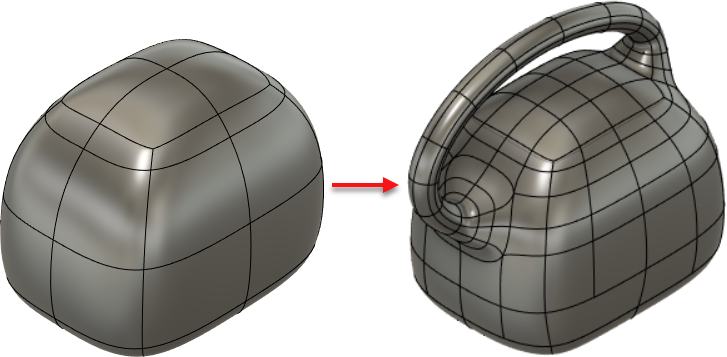
Caixa chanfrada criada na Atividade 1 (esquerda) e o exemplo acabado com um manipulador (direita).
Pré-requisitos
- Abra o arquivo salvo no final da atividade 1.
Passos
Crie uma Spline de ponto de ajuste para utilizar como um caminho para o manipulador.
Ative o nó Origem e desative o nó Corpos para ver o sistema de eixos.
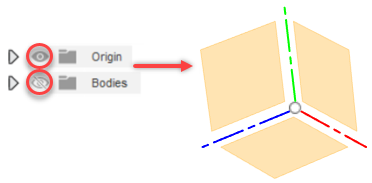
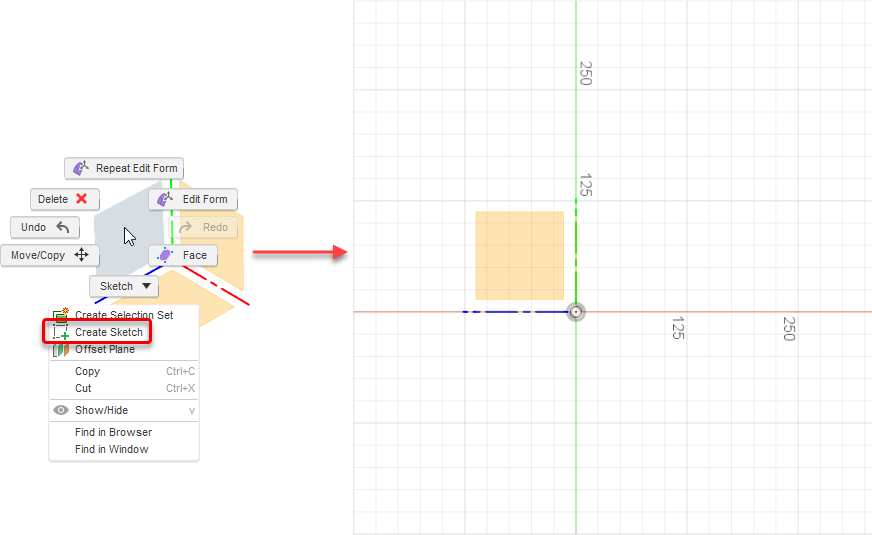
Clique com o botão direito do mouse no plano YZ e clique em Criar esboço no menu de contexto.
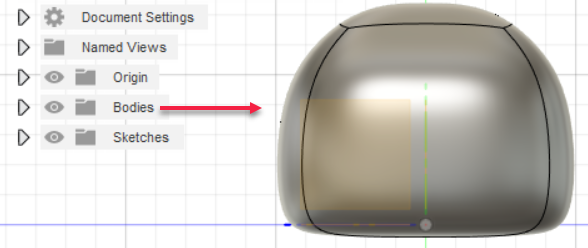
Ative a visibilidade do nó Corpos.
Na barra de ferramentas Sketch, selecione Create > Spline > Fit Point Spline.
Clique em pontos na forma de um manipulador.
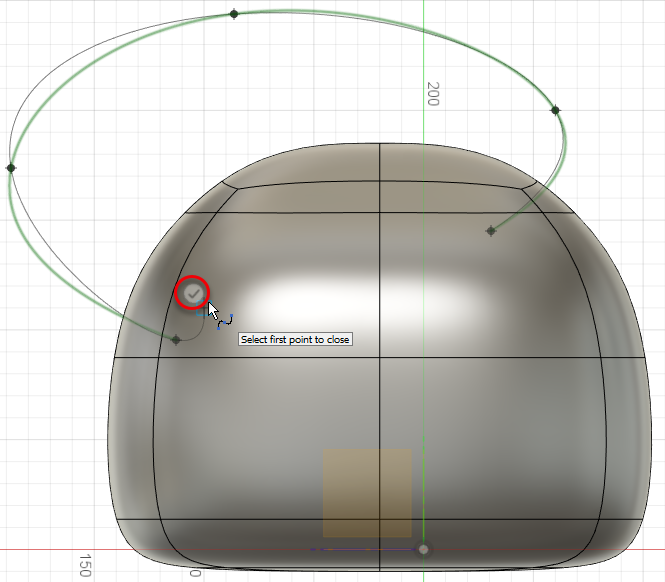
Para concluir o desenho, clique no ponto Criar e continuar
 próximo ao último ponto.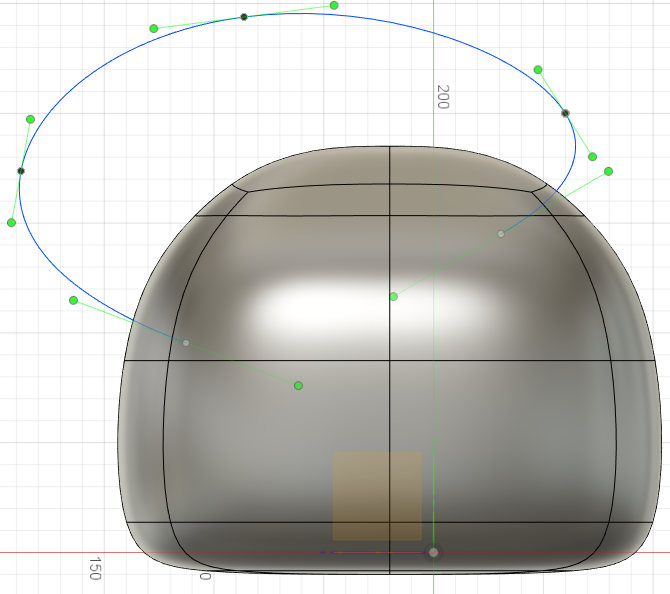
Clique em Concluir esboço.
A spline é criada.
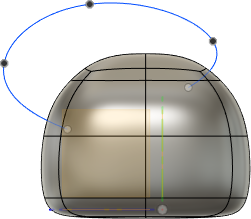
Crie um perfil circular para usar como varredura para o manipulador.
Na barra de ferramentas Form, clique em Construct > Plane Along Path.
Isto permite desenhar um perfil circular em um plano no início da spline.
Clique no primeiro segmento do caminho.
O plano perpendicular ao caminho é exibido em laranja.
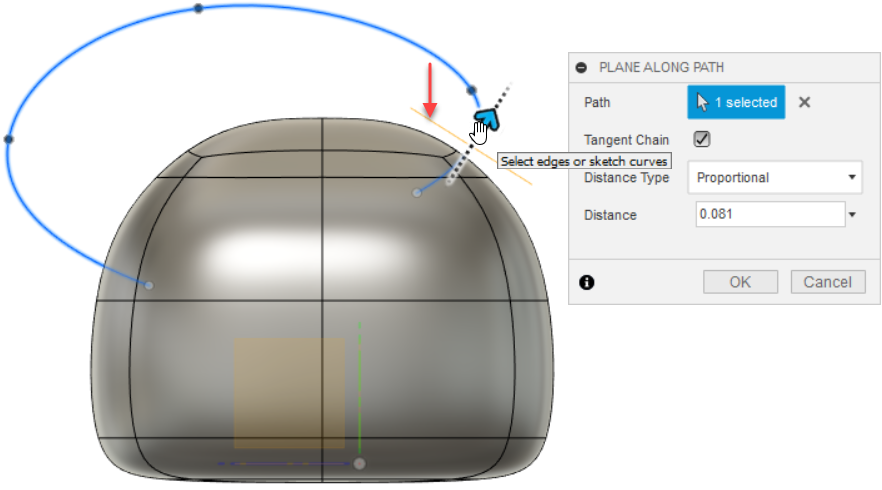
Arraste até o início da spline para que o plano seja movido para o início do caminho.
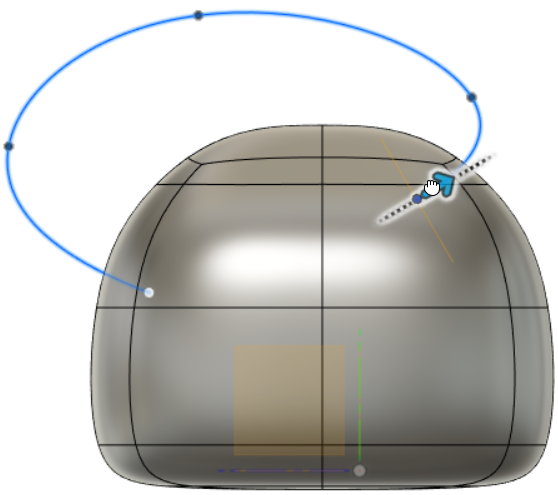
Clique em OK para fechar a caixa de diálogo Plano ao longo do caminho.
Gire o objeto e aumente o zoom e, em seguida, clique com o botão direito do mouse no plano que acabou de mover e clique em Criar esboço.
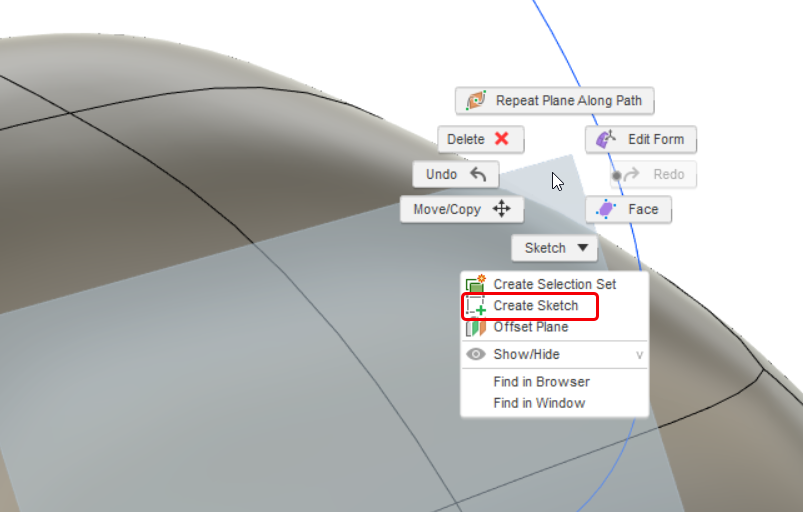
Dica: Clique em uma área do plano que esteja fora do objeto para evitar a seleção de uma superfície de objeto.
O objeto é rotacionado e a caixa de diálogo Paleta de esboços é exibida.
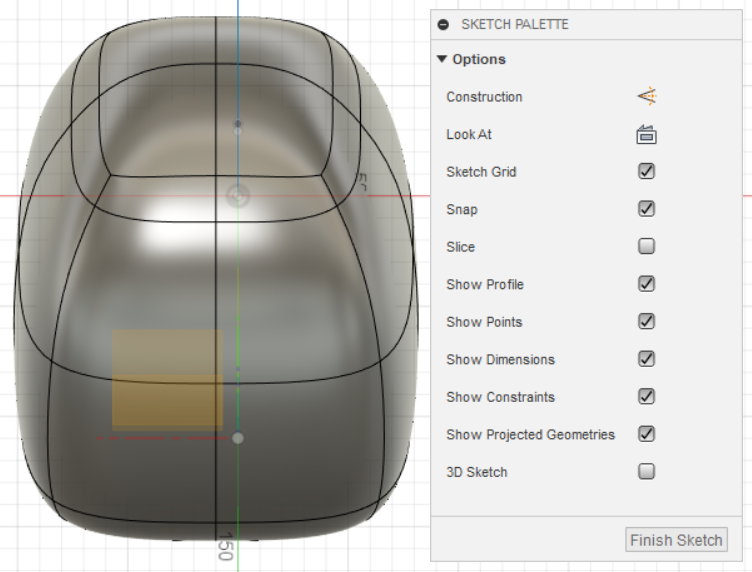
Na barra de ferramentas Sketch, clique em Create > Circle > Center Diameter Circle.
Arraste para fora do ponto no centro do plano (que também é o ponto inicial da spline) para criar um círculo de 25 mm de diâmetro.
Dica: Ao arrastar, é possível digitar o valor para inseri-lo na caixa de diâmetro, se necessário.
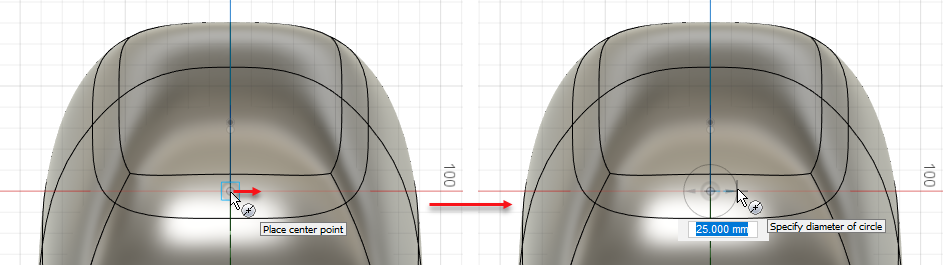
Clique em Concluir esboço.
O perfil circular é criado.
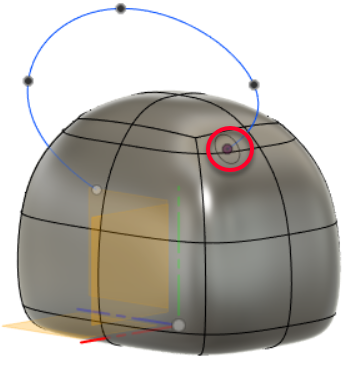
Para dar forma ao manipulador, crie uma varredura com estas características.
Espaçamento do perfil: Curvatura
Faces do perfil: 8
Espaçamento do caminho: Curvatura
Faces do caminho: 12
Seleção em cadeia: ** ativada **
Orientação: Perpendicular
Distância: 1,00
Operação: Novo corpo
Na barra de ferramentas Form, clique em Create > Sweep.
Com Perfil definido como Selecionar na caixa de diálogo Varredura, clique no perfil circular.
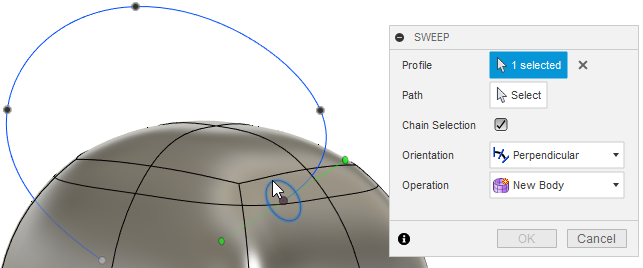
Com Caminho definido como Selecionar, clique na spline.
Uma alça é formada e a caixa de diálogo Varredura é alterada.
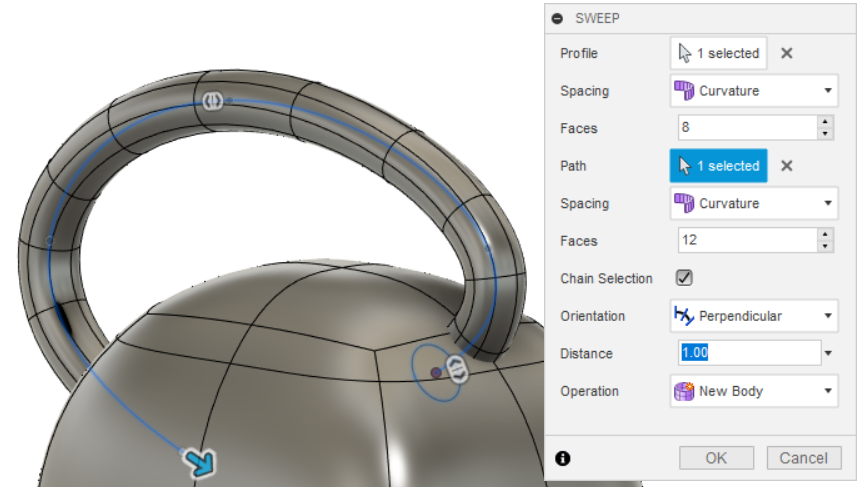
Insira esses valores na caixa de diálogo Varredura e clique em OK.
Espaçamento do perfil: Curvatura
Faces do perfil: 8
Espaçamento do caminho: Curvatura
Faces do caminho: 12
Seleção em cadeia: ** ativada **
Orientação: Perpendicular
Distância: 1,00
Operação: Novo corpo
O manipulador está pronto para mesclar com o corpo.
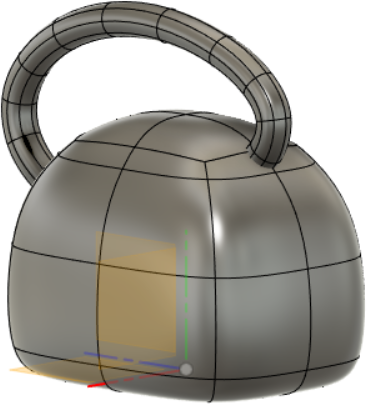
Crie uma abertura para utilizar para mesclar um lado da alça com o corpo.
Exiba o lado direito do corpo e ative Selecionar na barra de ferramentas.
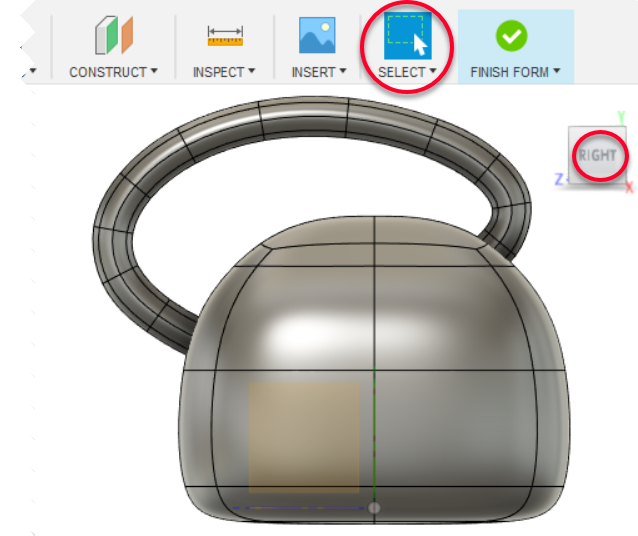
Selecione as oito faces na extremidade da alça e pressione Delete para excluí-las.

Na barra de ferramentas Forma, clique em Modificar > Subdividir e, em seguida, defina esses valores na caixa de diálogo Subdividir.
Modo de inserção: exato
Especificar: Ativado
Faces de comprimento e faces de largura: 1
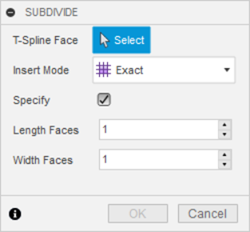
Com a face da T-Spline definida como Selecionar, clique nas quatro faces na parte de trás do corpo abaixo da extremidade da alça.
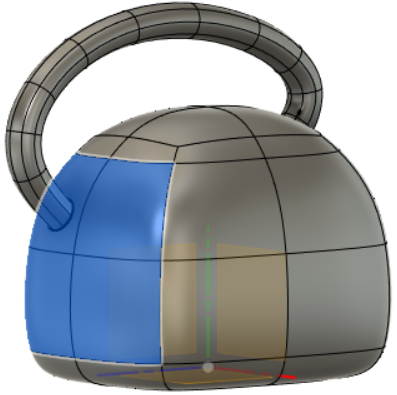
Defina as faces de comprimento e as faces de largura como 2.
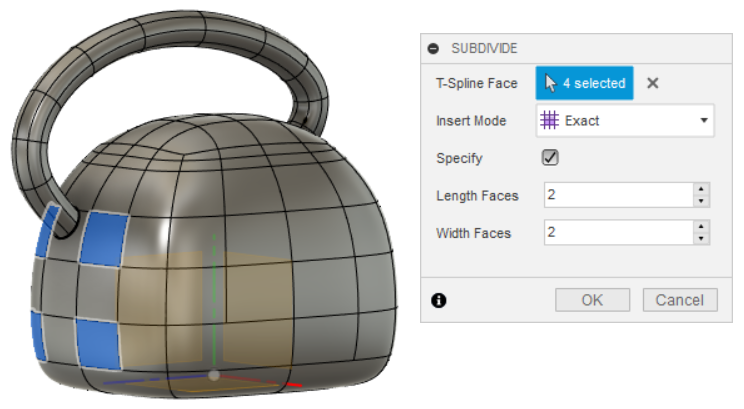
Clique em OK para fechar a caixa de diálogo Subdividir e clique com a tecla Shift pressionada nas quatro faces abaixo da extremidade do manipulador.
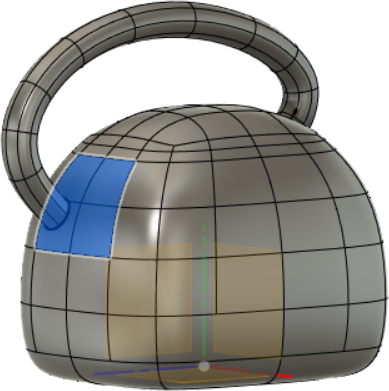
Pressione Excluir para excluir as quatro faces selecionadas.
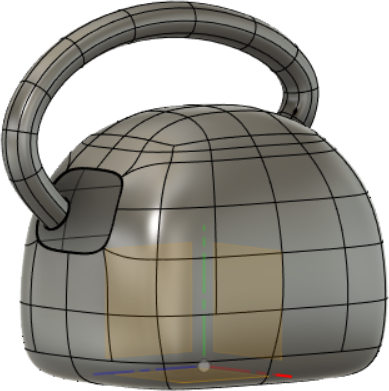
Mescle a nova abertura na parte posterior do corpo com a abertura do manipulador e, em seguida, crie outra abertura e faça o mesmo para a parte frontal do corpo.
Utilize o recurso Ponte para fazer isso, com Faces definidas como 3.
Na barra de ferramentas, clique em Modify > Bridge.
Com o lado um definido como Selecionar
 , clique duas vezes em uma aresta na extremidade da alça.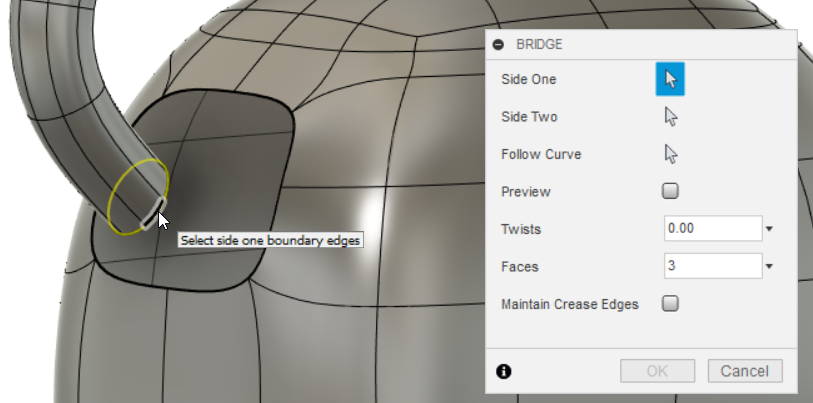
Com o lado dois definido como Selecionar
, clique duas vezes em uma aresta da abertura no corpo.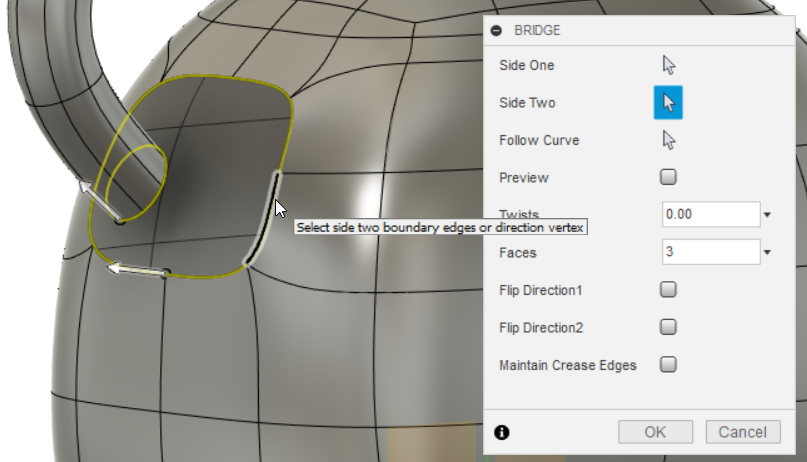
Defina Faces como 3 e clique em OK.
As duas aberturas são mescladas.
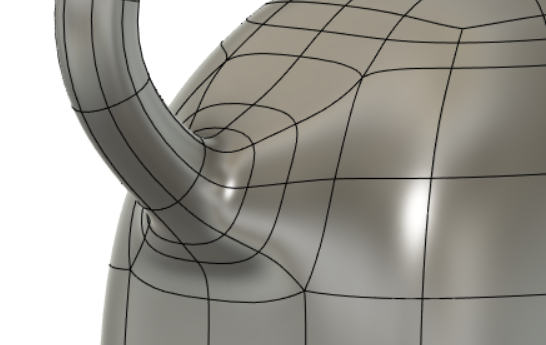
Utilize o mesmo fluxo de trabalho para mesclar o outro lado do manipulador.
Faces a serem excluídas na extremidade frontal da alça: 16 (dois conjuntos).
Dica: Na barra de ferramentas, clique em Selecionar > Seleção de forma livre para que você possa arrastar em torno das 16 faces.
Faces a serem excluídas do corpo abaixo da extremidade frontal da alça: 4
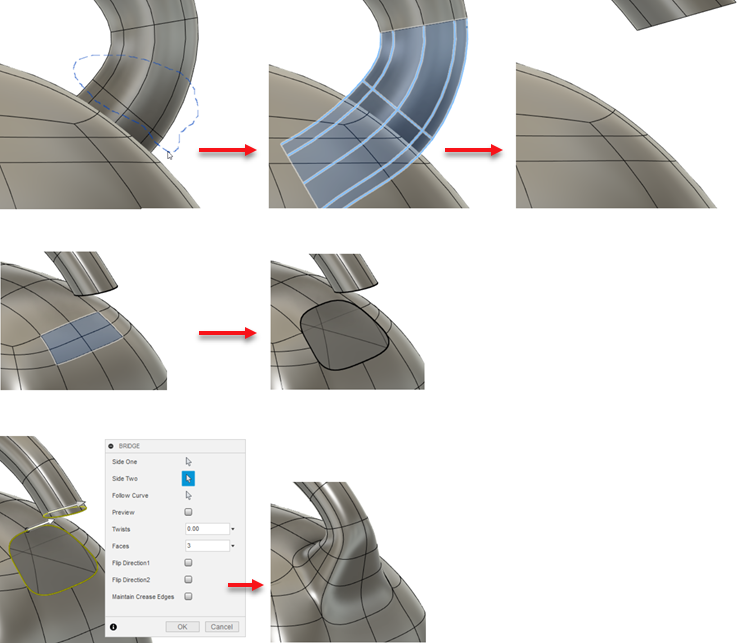
Salve o trabalho.
Resumo da atividade 2
Nesta atividade, você
- Criou um caminho para a alça utilizando um Spline de ponto de ajuste
- Criou um perfil circular para usar como varredura para o manipulador
- Forma dada para a alça utilizando a varredura
- Criou aberturas para utilizar para mesclar a alça com o corpo
- Mesclar a alça com as duas aberturas no corpo
Caixa chanfrada criada na Atividade 1 (esquerda) e o exemplo acabado com um manipulador (direita).