Para modelar os recursos lineares a partir dos dados de nuvem de pontos
Modelar recursos lineares de estradas a partir dos dados de nuvem de pontos extraídos.
Os dois métodos usados para criar os recursos lineares, como linhas da pista, linhas do meio-fio e linhas centrais, são:
- Automático
- Manual
Com o método Automático, é possível definir dois pontos na estrada de destino para que o InfraWorks gere automaticamente o recurso linear a partir de dados de nuvem de pontos.
Com o método Manual, é possível posicionar pontos ao longo da estrada de destino na nuvem de pontos para identificar e criar um recurso linear. Use o método Manual para obter extrações lineares de áreas complexas de forma precisa.
Clique em Gerenciar
 Extração de recursos lineares da nuvem de pontos
  (Extração de recursos lineares).
No painel Modo, ative a opção Automático para usar o método automático de extração. Se preferir usar o método manual, desative essa opção.
Selecione o estilo de linha correto para o recurso que deseja extrair. Por exemplo, Parte inferior do meio-fio, Linha obrigatória, Linha central, etc.
Clique em “Mais estilos” para ver todos os estilos de recursos lineares disponíveis. Importante: Ao extrair os recursos com o método Manual, é possível alterar o estilo de linha em qualquer momento no painel Extrair recurso linear da Pilha, se necessário. Ao usar o método Automático, é necessário escolher o estilo correto neste ponto para que o recurso linear seja extraído com sucesso.
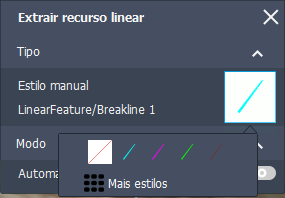
Clique em Mais estilos:
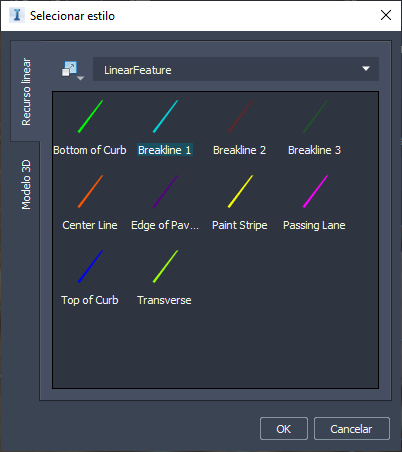 Dica: Para obter linhas interrompidas, selecione o estilo Faixa pintada. Consulte as dicas abaixo para extrair linhas interrompidas pintadas a partir da nuvem de pontos.
Se necessário, aumente o zoom para visualizar nitidamente as linhas abrangidas da estrada.
Para a extração Manual: clique para selecionar pontos ao longo da linha e clique duas vezes para concluir o recurso.
Para a extração Automática: clique em dois pontos no recurso linear de destino. Clique para especificar o ponto inicial e, em seguida, clique duas vezes junto ao ponto inicial para definir a direção de desenho e gerar o recurso linear. (Consulte mais dicas abaixo.)
Clique e arraste os pontos na tela, conforme necessário, para modificar sua posição.
Acesse as opções de edição adicionais no menu de contexto, clicando com o botão direito do mouse.
Com o recurso linear selecionado, clique com o botão direito do mouse e, em seguida, clique em Mostrar vista da seção transversal.
A janela Seção transversal do recurso linear é exibida. Esta vista apresenta controles de edição e visualização adicionais, conforme você modifica o recurso linear. Para obter mais informações, consulte Para editar recursos lineares na vista da seção transversal.
Dicas para usar o método Automático
Escolha o estilo de linha para o recurso linear que você está modelando. Por exemplo, Parte inferior do meio-fio, Linha obrigatória, Linha central, etc.
Aumente o zoom da área da nuvem de pontos contendo a estrada para ver facilmente os pontos.
Use o ViewCube para selecionar a Vista superior do modelo a fim de facilitar o posicionamento dos pontos com precisão.
Certifique-se de clicar em pontos na linha de destino e não em espaços vazios.
Coloque os dois pontos a uma distância razoável, dependendo do recurso que será extraído. Para a maioria dos recursos lineares (exceto linhas interrompidas pintadas), posicione os dois pontos com uma distância de 2 a 3 metros.
Para linhas interrompidas pintadas, clique em um ponto em cada um dos dois segmentos pintados sólidos consecutivos para conectar um intervalo em branco.
Posicione os dois pontos em uma linha reta no comprimento da estrada, em vez de os posicionar em uma curva.
Ajuste a vista, se necessário, para evitar a seleção de pontos nas bordas da vista.