Para usar a busca de imagem de nuvem de pontos
Importe imagens que correspondam aos dados da nuvem de pontos para exibir imagens reais em locais específicos ao longo do terreno.
Nota: Execute a geração de terreno da nuvem de pontos para processar dados e extrair recursos antes de usar a ferramenta Busca de imagem de nuvem de pontos. Essa ferramenta permite usar imagens (coletadas junto com as nuvens de ponto) juntamente com os dados da nuvem de pontos durante a modelagem de recursos verticais e a extração de recursos lineares (na vista da seção transversal). Em uma imagem fotográfica, você pode ver as condições existentes e obter informações adicionais sobre os recursos que está modelando, como tipo de sinal, cor, poste de iluminação etc. Use a busca de imagem para verificar e confirmar resultados de extração de nuvem de pontos.
Nota: Se não houver uma imagem no raio de 30 metros do recurso de nuvem de pontos selecionado, será exibida uma mensagem. Passe para outro local do terreno para encontrar uma imagem disponível.
Clique em Gerenciar
 Nuvens de pontos
  (Busca de imagem de nuvem de pontos)
Use a caixa de diálogo Busca de imagem de nuvem de pontos para importar o arquivo CSV (valores separados por vírgula) com as imagens correspondentes e mapeie as imagens para locais nos dados da nuvem de pontos. É preciso conhecer a estrutura de arquivos para definir essas opções. Nota: O requisito mínimo do formato de arquivo de log é ter X,Y,Z,nome_da_imagem como valores separados por vírgula com ou sem um cabeçalho de arquivo. Por exemplo: X,Y,Z,Image 1123398.937,202909.414,77.02,C:\Images\LB_0_000000.jpg 1123398.938,202909.414,77.02,C:\Images\LB_0_000001.jpg 1123398.937,202909.414,77.018,C:\Images\LB_0_000002.jpg 1123398.937,202909.415,77.016,C:\Images\LB_0_000003.jpg
- CSV da imagem: navegue até a localização do arquivo CSV, selecione o arquivo e clique em Abrir.
- Importante: O CSV (arquivo de registro) precisa estar na mesma pasta que os arquivos de imagem associados.
- Sistema de coordenadas: selecione o sistema de coordenadas dos dados da imagem de origem. Nem sempre o sistema de coordenadas da imagem é igual ao sistema de coordenadas de dados da nuvem de pontos.
- Delimitador: normalmente, os itens de dados de arquivos CSV são separados por vírgula, mas o delimitador também pode ser ponto e vírgula, tabulação ou espaço. Selecione o delimitador usado no arquivo de dados.
- Coluna X: identifique o cabeçalho de coluna (primeira linha do arquivo) para os dados da coordenada X.
- Coluna Y: identifique o cabeçalho de coluna (primeira linha do arquivo) para os dados da coordenada Y.
- Coluna Z: identifique o cabeçalho de coluna (primeira linha do arquivo) para os dados da coordenada Z.
Clique em Aplicar. As imagens são carregadas juntamente com sua respectiva localização no terreno. Você pode redimensionar e mover a janela de imagem como desejar.
Clique nos botões Imagem anterior e Próxima imagem na janela de busca de imagem de nuvem de pontos ou clique no marcador de localização de uma imagem (triângulo azul) no terreno para exibir a imagem correspondente.
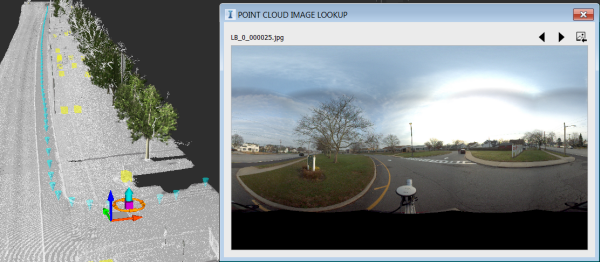
Opcional: Para importar um novo conjunto de imagens, clique no botão Importar uma pasta de imagens (canto superior direito da janela de busca de imagem de nuvem de pontos). As imagens importadas substituirão o conjunto atual.
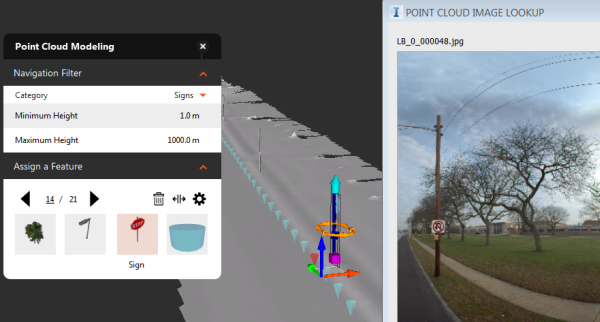
Use essa ferramenta durante a modelagem de recursos ou a extração de recursos lineares para obter detalhes adicionais. No exemplo a seguir, você pode ver que a imagem que o recurso identificou como um sinal é um poste de serviços com uma placa anexada indicando que o retorno em U é proibido.