Инструменты Autodesk Viewer
В программах вроде Revit и AutoCAD пользователи создают проекты, навигация внутри которых может быть довольно сложной без хорошо проработанного инструментария. Autodesk Viewer содержит инструменты, которые позволяют работать с проектами и проверять их.
Панель навигации в верхней части окна
Виды
Если именованный вид экспортирован с несколькими видами, переключаться между ними можно с помощью панели видов.
Обозреватель модели
3D-модели обычно состоят из нескольких отдельных частей. Дом включает в себя перекрытия, стены, внутреннее оформление и другие типы геометрии. Интерфейс обозревателя модели позволяет выполнять навигацию по ее геометрии. Определенные части модели можно выбирать, скрывать и искать с помощью функции поиска.

Свойства
При нажатии кнопки «Свойства» открывается раздел с метаданными о проекте. В нем содержится информация о номерах деталей, типе материалов и механических свойствах.
Настройки
В разделе «Настройки» можно настраивать определенные элементы для удобства использования вида проекта. Например, можно снизить качество изображения, чтобы повысить производительность, можно изменить цвет фона, а также способ взаимодействия с проектом таких элементов навигации, как масштабирование.
Комментарии
Панель комментариев позволяет участникам проекта делиться своим мнением об определенных частях проекта или просматривать пометки. Комментарии лучше всего подходят для создания общего отзыва. Для добавления комментария по определенному вопросу используйте инструмент пометки.
Можно также экспортировать все комментарии и сформировать на их основе документацию, нажав кнопку «Экспорт» в верхней части панели «Комментарии». Будет создан файл PDF.
Общий доступ
Панель общего доступа позволяет отправить ссылку на именованный вид другим пользователям.
Экспорт данных
- Печать: печать чертежа или вида 3D-модели.
Подробную информацию об использовании функции «Печать» см. в разделе Печать проектов.
- Снимок экрана: экспорт изображения содержимого экрана.
Подробную информацию об использовании функции «Снимок экрана» см. в разделе Создание снимков экрана.
Панель инструментов
Большинство инструментов Autodesk Viewer доступны на панели инструментов. При переключении между 2D- и 3D-видами панель инструментов немного изменяется.
Инструменты разделены на несколько категорий на основании выполняемых с их помощью действий.
- Навигация по проекту
- Просмотр содержания
- Измерение и проверка
- Добавление аннотаций
ViewCube
В правом верхнем углу окна под панелью навигации расположен инструмент ViewCube. Щелкая и перетаскивая его грани, можно поворачивать модель.
Инструменты навигации
Исходный вид: возврат проекта и угла камеры в состояние по умолчанию.
Вписать: отображение проекта целиком.
Орбита: поворот камеры вокруг 3D-вида.
Панорамирование: перемещение камеры из стороны в сторону и сверху вниз.
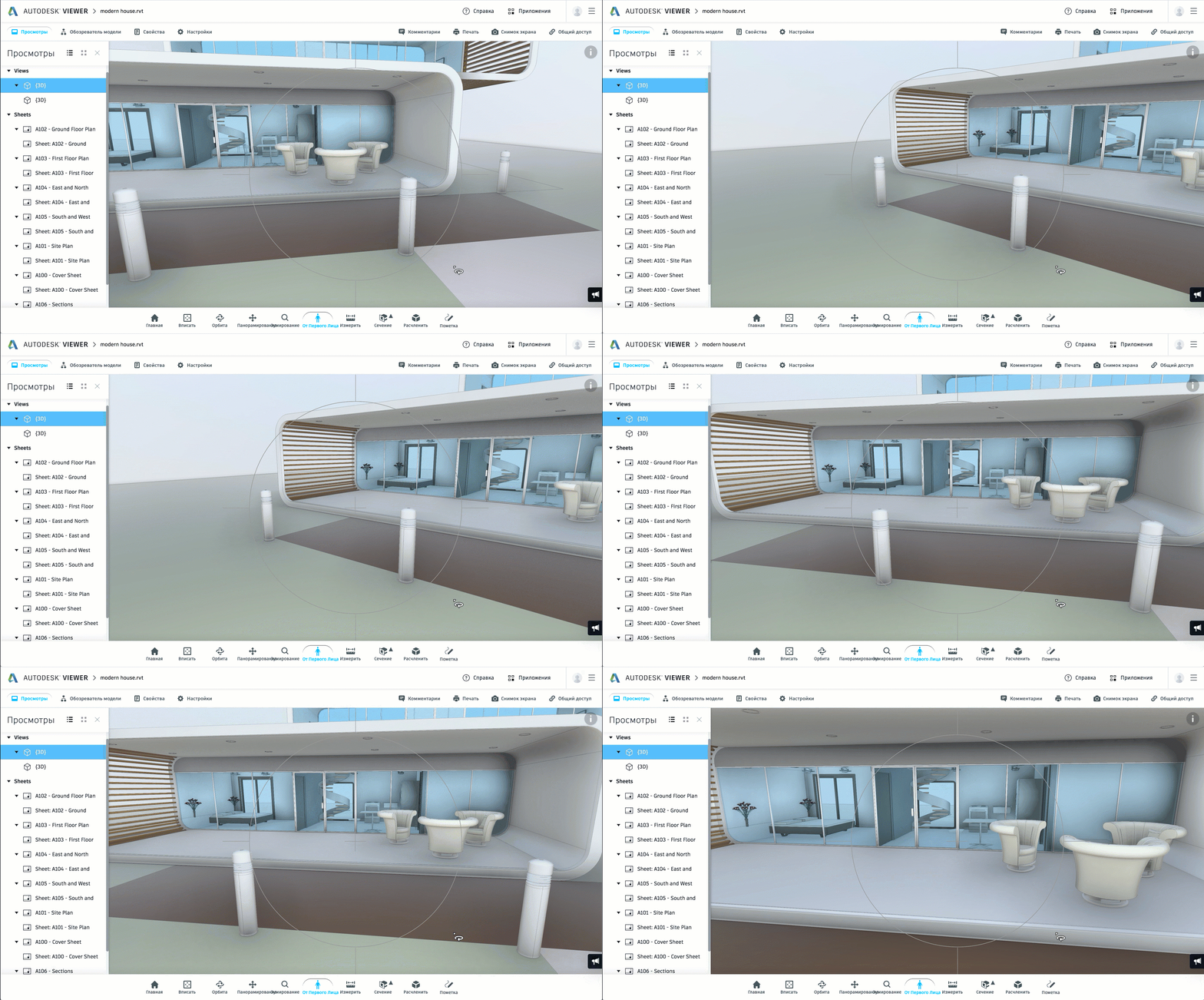
От первого лица: возможность исследовать здание как при настоящем проходе по нему и осмотре.
Зумирование: перемещение камеры ближе к определенному элементу проекта или дальше от него.
Измерение и проверка
Измерить: измерение расстояния между двумя точками или угла между тремя точками.

Расчленить: разделение геометрии модели для просмотра отдельных деталей проекта.
Сечение: разрез проекта вдоль оси плоскостью или рамкой выбора, позволяющий изучить внутреннее строение здания или механизма.
Добавление аннотаций
- Пометки: создание подробных замечаний и комментариев с помощью простых инструментов рисования и работы с текстом.
Дополнительные сведения об аннотациях см. в разделе Добавление аннотаций.