Параметры средства просмотра
Параметры средства просмотра позволяют настроить отображение проектов и взаимодействие с ними в Autodesk Viewer. Параметры сгруппированы по вкладкам Конфигурация, Навигация и Внешний вид и различаются в зависимости от того, выполняется ли просмотр 3D-модели или 2D-файла.
Чтобы открыть параметры средства просмотра, нажмите Настройки на панели инструментов средства просмотра. Отобразится модальное окно Настройки:
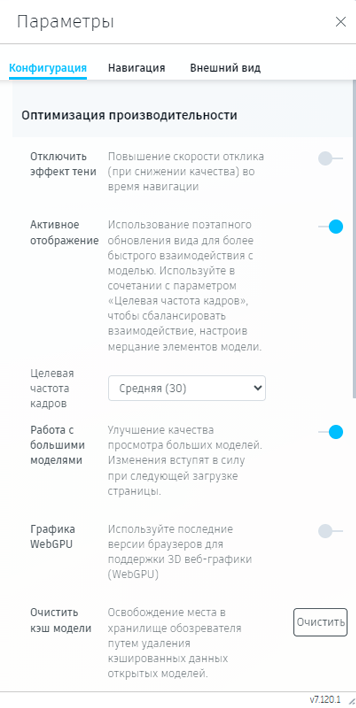
В нижней части каждой вкладки можно нажать Восстановить все параметры по умолчанию, чтобы сбросить настройки вкладки до значений по умолчанию.
3D-модели
При просмотре 3D-моделей в Autodesk Viewer на вкладках модального окна Настройки содержатся следующие настройки.
Конфигурация
Оптимизация производительности
Отключить эффект тени: обеспечивает более быструю работу, но снижает качество графики при навигации.
Активное отображение: пошаговое обновление вида для более быстрого взаимодействия с моделью. Оно эффективнее в сочетании с параметром Целевая частота кадров, который обеспечивает баланс между производительностью и скоростью загрузки модели.
- Целевая частота кадров: указание целевого количества кадров в секунду. Более высокая частота кадров обеспечивает более плавную навигацию и быструю работу, но возможно мигание некоторых элементов. Можно выбрать низкую, умеренную, среднюю или высокую частоту. Этот параметр доступен только при включенной функции Активное отображение.
Работа с большими моделями: улучшенные возможности просмотра больших моделей. После включения этого параметра обновите браузер и перезагрузите модели или виды, чтобы он начал действовать. Этот параметр недоступен, если включен параметр Графика WebGPU.
Графика WebGPU: использование новейшей технологии веб-графики для повышения производительности и качества визуализации при работе со сложными 3D-моделями.
После включения этого параметра обновите браузер и перезагрузите модели или виды, чтобы он начал действовать.Совет. WebGPU не поддерживается в Firefox и Safari.При включении WebGPU следующие аспекты будут работать иначе, чем в стандартном модуле визуализации.
Элемент Работа в WebGPU Отражение на земле Не поддерживается. Отражение на земле (вкладка «Внешний вид») не будет работать, если включена графика WebGPU. Скрытые объекты контура Скрытые объекты отображаются только в виде ребер, а не полупрозрачных поверхностей. Призматические материалы Призматические материалы заменяются стандартными материалами, сохраняющими основные характеристики цвета и текстуры. Эффекты наведения указателя на уровни Не отображаются эффекты наведения указателя между этажами. При выборе этажа, когда на него наводится указатель, другие этажи не будут отображаться в скрытом стиле. Представление линий В моделях с большим числом 3D-линий возможны визуальные несоответствия, например линии не будут визуализироваться должным образом или будут иметь неверный цвет. Работа с большими моделями Включение WebGPU автоматически активирует функции работы с большими моделями. Параметр «Работа с большими моделями» будет отключен, и включить его отдельно будет невозможно. Параметры отображения в 2D Когда активна графика WebGPU, включить параметры отображения Цвет 2D-листа и Загрузка анимации будет невозможно. Очистить кэш модели: удаление кэшированных данных открытой модели для очистки хранилища обозревателя.
Отображение
- Скрытые объекты контура: скрытые объекты будут частично видимыми. Это относится к объектам, скрытым с помощью дерева модели или скрытым при анализе конфликтов. Не применяется для объектов, отфильтрованных в обозревателе модели.
- Отобразить линии: включение или отключение отображения линейных объектов.
- Отобразить точки: включение или отключение отображения точечных объектов.
- Отобразить кромки: отображение контура поверхностей модели.
- Показывать штриховку на разрезах: отображение образца штриховки для секущих плоскостей. Не применяется к границам 3D-вида.
- Единицы отображения: по умолчанию используются единицы из выгруженного файла. Можно выбрать другую единицу измерения в раскрывающемся меню.
- Точность: по умолчанию используется точность, указанная в выгруженном файле. Можно выбрать конкретное значение точности в раскрывающемся меню.
Выбор
- Режим выбора: определение того, какой уровень объекта в дереве модели выбирается при щелчке в средстве просмотра.
- Объект полотна: выбор объекта самого низкого уровня в составном элементе. Например, щелчок по части витража приводит к выбору отдельной панели или средника.
- Первый объект: выбор объекта самого высокого уровня (например, всей модели).
- Последний объект: выбор объекта самого низкого уровня, при этом составные объекты рассматриваются как единое целое. Например, щелчок по любой части витража приводит к выбору всего витража.
Навигация
ViewCube
- Показать ViewCube: отображение или скрытие инструмента навигации ViewCube (Видовой куб).
- ViewCube действует на точке поворота: если этот параметр включен, ViewCube будет вращать вид по орбите вокруг активной точки поворота. При отключении он вращается вокруг центра вида.
Орбита
- Орбита типа Fusion: активация орбиты в стиле Fusion с фиксированной осью орбиты.
- Вращение по орбите за пределы мировых полюсов: позволяет поворачивать вид за пределы северного полюса модели.
Масштабирование
- Изменение масштаба по направлению к точке поворота: когда этот параметр отключен, центр масштабирования будет на положении курсора.
- Обратное направление масштабирования с помощью мыши: изменение направления масштабирования колесом прокрутки.
- Скорость прокрутки: управление скоростью масштабирования вида при использовании колеса прокрутки.
- Скорость перетаскивания: управление скоростью перемещения вида при использовании инструмента масштабирования перетаскиванием.
Мышь
- Настройка левосторонней мыши: перемена мест основной и дополнительной кнопок мыши.
- Задайте точку поворота с помощью левой кнопки мыши: возможность задать новую точку поворота щелчком кнопкой мыши, переопределяя выбранный объект.
- Открыть свойства при выборе: автоматическое открытие панели свойств при выборе объекта.
- Включить гравитацию: включение или отключение гравитации при навигации в режиме от первого лица.
Внешний вид
Оптимизация качества графики
- Сглаживание: сглаживание неровностей ребер на линиях и поверхностях.
- Естественные тени: улучшение тонирования поверхностей в перекрытых областях.
- Тень на земле: добавление имитации тени на искусственной нулевой плоскости.
- Отражение на земле: добавление размытого зеркального отражения на искусственной нулевой плоскости. Эта настройка не действует, если включен параметр Графика WebGPU.
- Набор параметров среды: выберите один из доступных наборов параметров среды и освещения.
- Видимость изображения среды: в качестве фона средства просмотра будет использоваться изображение среды освещения.
2D-файлы
При просмотре 2D-файлов в Autodesk Viewer на вкладках модального окна Настройки содержатся приведенные далее настройки.
Конфигурация
Оптимизация производительности
- Активное отображение: пошаговое обновление вида для более быстрого взаимодействия с файлом.
Отображение
- Единицы отображения: по умолчанию используются единицы из выгруженного файла. Можно выбрать другую единицу измерения в раскрывающемся меню.
- Точность: по умолчанию используется точность, указанная в выгруженном файле. Можно выбрать конкретное значение точности в раскрывающемся меню.
Навигация
Масштабирование
- Обратное направление масштабирования с помощью мыши: изменение направления масштабирования колесом прокрутки.
- Скорость прокрутки: управление скоростью масштабирования вида при использовании колеса прокрутки.
- Скорость перетаскивания: управление скоростью перемещения вида при использовании инструмента масштабирования перетаскиванием.
Мышь
- Открыть свойства при выборе: автоматическое открытие панели свойств при выборе объекта.
- Настройка левосторонней мыши: перемена мест основной и дополнительной кнопок мыши.
Внешний вид
- Цвет 2D-листа: переключение белого и черного фонов листа.
- Загрузка анимации: анимация линий во время загрузки файла.