Практические советы по работе с Desktop Connector версии 17.x
Темы данного раздела
- Обзор
- Практические советы по работе с Desktop Connector (учебные видеоролики)
- Постоянная видимость статуса синхронизации
- Зачем выбирать проекты?
- Работа с большими проектами
- Навигация по новой главной странице
- Выгрузка со ссылками
- Значки статусов и синхронизации
- Значки в области уведомлений
- Значки в проводнике
- Поведение проводника в Desktop Connector
- Поведение при перемещении/копировании и удаление
Обзор
Практические советы по работе с Desktop Connector (учебные видеоролики)
Видеоролики  под названием Значок Desktop Connector в области уведомлений и Восстановление удаленных элементов в Desktop Connector находятся в верхней части этой страницы, но следует помнить, что некоторые сведения могут быть устаревшими. Всегда обращайтесь к текстовому содержимому на этой странице для получения самых актуальных инструкций и сведений о функциях. Также важно просмотреть остальное содержимое этой страницы, поскольку в нем описаны дополнительные функции и усовершенствования, которые не рассматриваются в видеороликах.
Постоянная видимость статуса синхронизации
После установки Desktop Connector в области переполнения на панели задач Windows появится значок  .
.
После установки Desktop Connector в области переполнения на панели задач Windows появится значок
. Рекомендуется переместить этот значок в основную строку состояния, чтобы всегда видеть статус синхронизации файлов.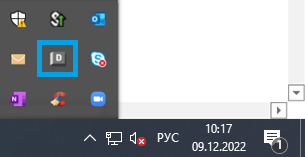
Чтобы переместить значок в основную область, щелкните и перетащите его на нужное место в строке состояния. Когда значок в области уведомлений станет виден, щелкните его левой кнопкой мыши, чтобы увидеть главную страницу Desktop Connector. На главной странице доступны новые и привычные параметры меню, которые раньше были доступны по нажатию значка в области уведомлений.

Дополнительные сведения о панели задач Windows см. в статье службы поддержки Майкрософт Настройка области уведомлений панели задач.
Зачем выбирать проекты?
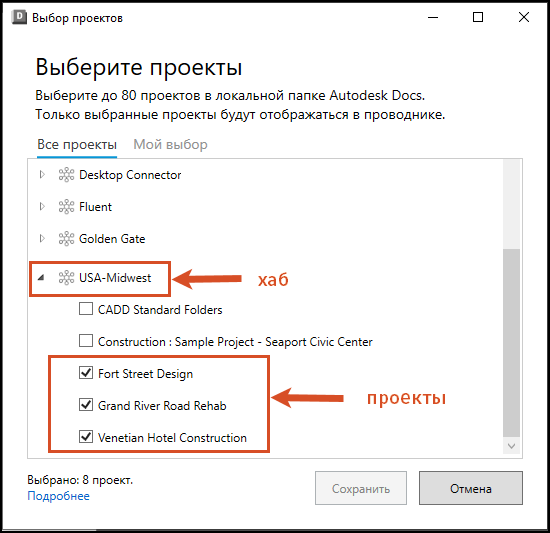
При первом входе в Desktop Connector 16.x или 17.x отобразится запрос на первоначальный выбор проектов. Это изменение внесено для более быстрого доступа к данным в Autodesk Docs и Autodesk Fusion. Возможность добавления только необходимых проектов позволяет сэкономить локальное пространство для хранения данных.
Чтобы выбрать проекты, выполните указанные далее действия.
Щелкните хаб для просмотра соответствующих проектов.
Выберите проекты (не более 80).
Нажмите
 .
.
Работа с большими проектами
Если синхронизация зависает на длительное время или в столбце состояния отображается  , это может быть связано с двумя основными факторами: размером проекта и влиянием структуры папок проекта на процедуру сканирования.
Управление размером проекта
Если в одном проекте содержится более 300 000 файлов и папок, можно заметить уведомление о снижении производительности синхронизации. Просмотр количества файлов в проекте.
Откройте проводник.
Правой кнопкой мыши щелкните папку проекта и выберите команду «Свойства».
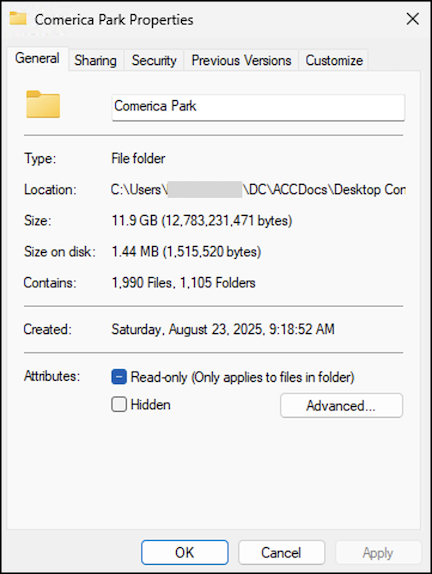
Если количество в поле «Содержит» превышает 300 000 (файлов и папок), рекомендуется уменьшить размер или область охвата проекта одним или несколькими из следующих рекомендуемых способов.
- Ограничьте права пользователей только теми папками, которые необходимы в проекте, чтобы сократить объем доступа.
- Разбейте большие проекты на несколько более мелких проектов.
- Используйте команду «Освободить пространство», чтобы уменьшить количество синхронизируемых файлов.
- Рассмотрите возможность использования памяти Windows, чтобы освободить локальное пространство для ненужных файлов.
Влияние структуры папок на сканирование
Программа Desktop Connector разработана для эффективного сканирования проекта за счет фокусировки на областях, в которых происходят изменения. При внесении изменений в файлы Desktop Connector выполняет сканирование всех этих изменений в общей корневой папке. Соответственно, способ организации структуры проекта может повлиять на эффективность сканирования. Изменения, внесенные в одной и той же области папки, сканируются эффективнее, чем изменения, внесенные в папках, размещенных далеко друг от друга.
Подробные сведения о режиме сканирования см. в разделе Синхронизация режимов и сканирование рабочего пространства.
Навигация по новой главной странице
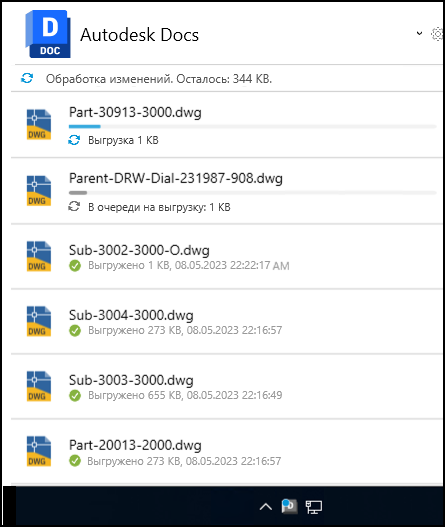
Главная страница Desktop Connector — это основной экран, на котором отображаются все подключенные диски. На этой странице можно получить доступ к поддерживаемым источникам данных (Docs, Fusion и Drive). Главная страница обеспечивает централизованное отслеживание всех действий в соединителе и доступ к ключевым функциям.
Для переключения между различными операциями соединителя щелкните раскрывающийся список в заголовке, как показано на изображении.
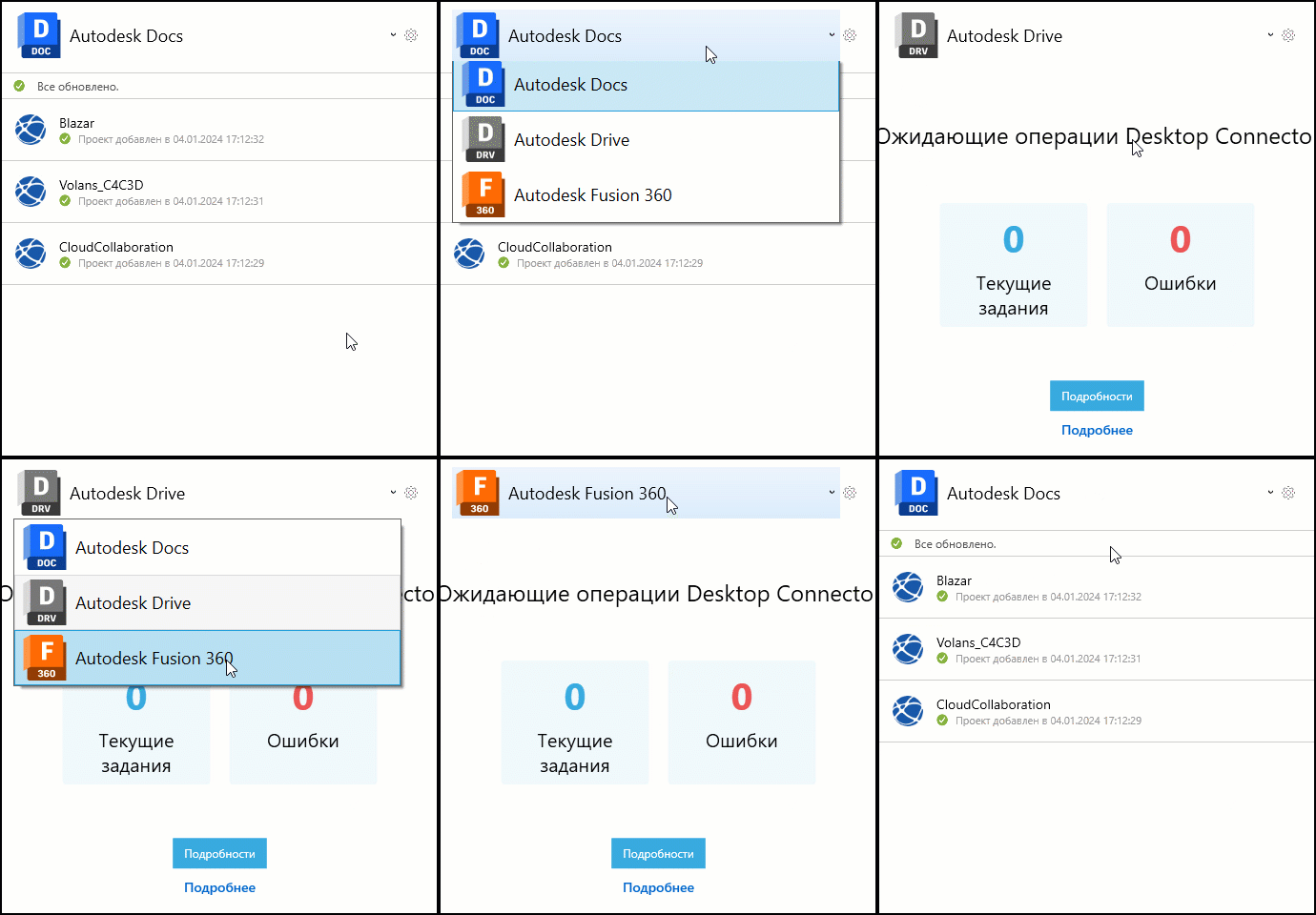
Важно регулярно просматривать главную страницу, поскольку на ней отображаются сведения об операциях Desktop Connector. Здесь указывается статус синхронизации проектов, файлов и папок. Кроме того, на этом экране можно просмотреть подробные сведения об ошибках.
Выгрузка со ссылками
В версии 17.x значительно улучшен процесс выгрузки за счет усовершенствования контроля и видимости выгрузки файлов. Новый оптимизированный рабочий процесс обеспечивает единообразие интерфейса в соединителях Docs и Fusion.
Автоматическая выгрузка со ссылками
По умолчанию Desktop Connector теперь автоматически выгружает файлы со ссылками. При перетаскивании файлов или сборок САПР в соединитель программа Desktop Connector выполняет следующие действия:
- автоматическое обнаружение связанных файлов в проекте;
- отображение того, что именно будет выгружено, перед тем как продолжить;
- предоставление контроля над тем, какие файлы включить или исключить;
- обработка отсутствующих ссылок с отображением понятных предупреждений и предоставлением вариантов действий.
Использование улучшенного рабочего процесса выгрузки
Перетащите файлы непосредственно в соединитель Docs или Fusion в проводнике.
Автоматически откроется диалоговое окно Выгрузка со ссылками со следующими сведениями:
- все файлы, которые будут выгружены;
- все найденные связанные файлы;
- предварительный просмотр места размещения файлов в проекте.
Проверьте и настройте выгрузку:
- выберите нужные файлы или отмените выбор;
- обработайте отсутствующие ссылки;
- подтвердите целевые расположения.
Нажмите кнопку «Выгрузить», чтобы продолжить работу с полной видимостью и контролем.
Управление автоматическим поведением
Если вы предпочитаете более простой способ выгрузки (только отдельные файлы), можно отключить автоматическое поведение.
Щелкните правой кнопкой мыши значок Desktop Connector в области уведомлений
.Щелкните значок Настройки в виде шестеренки на главной странице.
Снимите флажок Всегда запрашивать включение ссылок.
Выгрузка со ссылками вручную
Рабочий процесс выгрузки также можно запустить вручную.
- В проводнике: щелкните правой кнопкой мыши диск соединителя и выберите Desktop Connector > Выгрузить со ссылками.
- На главной странице: нажмите Выгрузить со ссылками на главной странице Desktop Connector.
Подробные сведения обо всех функциях расширенного рабочего процесса см. в разделе Выгрузка со ссылками.
Значки статусов и синхронизации
Значки статусов позволяют быстро оценить состояние файлов и папок в Desktop Connector. Они отображаются на значке в области уведомлений и в проводнике. На главной странице тоже есть значки с дополнительными сведениями в текстовом виде.
Значки в области уведомлений
| Значок | Описание |

| Выполняется запуск Desktop Connector. |
 
| Выполняется обработка изменений в Desktop Connector. Цвет значка в области уведомлений зависит от версии Desktop Connector. |
|
| Программа Desktop Connector подключена к интернету. |
 |
Программа Desktop Connector не подключена к интернету, или не выполнен вход в систему. |

| В процессе обработки данных в Desktop Connector произошла ошибка. Проверьте наличие ошибок непосредственно на главной странице в Docs Connector или щелкните «Просмотр сведений» в Drive Connector и Fusion Connector, чтобы просмотреть операции в ожидании. или Необходимо обновить Desktop Connector. Чтобы продолжить использование соединителя, необходимо установить последнюю версию Desktop Connector. |
Значки в проводнике
| Значок | Описание | Сведения об отображении |
|
Обработка данных | Обновление изменений локального файла. |
 |
Всегда сохранять на этом устройстве | Файл или папка будут автоматически обновляться из облака до последней версии, если выбран параметр «Всегда сохранять на этом устройстве». |
 |
Скачано | Версия файла скачивается по запросу. Если флажок «Всегда сохранять на этом устройстве» НЕ установлен, файл будет обновляться автоматически при добавлении в облако новой версии. |
 |
Онлайн | Файл не загружен на локальное устройство. Файл будет скачан по запросу. |
 |
Заблокировано вами | Вы заблокировали файл. Пока он заблокирован, другие участники могут открыть этот файл в режиме «только для чтения», без возможности изменять его содержимое. |
 |
Заблокировано другим участником | Файл заблокирован другим участником проекта. Пока он заблокирован, файл можно открыть в режиме «только для чтения», без возможности изменять его содержимое. |
Поведение проводника в Desktop Connector
Следующее поведение применяется к соединителю Autodesk Docs.
Desktop Connector и веб-папки Docs связаны 1:1. Удаление файла или папки на компьютере или в облаке приведет к их удалению из локального рабочего пространства и из облака. При этом в большинстве случаев их можно восстановить из раздела «Удаленные элементы» в Docs.
Поведение при перемещении/копировании и удаление
Перемещение, переименование и удаление папок
- Пользователи больше не могут запретить перемещать, переименовывать или удалять папки, представляющие учетную запись или хаб Autodesk Docs, проект и файлы проекта в проводнике.
- Предупреждение. Выполнение этих действий во время работы Desktop Connector может привести к удалению данных в Autodesk Docs.
Поведение при перетаскивании
- В Desktop Connector: командой по умолчанию при перетаскивании файлов и папок в рабочем пространстве Desktop Connector теперь является «Переместить», что соответствует режиму работы по умолчанию при использовании проводника Windows.
- Совет. Чтобы вместо перемещения копировать данные, нажмите и удерживайте клавишу CTRL при перетаскивании.
Восстановление удаленных данных
Удаленные файлы и папки можно переместить из корзины компьютера обратно в Desktop Connector, но номера версий при этом будут неточными. Рекомендуется восстанавливать файлы из Autodesk Docs.
Статьи на тему
- Восстановление удаленных файлов или папок в BIM 360 Document Management или Autodesk Docs
- Выгрузка со ссылками — подробное руководство по расширенному рабочему процессу выгрузки
- Установка и обновления Desktop Connector