Что такое Desktop Connector?
- Обзор
- Основные преимущества
- Распространенные модели применения
- Поддерживаемые облачные источники данных
- Управление файлами из облака локально
- Запись сведений об операциях
- Обнаружение проектных файлов и ссылок
- Поддержка всех внешних приложений
- Дополнительные функции для каждого соединителя
- Требования к системе
- Скачивание и установка Desktop Connector
- Дальнейшие действия
- Устаревшие службы
- Отзыв о Desktop Connector
Обзор
Desktop Connector — это программа, которая запускается на рабочем столе и создает виртуальный диск, соединяющий локальную файловую систему и данные в облаке Autodesk.
Эти данные хранятся на одном из подключенных дисков: ACC Docs, Fusion или Drive. После установки можно читать или записывать файлы в виртуальные папки на вашем локальном диске, и эти изменения будут автоматически синхронизированы с облаком.
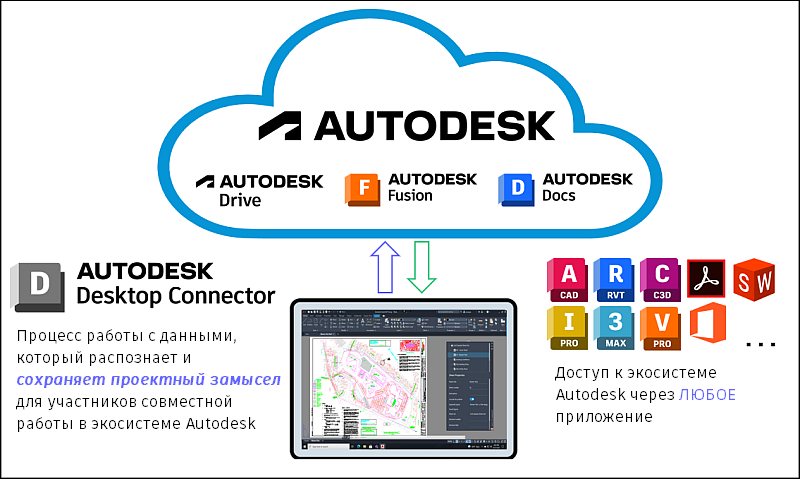
Desktop Connector ускоряет работу с данными в облаке и доступ к ним, поскольку позволяет работать с ними на локальном компьютере, а также скачивать только необходимые файлы.
В следующем видеоролике  под названием О программе Desktop Connector представлен общий обзор Desktop Connector. Однако следует помнить, что некоторые сведения могут быть устаревшими. Всегда обращайтесь к текстовому содержимому на этой странице для получения самых актуальных инструкций и сведений о функциях. Ознакомьтесь с остальным содержимым этой страницы, чтобы узнать о дополнительных функциях и усовершенствованиях, которые не рассматриваются в видеоролике.
Основные преимущества
Desktop Connector предоставляет ряд преимуществ при работе с облачными данными Autodesk.
- Упрощенный доступ к файлам: скачивайте только необходимые файлы, чтобы сэкономить место на локальном диске и повысить производительность.
- Беспроблемная интеграция: работайте с облачными файлами непосредственно из проводника Windows так же, как с локальными файлами.
- Автоматическая синхронизация: изменения, внесенные локально, автоматически синхронизируются с облаком, что позволяет поддерживать работу группы в актуальном состоянии.
- Интеллектуальная обработка файлов проекта: понимание ссылок и взаимосвязей файлов проекта, что помогает управлять сложными проектами.
- Возможность работы в автономном режиме: работайте с файлами даже в автономном режиме и синхронизируйте изменения при восстановлении подключения.
Распространенные модели применения
Desktop Connector идеально подходит для использования в указанных далее случаях.
- Совместная работа над проектом: работа с большими файлами Revit, AutoCAD и другими файлами проектов без скачивания папок проектов целиком.
- Управление локальными файлами: упорядочение файлов проектов в облаке и управление ими с помощью знакомых рабочих процессов проводника Windows.
- Управление ссылками: выгрузка файлов проектов с зависимостями и управление ими с помощью инструмента выгрузки файлов со ссылками.
- Поддержание работы группы в актуальном состоянии: обеспечение автоматического доступа к последним версиям файлов проектов для всех участников группы.
Поддерживаемые облачные источники данных
При установке Desktop Connector локальные диски добавляются в проводник Windows в качестве соединителей, что позволяет работать с файлами локально. Структура папок и файлов облачного проекта дублируется в соединителе, соответствующем источнику данных.
| Облачный источник данных | Соединитель | Microsoft Windows |
|---|---|---|
| Autodesk BIM 360 Autodesk Docs |
 |
 |
| Autodesk Drive |  |
|
| Autodesk Fusion |  |
|
Управление файлами из облака локально
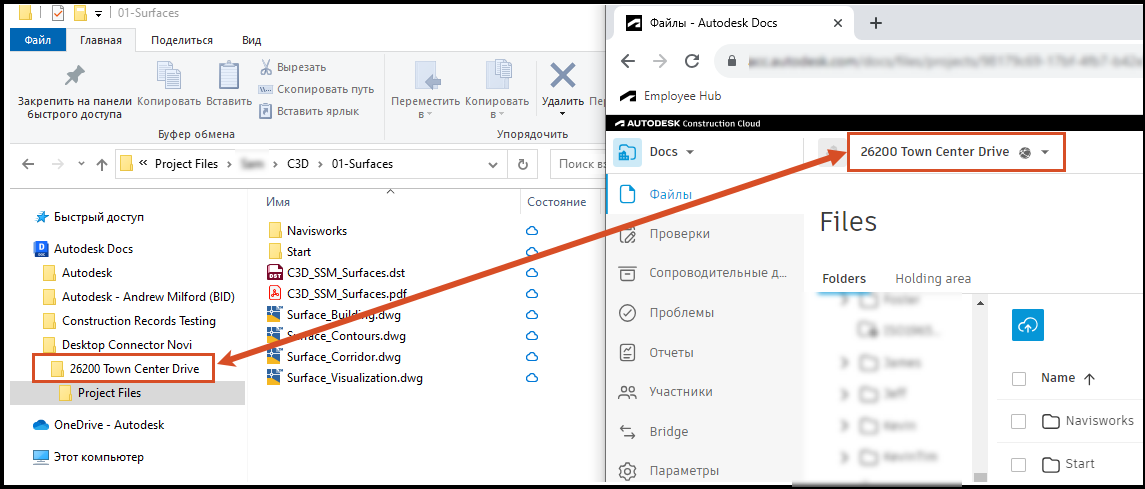
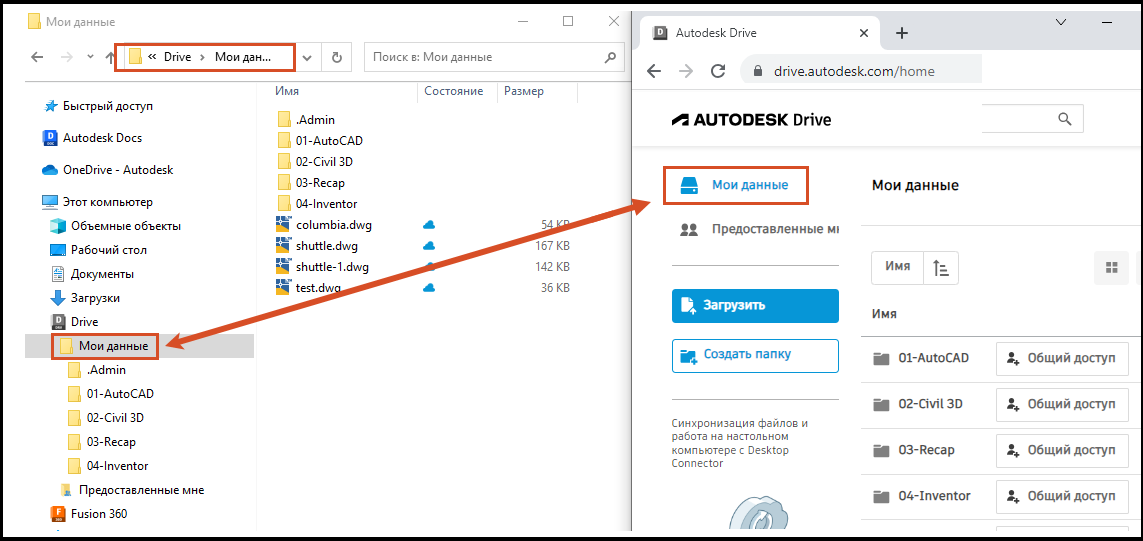
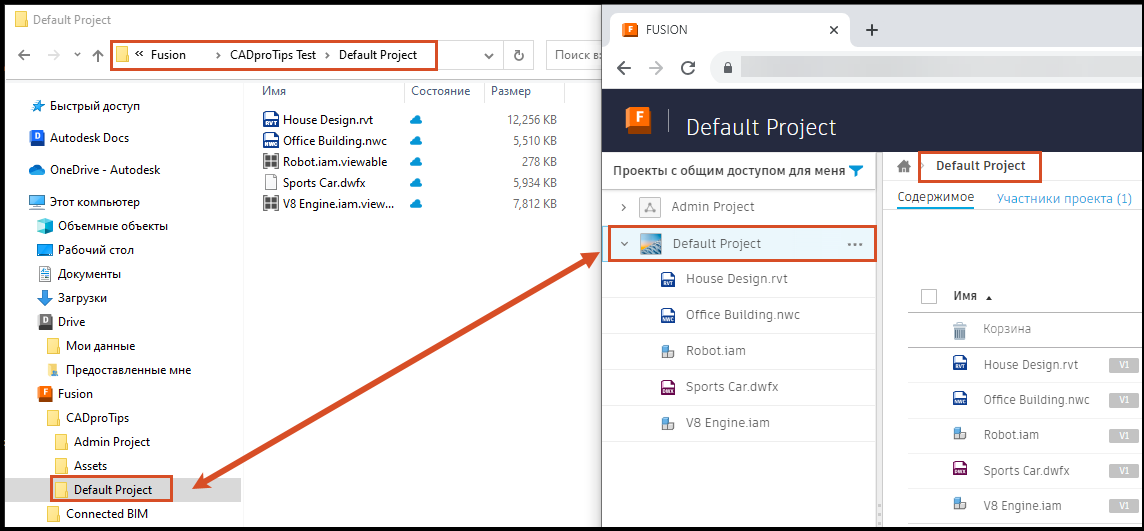
Управление файлами в соединителе осуществляется так же, как и в любой другой папке в проводнике. Изменения, внесенные в соединителе, автоматически синхронизируются с облачным источником данных.
На следующем изображении показан соединитель Autodesk Docs и соответствующий облачный источник данных ACC Docs.
На следующем изображении показан соединитель Autodesk Drive и соответствующий облачный источник данных Drive.
На следующем изображении показан соединитель Autodesk Fusion и соответствующий облачный источник данных Fusion.
Запись сведений об операциях
В последней версии Desktop Connector текущие операции можно просмотреть на главной странице. В соединителях Docs и Fusion также можно просматривать операции за последние 24 часа, включая находящиеся в очереди, синхронизируемые и завершенные операции, а также все ошибки.
Обнаружение проектных файлов и ссылок
Desktop Connector отлично разбирается в файлах проектов.
Обозреватель ссылок представляет визуализацию связей файлов со ссылками, включая все ошибки, связанные с отсутствием файлов или циклическими ссылками. Перед добавлением файлов в соединитель переместите все отсутствующие файлы со ссылками в доступные для поиска папки.
Соединители Autodesk Docs и Fusion включают инструмент выгрузки файлов со ссылками, который позволяет создать единый рабочий процесс для добавления файлов проекта, просмотра всех ссылок и связанных данных и выгрузки в соединитель Docs или Fusion.
Поддержка всех внешних приложений
Desktop Connector также подключает внешние приложения к облачному источнику данных.
Откройте внешнее приложение, отредактируйте поддерживаемый файл и сохраните его в соединителе. Файл будет синхронизирован с облачным источником данных, что позволит участникам проекта просматривать и работать с последней версией локально и в облаке.
Дополнительные функции для каждого соединителя
Подробные сведения о различных функциях каждого соединителя см. в следующих разделы справки:
Требования к системе
Перед установкой Desktop Connector убедитесь, что система соответствует требованиям к системе. Ключевые требования включают следующее:
- Windows 10 или 11 (поддерживаемые версии)
- Достаточный объем свободного места на диске (минимум в три раза больше размера набора данных при выгрузке)
- Активное подключение к интернету
Полные требования к системе и сведения о совместимости см. на странице Требования к системе.
Скачивание и установка Desktop Connector
Чтобы скачать последнюю или обновить текущую версию Desktop Connector, перейдите на страницу Последние примечания к выпуску. Кроме того, можно перейти в учетную запись на портале Autodesk Account и скачать текущую версию Desktop Connector в разделе «Все программы и службы».
Инструкции по установке см. в разделе Установка Desktop Connector.
Дальнейшие действия
Готовы начать? Выполните следующие действия:
- Проверьте соответствие требованиям к системе. Ознакомьтесь с разделом Требования к системе, чтобы убедиться в совместимости системы.
- Скачайте и установите программу. Скачайте Desktop Connector со страницы Примечания к последнему выпуску и следуйте инструкциям по установке Desktop Connector.
- Начните работу. После установки следуйте инструкциям в кратком руководстве, чтобы войти в систему и начать работу со своими облачными данными.
Устаревшие службы
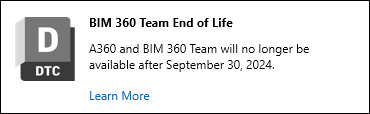
- Desktop Connector больше не подключается к BIM 360 Team и A360 Team. Файлы BIM 360 Team теперь доступны только для чтения.
- См. статью Выведение BIM 360 Team из эксплуатации: вопросы и ответы, чтобы узнать, почему это произошло и как перенести данные в Autodesk Docs или Docs for Architecture, Engineering & Construction Collection.
Отзыв о Desktop Connector
Ваше мнение очень ценно для нас. Мы стремимся сделать программу Desktop Connector надежной и удобной в использовании. Если у вас возникли проблемы или есть предложения по улучшениям, обратитесь в нашу службу поддержки или оставьте отзыв по ссылке в нижней части страницы.
У вас есть пожелания по освещению какой-либо конкретной функции? Перейдите по ссылке внизу страницы и выберите «Да» в разделе Была ли эта информация полезной? Выбрав «Да», вы сможете сообщить, статью о какой функции вам хотелось бы увидеть в будущем.
Статьи на тему
- Подробнее о Revit, Autodesk Desktop Connector и Autodesk Docs.