Оптимизация проекта
Почему отображается это диалоговое окно?
Начиная с выпуска 16.11.0.2314, после выполнения обновления с предыдущего выпуска 16.x, необходимо будет запустить единовременную оптимизацию для каждого из выбранных проектов, чтобы добиться повышения производительности выпуска 16.11.
Оптимизация проектов дает следующие преимущества.
- Снижение потребления ресурсов ЦП и компьютера
- Более быстрое отображение окон создания или редактирования заданий на главной странице Desktop Connector
- Более быстрое отображение уведомлений об удалении на главной странице Desktop Connector
- Сокращение времени выгрузки файлов
- Повышение производительности при открытии (Revit/C3D)
Не редактируйте файлы и папки локально во время оптимизации проекта.
Что мне нужно сделать?
Не следует ничего делать. При первом запуске Desktop Connector после обновления до версии 16.11 оптимизация начнется автоматически. В диалоговом окне будет указано количество проектов, которые необходимо оптимизировать, и отобразится ход выполнения.
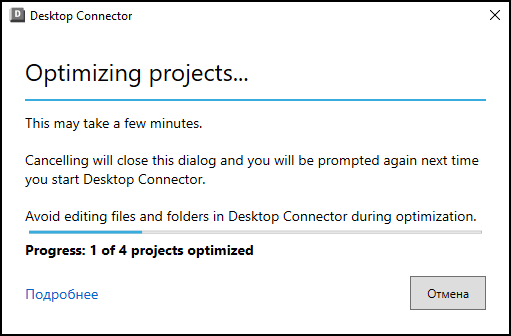
После завершения появится следующее сообщение, которое закроется через 5 секунд.
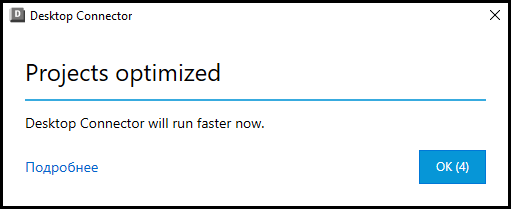
После этого можно продолжить использование Desktop Connector.
Что произойдет в случае отмены оптимизации ?
Чтобы не ждать окончания оптимизации, ее можно отменить. Каждый раз при запуске Desktop Connector процесс оптимизации будет запускаться снова, пока не будут оптимизированы все существующие проекты.
Что делать, если я добавлю новый проект?
Для новых проектов запускать рабочий процесс оптимизации не требуется. Новый проект, добавленный с помощью рабочего процесса «Выбор проектов», уже будет оптимизирован.