Подготовка проектов к обновлению до версии 17
- Обзор
- Что мне нужно сделать?
- Сценарий 1. Сброс не требуется
- Сценарий 2. Сброс требуется
- Часто задаваемые вопросы
Обзор
При обновлении с версии 16.x до версии 17.1 или более поздней в Desktop Connector автоматически выполняется разовая подготовка проекта. В последней версии реализовано улучшенное сканирование, которое позволяет выявлять изменения, пропущенные предыдущими версиями, и обеспечивает соответствие содержимого локального рабочего пространства и облака.
Во время этого процесса происходит следующее:
- Проекты проверяются на соответствие содержимого рабочего пространства и облака.
- Если проект содержит 20 или более файлов, аналогов которых нет в облаке, весь проект сохраняется в папке резервных копий на устройстве.
- Затронутые проекты удаляются и снова добавляются, чтобы рабочее пространство оставалось чистым.
Не вносите изменений в файлы или папки Desktop Connector, пока этот процесс не будет завершен.
Что мне нужно сделать?
Не следует ничего делать. При первом запуске Desktop Connector после обновления до версии 17.1 или более поздней процесс подготовки начнется автоматически.
В диалоговом окне отображается ход выполнения и информация о количестве проектов, которые необходимо подготовить.
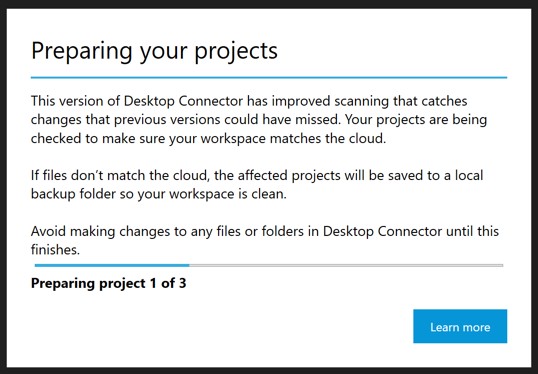
Сценарий 1. Сброс не требуется
Если все проекты подготовлены успешно, появится диалоговое окно синхронизации с информацией о том, что некоторые файлы не имеют аналогов в облаке и сохранены в папке резервных копий. После этого проекты автоматически добавляются повторно.
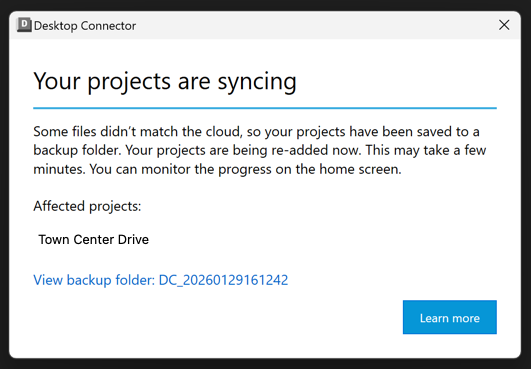
Этот процесс может занять несколько минут. Ход выполнения можно отслеживать на главной странице.
Что находится в папке резервных копий?
В папке резервных копий находится все содержимое проектов, аналогов которых нет в облаке. Это может происходить в следующих случаях:
- Изменения на локальном устройстве не были полностью синхронизированы перед обновлением.
- В предыдущих версиях были учтены не все изменения файлов.
Чтобы открыть папку резервных копий, выберите Посмотреть папку резервных копий в диалоговом окне синхронизации. Просмотрите содержимое папки и выясните, не нужно ли вручную выгрузить те или иные файлы в облако.
Затронутые проекты
В диалоговом окне перечислены проекты, которые были изменены в процессе подготовки. После завершения синхронизации можно продолжить работу в Desktop Connector в обычном режиме.
Сценарий 2. Сброс требуется
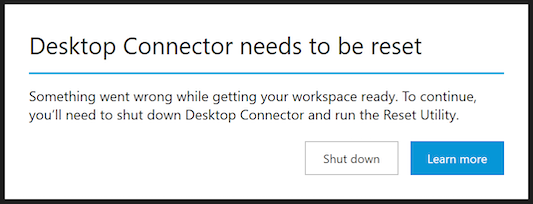
В процессе подготовки проекта могут возникнуть неполадки. В этом случае отобразится диалоговое окно с сообщением о том, что требуется сброс Desktop Connector.
Что мне нужно сделать?
- Выберите Подробнее, чтобы открыть страницу справки Утилита Reset Utility.
- Выполните сброс Desktop Connector, следуя инструкциям.
- После сброса перезапустите Desktop Connector и повторно выберите проекты.
Если закрыть Desktop Connector, нажав Завершить работу, синхронизация файлов с облаком не будет выполняться, пока вы не сбросите Desktop Connector и не выберите проекты повторно.
Часто задаваемые вопросы
Почему подобное происходит?
Улучшенные возможности сканирования в версии 17.1 позволяют обнаруживать изменения, которые могли быть пропущены в предыдущих версиях. Благодаря этой разовой подготовке вы можете убедиться, что файлы рабочего пространства и облака совпадают, прежде чем продолжать работу.
Возможна ли потеря файлов?
Во время описанного процесса из облака ничего не удаляется. Если проект содержит файлы, аналогов которых нет в облаке, проект сохраняется в папке резервных копий на устройстве. По завершении процесса откройте папку резервных копий и выясните, не нужно ли выгрузить какие-либо файлы вручную.
Сколько времени занимает процесс?
Продолжительность процесса зависит от количества проектов и файлов в рабочем пространстве. В диалоговом окне отображается ход выполнения, и вы можете узнавать, сколько проектов подготовлено.
Что произойдет, если отменить процесс?
Если закрыть Desktop Connector в процессе подготовки, он будет возобновлен с того места, на котором был прерван, при следующем запуске Desktop Connector.
Статьи на тему