Удаление Desktop Connector
- Обзор
- Удаление Desktop Connector
- Проверка работы утилиты Reset Utility
- Очистка вручную (только в крайнем случае)
- Средство Microsoft для устранения неполадок с удалением
Обзор
Дополнительные сведения об обновлении версии Desktop Connector см. в разделе Обновление Desktop Connector.
Удаление Desktop Connector
Для полного удаления выполните следующие действия.
Закройте все программы Autodesk (например, AutoCAD, Civil 3D, Revit).
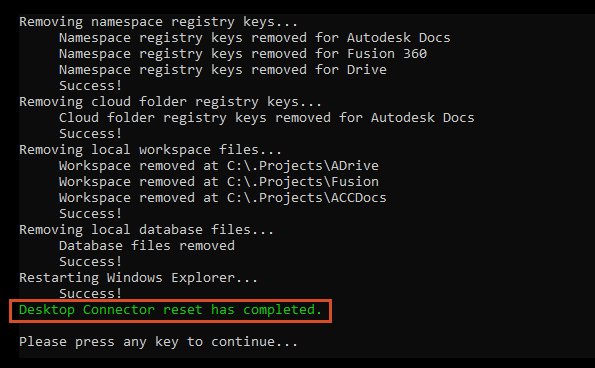
Запустите утилиту Reset Utility. Начиная с версии 17.1, если утилита Reset Utility запущена, она автоматически закрывает Desktop Connector.
- Подробные инструкции см. в разделе Утилита Reset Utility.
- Важно! После запуска утилиты Reset Utility должно отобразиться зеленое сообщение об успешном выполнении операции.
Удалите Desktop Connector.
Перейдите на панель управления > «Все элементы панели управления» > «Программы и компоненты» и удалите Desktop Connector.

Проверка работы утилиты Reset Utility
Чтобы после запуска утилиты Reset Utility убедиться в том, что она очистила систему, проверьте перечисленные ниже папки. Утилита Reset Utility должна очистить их автоматически.
Папки рабочего пространства
Убедитесь, что удалены следующие папки (для быстрого перехода к папке профиля пользователя введите %userprofile% в адресной строке проводника):
C:\Users\<имя_пользователя>\AppData\Local\Autodesk\Desktop ConnectorC:\Users\<имя_пользователя>\AppData\Local\Autodesk\Web Services\DesktopConnectorC:\Program Files\Autodesk\Desktop ConnectorC:\ProgramData\Autodesk\Desktop Connector
Локальное рабочее пространство
Убедитесь, что локальное рабочее пространство Desktop Connector очищено. По умолчанию используются следующие расположения рабочих пространств:
Для Desktop Connector 16.x и 17.x:
C:\Users\<имя_пользователя>\DC
Для Desktop Connector 15.x:
C:\Users\<имя_пользователя>\ACCDocsC:\Users\<имя_пользователя>\FusionC:\Users\<имя_пользователя>\ADrive
Если после запуска утилиты Reset Utility в этих папках по-прежнему есть файлы, возможно, потребуется запустить утилиту повторно. Если проблема не будет устранена, см. раздел Очистка вручную ниже.
Разделы реестра
Убедитесь, что удалены следующие разделы реестра:
HKEY_CURRENT_USER\SOFTWARE\Autodesk\Autodesk Desktop ConnectorHKEY_LOCAL_MACHINE\SOFTWARE\Autodesk\Desktop Connector
Для этого откройте редактор реестра Windows (REGEDIT) и перейдите к следующим папкам. После запуска утилиты Reset Utility их быть не должно.

Если после запуска утилиты Reset Utility эти разделы реестра еще существуют, возможно, потребуется запустить утилиту повторно. Если проблема не будет устранена, см. раздел Очистка вручную ниже.
Очистка вручную (только в крайнем случае)
Развернуть инструкцию по очистке вручную
Средство Microsoft для устранения неполадок с удалением
Используйте средство Microsoft для устранения неполадок с удалением, только если работа утилиты Reset Utility и стандартное удаление программы через панель управления завершились сбоем.
Если программа Desktop Connector не указана в списке средств Microsoft для устранения неполадок с удалением, выберите в инструменте «Нет в списке» и используйте следующий код GUID (уникален для каждой версии) для принудительной очистки.
v17.1.0.16: {791AC994-EE42-4BA0-AE31-CC1E36833A5E}v17.0.2.3336: {D8D12431-207F-475F-B513-C1C88DB9865}v17.0.1.3021: {60C4A642-F79E-4766-8BAB-F75728AE8356}v17.0.0.2993: {A852A12C-6459-460C-B97F-1B7E442AA1A8}v16.16.0.2792: {137CA267-49CF-42D0-BCE3-B1A0709651A3}v16.15.0.2610: {A9D817C5-EF6D-42DD-B058-EF25CAEF64AC}v16.14.0.2573: {C6818905-89CA-477B-8C17-69EE3A8D5CE5}v16.13.0.2489: {9D992392-DA5D-48D0-925F-7C0E489F9EBC}v16.12.0.2384: {868F9047-0C6F-496A-A6CC-40EA00D18D88}v16.11.1.2320: {F182389B-2B11-4768-A572-8BB5CE9C1588}v16.11.0.2314: {8A0E2CD8-F7D3-47A1-ACE8-3EEB55A0E58D}v16.10.0.2252: {354C0B18-AA99-415E-8AF7-32ED88DFE3D7}v16.9.1.2222: {1354B93A-7608-4769-8B10-B35960302CF5}v16.9.0.2204: {67A80BCE-6EFA-448B-ACC2-2FBAAA90FC15}v16.8.0.2169: {A5A5008F-853B-430D-94D7-575B9425178A}v16.7.1.2164: {481EB775-4538-4EF3-9044-11E6CA88092E}v16.7.0.2155: {6FF4AA30-36C1-46D7-BE4B-DD6FEB6891D1}v16.6.1.2145: {69A283D7-A025-4C5E-A6FC-FE59A0CFF74D}v16.6.0.2138: {10381469-C68C-4F14-86B1-A5ED2DD1FA64}v16.5.0.2083: {247DDE42-EA33-4E74-88C1-ACF437A20DFF}v16.4.0.2062: {C99E6DD4-363C-378C-BC95-B5A24B893D54}v16.3.0.2035: {035A2621-35F0-4355-958A-FB30E458192D}v16.2.1.2016: {F46062D0-D6AD-412B-A0E6-CEEA44BA105C}v16.2.0.2007: {658D6069-5A3A-4367-9F62-8E9A18C89A90}v16.1.1.1950: {6F0FA931-6F78-4F76-B948-24AB67D0D371}v16.0.0.1902: {902F452E-36D0-4D90-9F6A-777C8A1621C0}v15.8.0.1827: {14FB458F-D4E6-4C7E-ACB5-24C9D2FFD85F}v15.7.1.1780: {C1F88E1B-2EED-41A3-B8BB-F33C2A36185D}v15.7.0.1767: {17E32016-1EE4-4E11-A31D-CF0719845482}v15.6.0.1752: {0A70E6F0-92FD-4775-84D6-13DDE0712B89}v15.5.0.1684: {7F90EA91-935C-43A8-8953-1D05AE1DB6D1}v15.4.0.1677: {5AA448FB-2B40-46CB-9428-4AF7407AA84D}v15.3.0.1657: {E2AA8B46-A753-4D42-92A2-38EAB6A97FB8}v14.13.0.1525: {3F11B982-D694-48AE-8418-6CD6B4CE39C0}
Удаление рабочего пространства вручную
Если работа утилиты Reset Utility завершилась сбоем и требуется вручную удалить папки рабочего пространства, выполните следующие действия.
Удалите следующие папки (для быстрого перехода к папке профиля пользователя введите %userprofile% в адресной строке проводника):
C:\Users\<имя_пользователя>\AppData\Local\Autodesk\Desktop ConnectorC:\Users\<имя_пользователя>\AppData\Local\Autodesk\Web Services\DesktopConnectorC:\Program Files\Autodesk\Desktop ConnectorC:\ProgramData\Autodesk\Desktop Connector
Удалите локальное рабочее пространство Desktop Connector.
Для Desktop Connector 16.x и 17.x:
C:\Users\<имя_пользователя>\DC
Для Desktop Connector 15.x:
C:\Users\<имя_пользователя>\ACCDocsC:\Users\<имя_пользователя>\FusionC:\Users\<имя_пользователя>\ADrive
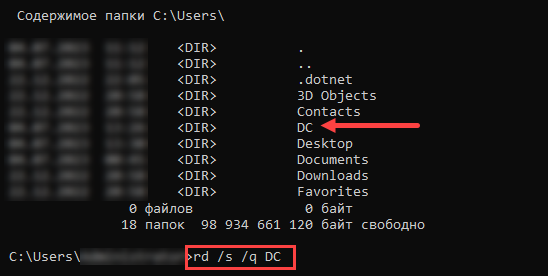
Если Проводник Windows не позволяет удалить рабочее пространство, откройте окно командной строки и перейдите в корневую папку проекта, а затем введите rd /s /q DC, находясь в папке, предшествующей рабочему пространству.
Удаление реестра вручную
system.dat и user.dat в соответствии с инструкциями в базе знаний Microsoft и в разделе Резервное копирование системного реестра.Откройте «Редактор реестра» Windows (REGEDIT).
Удалите следующие разделы реестра:
HKEY_CURRENT_USER\SOFTWARE\Autodesk\Autodesk Desktop ConnectorHKEY_LOCAL_MACHINE\SOFTWARE\Autodesk\Desktop Connector
Перезагрузите компьютер перед повторной установкой Desktop Connector.
Статьи на тему
- Некорректное удаление Autodesk Desktop Connector после удаления программы
- Полное удаление Desktop Connector
- Восстановление настроек Desktop Connector 16x по умолчанию для устранения проблем с локальным кэшем.
- Очистка (скрытого) локального кэша Autodesk Docs
- Кэш Desktop Connector для устранения неполадок