Утилита Reset Utility
Рекомендуется использовать утилиту Reset Utility для восстановления состояния Desktop Connector по умолчанию. Она помогает устранить проблемы с синхронизацией, сбои и другое непредвиденное поведение. При сбросе локальный кэш и параметры удаляются, однако облачные данные остаются без изменений. Кроме того, при возникновении постоянных проблем для правильного удаления Desktop Connector можно использовать утилиту Reset Utility.
Возможности утилиты Reset Utility
- Очистка локальных файлов кэша и сброс настроек.
- Удаление проектных данных, хранящихся локально.
- При этом данные, хранящиеся в облаке, не удаляются.
- После сброса потребуется повторно выбрать проекты.
Случаи использования утилиты Reset Utility
Утилита Reset Utility предназначена для двух основных сценариев.
Основное использование: устранение неполадок в Desktop Connector или обновление до более поздней версии
Для большинства пользователей, которые пытаются устранить проблемы с синхронизацией или обновляют Desktop Connector, достаточно использовать утилиту Reset Utility. Это рекомендуемый подход, поскольку с его помощью:
- автоматически выполняется необходимая техническая очистка;
- снижается риск ошибки пользователя;
- предоставляется более понятный и простой рабочий процесс;
- сохраняются облачные данные при сбросе локальных параметров.
Случаи использования утилиты Reset Utility для обновлений
- Соединитель Docs с версии15.x → обновление до версии 16.x или 17.x
- Соединитель Fusion с версии15.x или 16.x → обновление до версии 17.x
Дополнительное использование: полное удаление Desktop Connector
Если вы удаляете Desktop Connector окончательно и не собираетесь устанавливать программу повторно, выполните стандартную процедуру удаления: запустите утилиту Reset Utility и удалите программу. Начиная с версии 17.1, если утилита Reset Utility запущена, она автоматически закрывает Desktop Connector. Для удаления Desktop Connector рекомендуется использовать утилиту Reset Utility. Инструкцию по полной очистке в случае сбоя утилиты Reset Utility см. в разделе Инструменты сброса параметров для ИТ-администратора ниже.
Перед использованием утилиты Reset Utility
Сначала попробуйте выполнить следующие действия по устранению неполадок.
- Ознакомьтесь с информацией об известных проблемах и способах их решения в руководстве по устранению неисправностей.
- Соберите журналы диагностики с помощью процедуры Сбор журналов диагностики.
- Выполните резервное копирование всех несинхронизированных файлов вне рабочего пространства Desktop Connector.
- Отправьте журналы диагностики в Autodesk для получения помощи.
- Попробуйте удалить и повторно добавить проекты на главном экране Desktop Connector. Дополнительные сведения см. в разделе Добавление и удаление проектов.
- Проверьте соединение с Интернетом.
Если эти действия не помогли устранить проблему, воспользуйтесь утилитой Reset Utility.
Утилита Reset Utility (учебный видеоролик)
В следующем видеоролике  представлены инструкции по сбросу Desktop Connector. Однако следует помнить, что некоторые сведения могут быть устаревшими. Всегда обращайтесь к текстовому содержимому на этой странице для получения самых актуальных инструкций и сведений о функциях. Имейте в виду, что в последующем тексте может содержаться дополнительная информация, не включенная в видеоролик. Для полного понимания после просмотра видеоролика рекомендуется выполнить перечисленные действия.
Порядок запуска утилиты Reset Utility
Перед запуском утилиты
Убедитесь в отсутствии локальных изменений, которые не синхронизированы с облаком.- Если есть несинхронизированные изменения, их можно обнаружить с помощью средства устранения неполадок. Дополнительные сведения см. в руководстве по устранению неполадок.
- Кроме того, проверить наличие несинхронизированных данных можно, следуя инструкциям в разделе Сбор и просмотр данных синхронизации справки по Desktop Connector.
Где расположена утилита
Утилита Reset Utility была обновлена 8 декабря 2025 г. Теперь она выполняет новые предварительные проверки и более тщательную очистку. Эта версия автоматически включается в Desktop Connector версии 17.0.2 и более поздних версий.
Откройте проводник и перейдите в папку утилиты Reset Utility.
Desktop Connector версии 17.0.2 или более поздней: утилита Reset Utility включена в комплект установки:
C:\Program Files\Autodesk\Desktop Connector\Reset\ResetDesktopConnector.exe
Desktop Connector версии ниже 17.0.2 (v15.x, v16.x, v17.0, v17.0.1): загрузите обновленную утилиту Reset Utility вместо использования версии, входящей в ваш комплект установки: DC Reset Utility
Запустите утилиту
Дважды щелкните ярлык утилиты и следуйте инструкциям на экране. Отобразятся три варианта:Сброс Desktop Connector. Основная команда, которая сбрасывает установку до настроек по умолчанию.
Открыть онлайн-справку. Открытие страницы справки со всем содержимым, включая обучающий видеоролик по использованию инструмента.
Отмена. Выход из утилиты.
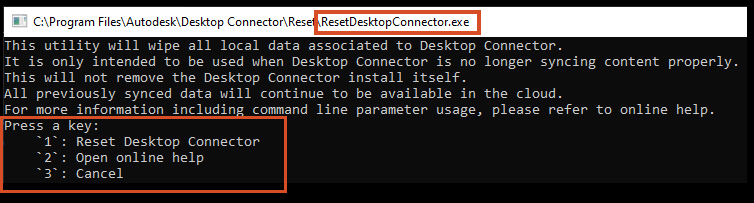
Следуйте инструкциям
- Убедитесь, что созданы резервные копии несинхронизированных файлов.
- Убедитесь, что программа Desktop Connector не запущена. Если это так, закройте программу и перезапустите утилиту.
Подтверждение
Когда утилита завершит процесс, вы получите уведомление о том, что рабочее пространство было сброшено до настроек по умолчанию. Важно! Убедитесь, что отображается зеленое сообщение об успешном выполнении операции.
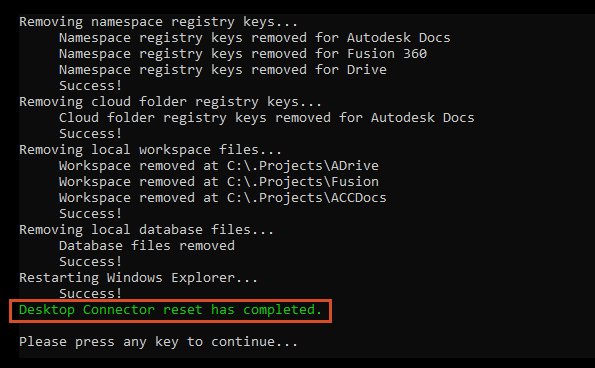
Перезапустите Desktop Connector
После завершения сброса перезапустите Desktop Connector и повторно выберите проекты.
Если не удалось устранить проблему с помощью Reset Utility
Утилиты Reset Utility достаточно для реализации большинства сценариев. Однако если проблемы сохраняются после использования утилиты Reset Utility или вы решите безвозвратно удалить Desktop Connector из системы, может потребоваться дополнительная очистка.
В редких случаях, когда утилита Reset Utility не помогает устранить проблему полностью, обратитесь к инструкциям по очистке вручную, описанным в разделе Инструменты сброса параметров для ИТ-администраторов ниже. Эти операции, выполняемые вручную, следует использовать, только если автоматизированная утилита Reset Utility не помогла решить задачу.
Общие сведения о рабочих процессах удаления: корзина и облако
При удалении файлов или папок в Desktop Connector способ удаления зависит от того, синхронизированы ли файлы, доступны только в облаке или только на локальном компьютере. Подробное описание рабочих процессов удаления и вариантов восстановления см. в разделе Восстановление удаленных элементов.
Параметры командной строки
| Команда | Параметр командной строки | Описание |
| Справка | -h | Отображение страницы справки для пользователя |
| Без запросов | -p | Пропуск запросов для пользователя и переход к процессу сброса настроек |
Инструменты сброса параметров для ИТ-администраторов (резервный вариант, выполняемый вручную)
Хотя утилита Reset Utility для Desktop Connector является рекомендуемым инструментом и позволяет устранить большинство проблем, эти действия, выполняемые вручную, предоставляются в качестве запасного варианта, если утилита Reset Utility не работает или требуется расширенный рабочий процесс по устранению неполадок.
Развернуть раздел с расширенными сведениями
- С информацией об известных проблемах и способах их решения можно ознакомиться в руководстве по устранению неисправностей.
- Соберите журналы диагностики.
- Выполните резервное копирование всех несинхронизированных файлов вне рабочего пространства Desktop Connector.
- Отправьте журналы диагностики в Autodesk.
- Добавьте и удалите проекты на главном экране Desktop Connector.
Следующие действия приведут только к удалению файлов с локального компьютера, а данные в облаке не удаляются. Убедитесь, что отсутствуют локальные изменения, не синхронизированные с облаком.
Выйдите из Desktop Connector.
- Щелкните правой кнопкой мыши значок Desktop Connector в области уведомлений .
- В верхнем правом углу нажмите значок шестеренки
 .
. - Нажмите «Выход», чтобы закрыть программу.
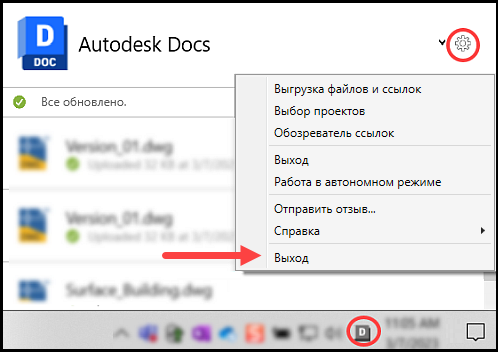
- Щелкните правой кнопкой мыши значок Desktop Connector в области уведомлений
В проводнике перейдите к утилите очистки в указанной ниже папке.
C:\Program Files\Autodesk\Desktop Connector\ShellCleanup.exe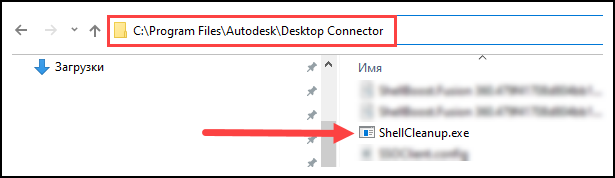
Дважды щелкните сценарий ShellCleanup.exe, чтобы отменить регистрацию диска Desktop Connector.
- Сценарий очистки оболочки удаляет из проводника соединители Docs, Fusion и Drive.
- Соединители появятся снова при следующем запуске Desktop Connector.
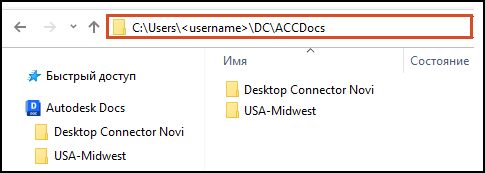
Важно! Инструмент ShellCleanup запускается, только если вход в систему выполнен от имени пользователя Windows (учетная запись SYSTEM не поддерживается).В проводнике перейдите к указанной ниже папке, как показано на изображении, и удалите все перечисленные расположения кэша рабочего пространства Desktop Connector, если они существуют.
Важно! Перед удалением рабочего пространства убедитесь в отсутствии локальных изменений, не синхронизированных с облаком. Если есть вероятность того, что новые данные или изменения в данных на локальном компьютере не выгружены, следует переместить или скопировать данные, прежде чем удалять рабочее пространство.- %userprofile%\DC\ACCDocs. - %userprofile%\DC\Fusion. - %userprofile%\DC\ADrive. - %userprofile%\ACCDocs. - %userprofile%\Fusion - %userprofile%\ADrive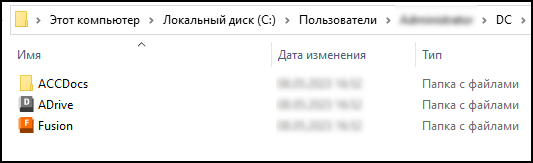
Удалите вручную существующие базы данных Desktop Connector, расположенные по указанному пути. Удалите папку Data целиком, чтобы удалить локальные базы данных.
C:\Users\<имя_пользователя>\AppData\Local\Autodesk\Desktop Connector\DataУдалите папки, начинающиеся с DesktopConnector.Applicat_Url_, расположенные по этому пути.
C:\Users\<имя_пользователя>\AppData\Local\Autodesk\DesktopConnector.Applicat_Url_xxxxxx)Используйте редактор реестра Microsoft® на свой собственный риск. Не забудьте создать резервную копию реестра, файлов system.dat и user.dat в соответствии с инструкциями в базе знаний Майкрософт.
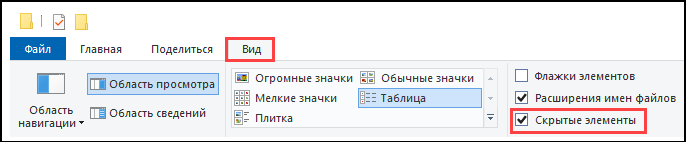
Перезапустите Desktop Connector
А. На панели поиска Windows введите «Рабочий стол».
Б. Выберите Autodesk Desktop Connector.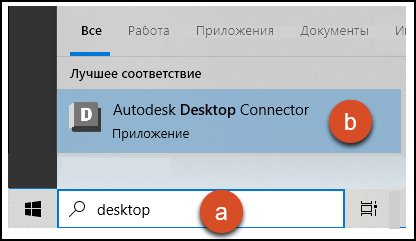
Если пользователь является участником проекта BIM 360 или ACC Docs, перейдите в раздел «Выбор проектов» и выберите проекты повторно.
Выберите проекты, нажмите Сохранить и закройте диалоговое окно.
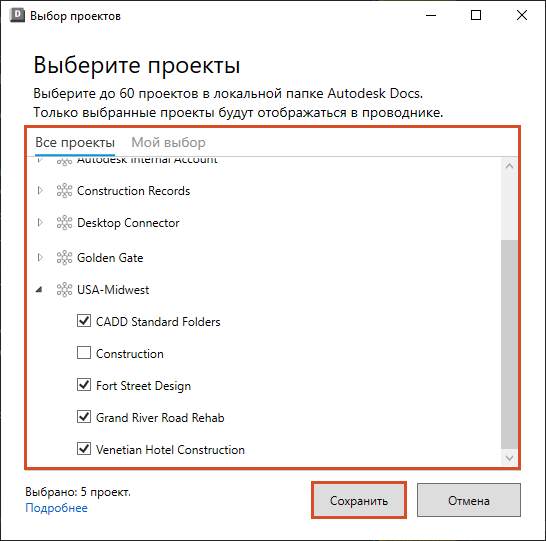
Откройте проводник и перейдите в папку %userprofile%. Теперь выбранные проекты отображаются в папке %userprofile%\DC\ACCDocs.
Статьи на тему