Устранение конфликтов файлов и папок
Обзор
 представлен подробный рабочий процесс устранения конфликтов в Desktop Connector. Однако следует помнить, что некоторые сведения могут быть устаревшими. Всегда обращайтесь к текстовому содержимому на этой странице для получения самых актуальных инструкций и сведений о функциях. Настоятельно рекомендуем ознакомиться с подробными сведениями после просмотра видеоролика, поскольку в дополнительных материалах содержатся полезные советы и методы решения проблем, которые могут отсутствовать в видеоролике.
Устранение конфликтов
На главной странице Autodesk Docs и Fusion выявляются и отображаются все конфликты синхронизации файлов и папок. Такие конфликты зачастую возникают при изменении файла или папки в соединителе, в то время как другой участник проекта внес изменения в тот же файл или папку в облаке.
Когда конфликты отобразятся на главной странице, можно выбрать, какие изменения следует сохранить, используя процесс разрешения конфликтов.
Уведомление о конфликте
Если возник конфликт файла или папки, на главном экране появится уведомление о конфликте  .
.
Наведите курсор на сообщение, чтобы прочитать сведения об ошибке по причине конфликта.
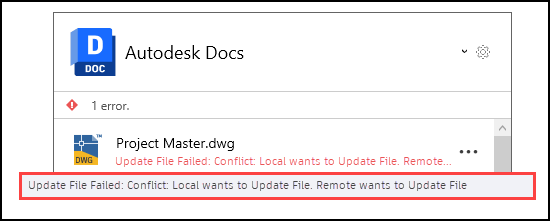
Существует несколько способов разрешения конфликта, которые рассматриваются в следующем разделе.
Устранить конфликты
Нажмите значок «Дополнительно»
 рядом с файлом или папкой, вызвавшими конфликт.
Выберите Устранить.
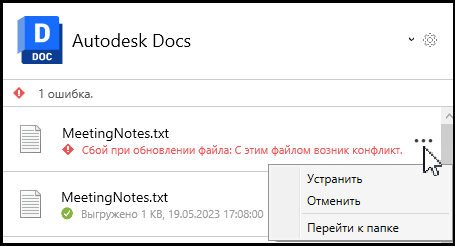
Отобразится диалоговое окно «Разрешение конфликтов».
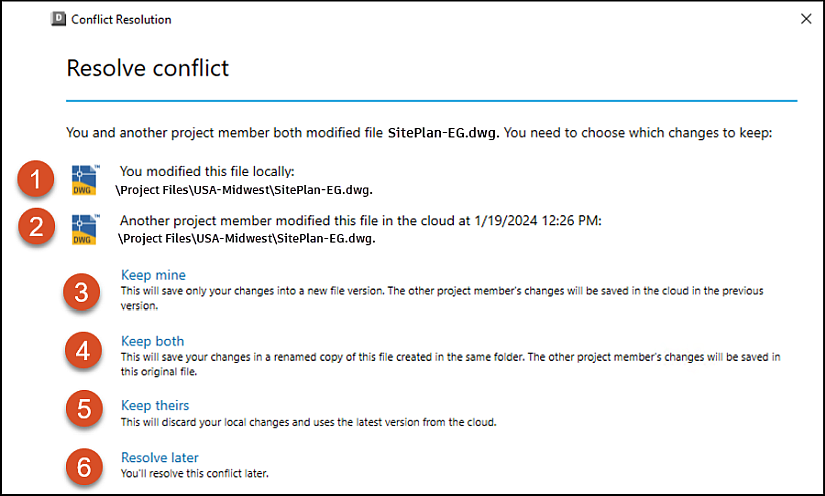
В диалоговом окне отображаются сведения о конфликте, включая следующие:
- Конфликтующее действие, включая имя файла или папки, а также сообщение о том, что файл был изменен вами локально.
- Информация о файле или папке, включая
date|time|folder path, а также сообщение о том, что файл или папка были изменены другим участником. После этого вам будет предложено четыре варианта на выбор. - Сохранить мои: внесенные вами изменения будут сохранены в новой версии файла. Изменения, внесенные другим участником проекта, будут сохранены в облаке в предыдущей версии файла.
- Сохранить обе версии: локальные изменения отменяются, используется последняя версия из облака.
- Сохранить файл другого участника: локальные изменения отменяются, используется последняя версия из облака.
- Устранить позже: конфликт будет разрешен позже. При этом ошибка по причине конфликта будет отображаться на главном экране до ее устранения.
Перейти в папку
В меню «Дополнительно» также есть команда Перейти в папку.
Команда Перейти в папку позволяет открыть папку, в которой находится файл или папка, вызвавшие конфликт.
См. также: