Revit
 В этом руководстве рассматривается использование Revit с Desktop Connector, включая рабочие процессы интеграции, практические советы и решения по устранению неполадок.
Новые возможности Revit 2026
Дополнительную информацию о новых возможностях Revit см. в разделе Новые возможности Revit 2026.
Работа с Revit
Revit 2018.3–2025 поддерживает Desktop Connector версий 15.8 и 16.x.
Потребуется ли изменить пути к файлам во всех моделях Revit и есть ли какие-либо проблемы, о которых следует знать?
- Обычно нет необходимости изменять пути к файлам. Однако было несколько случаев, когда участнику проектной группы требовалось воспользоваться функцией «Обновить из» и указать те же файлы.
- Программа Desktop Connector отвечает за обработку связей. Если для каждой связи имеется соответствующий идентификатор GUID, хранящийся в модели Revit, программа Desktop Connector передает в Revit эту информацию. Запущенная версия Desktop Connector не влияет на работу Revit.
- Рекомендуется выполнить пробное обновление на одной рабочей станции и открыть ту же модель Revit. Это позволит проверить согласованность связей. Если проверка прошла успешно, можно развертывать программу для других участников проектной группы.
Поддержка Revit Worksharing и Revit Accelerator
Только для Revit 2020 или более поздней версии. Desktop Connector не отвечает при первоначальной установке Revit (после перезагрузки проблема должна исчезнуть). У нас нет дополнительной информации по данной теме. Известно лишь, что эта проблема встречалась в старых версиях Revit (2019 и более ранних).
Устранение неполадок
Связанные файлы САПР не загружены
При попытке связать файлы САПР, размещенные в BIM 360, с моделью Revit в диалоговом окне «Диспетчер связей» для связей САПР отображается значение Не загружено или Не найдено.
Файлы общих параметров Revit (TXT) официально не поддерживаются в Desktop Connector. Revit поддерживает только облачные ссылки для файлов ключевых пометок (TXT) и файлы кода сборки (TXT). Для файлов общих параметров в Revit не будет применяться специальная обработка. Поддерживаемые в настоящее время типы файлов см. в этом списке.
- Дополнительные сведения см. в разделе Связанные файлы САПР в Revit не загружены.
Файлы не синхронизируются/не скачиваются (из облака)
При попытке скачать, открыть или сохранить файл RVT на устройстве появляется сообщение об ошибке. Оно распознается как Tag Error, и вы получите следующее предупреждение:
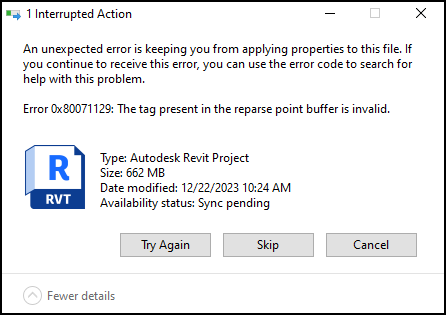
Для устранения ошибки выполните указанные далее действия.
- Выполните команду
chkdsk C: /f /rдля исправления свойств файла. - Выполните команду «Освободить пространство» и выберите «Всегда сохранять на устройстве».
- Удалите проект и повторно добавьте его.
Папка Revit (_backup)
При открытии связанных файлов в Revit автоматически создается папка _backup. Если у вас также есть права View + Download в Docs, могут возникнуть проблемы. Desktop Connector попытается создать и выгрузить эту папку резервных копий, но Autodesk Docs может мешать этому, что приведет к ошибкам выгрузки.
Для устранения этой проблемы необходимо удалить папку резервных копий на локальном компьютере, чтобы устранить ошибку выгрузки. Ниже приведены инструкции по удалению папки _backup.
- Щелкните неудачное задание папки
_backupна главном экране. - Выберите «Перейти в папку», чтобы перейти в папку в проводнике.
- Удалите или переместите папку и ее содержимое из локального рабочего пространства Desktop Connector.
- При повторной попытке запуска заданий Desktop Connector задание папки
_backupбудет удалено.
Все типы файлов (DAT, DMP, TXT), созданные в Revit и размещенные в этой папке, будут проигнорированы Desktop Connector. В результате Desktop Connector не пытается выгрузить файлы этих типов.
Статьи на тему
- Устранение неполадок Desktop Connector с помощью Autodesk Revit.
- Невозможно загрузить связанную модель на подключенном диске. Программа Desktop Connector НЕ установлена.
- Требуется обновление Revit. Сведения о том, что для доступа к файлам на подключенных дисках может потребоваться обновление Revit.
- Обновление Desktop Connector. Требуется обновление Desktop Connector. Перейдите на страницу «Последний выпуск и примечания» или в учетную запись на портале Autodesk Account, чтобы убедиться, что вы используете последнюю версию.
- Desktop Connector не работает. Проверьте подключение к интернету и убедитесь, что программа Desktop Connector запущена.
- Почему модель Revit RVT (иногда) скачивается из BIM 360 в формате ZIP?
- Ошибка «Не удалось открыть документ» при работе с облачной моделью Revit, содержащей ссылки Desktop Connector