Inventor
 В этом руководстве рассматривается использование Inventor с Desktop Connector, включая рабочие процессы интеграции, практические советы и решения по устранению неполадок.
- Новые возможности Inventor 2026
- Новые возможности в Desktop Connector версии 17.x для работы с Inventor
- Работа с Inventor
- Рекомендации
- Устранение неполадок
Новые возможности Inventor 2026
Дополнительные сведения о новых возможностях Inventor см. на странице Новые возможности Inventor 2026.
Новые возможности в Desktop Connector версии 17.x для работы с Inventor
Desktop Connector версии 17.x включает несколько усовершенствований, специально разработанных для улучшения рабочих процессов Inventor.
Улучшенная выгрузка со ссылками
- Удобные диалоговые окна выбора IPJ с автоматическим определением момента выгрузки файлов Inventor и запросом соответствующего файла проекта Inventor (IPJ)
- Интеллектуальное разрешение ссылок для автоматического поиска и обработки отсутствующих ссылок во время выгрузки
- Автоматическое обнаружение ссылок для поиска и включения всех связанных деталей Inventor, сборок и связанных файлов
- Мастер с несколькими этапами, обеспечивающий полную видимость и управление выгрузкой сборок
Улучшенная интеграция рабочих процессов Inventor
- Автоматический запуск рабочего процесса при перетаскивании сборок (IAM) или деталей (IPT) Inventor в соединитель Docs или Fusion
- Анализ с учетом проекта с использованием параметров IPJ для обеспечения точного сбора ссылок
- Обработка отсутствующих ссылок с четкими предупреждениями и инструментами для поиска и исправления поврежденных ссылок перед выгрузкой
Улучшенная организация файлов
- Структура папок связанных данных для сложных сборок Inventor со ссылками, не входящими в иерархию основной папки.
- Сохраняемая структура проекта, обеспечивающая организацию проектов Inventor в облаке.
- Перекрестная поддержка форматов для смешанных сред САПР, которые включают файлы Inventor наряду с другими форматами.
Эти усовершенствования упрощают работу со сложными проектами Inventor и гарантируют правильную работу со ссылками на сборки при перемещении данных в облако.
Работа с Inventor
Поддерживаются ли в Desktop Connector рабочие процессы Inventor?
Desktop Connector может синхронизировать любые версии файлов Inventor. Начиная с версии 17.x, улучшенный рабочий процесс выгрузки со ссылками включает улучшенную обработку файлов проекта Inventor (IPJ) с удобными для пользователя диалоговыми окнами выбора и автоматическим разрешением ссылок, обеспечивающим выгрузку всех файлов для набора данных.
Соединители Autodesk Docs и Fusion пока не поддерживают рабочие процессы Inventor, для которых требуется использование файла проекта Inventor.
При добавлении данных Inventor в облачный проект программа Desktop Connector создает файл проекта Inventor (IPJ) в корневой папке этого облачного проекта. Этот файл проекта можно найти по следующему пути:
C:\Users\<имя_пользователя>\Documents\Inventor\ACCDocs\HUB\Project Name.При перетаскивании файла сборки Inventor (IAM) автоматически активируется расширенный рабочий процесс выгрузки со ссылками в соединителях Docs и Fusion. Это автоматическое поведение можно отключить, отключив параметр «Всегда выгружать со ссылками» в настройках Desktop Connector.
Рекомендации
Настройка путей к файловым библиотекам Inventor
При добавлении данных Inventor в соединитель для этих данных автоматически создается файл проекта. Desktop Connector не указывает путь к библиотеке для этих данных, вследствие чего в Inventor может отобразиться диалоговое окно «Корректировка».
- Пути к библиотекам Inventor можно найти в следующей папке:
C:\ProgramData\Autodesk\Inventor 2025\Content Center\Libraries.
Чтобы настроить путь к библиотеке, обновите сведения о расположении библиотеки в файле IPJ, созданном Desktop Connector.
Откройте Редактор проектов Inventor и выберите файл проекта, созданный Desktop Connector.
Щелкните правой кнопкой мыши элемент «Библиотеки» и выберите один из следующих вариантов.
- Добавить путь. Ввести имя библиотеки и ее местонахождение.
- Добавить пути из файла. Найдите и выберите файл проекта (IPJ). Нажать "Открыть".
- Вставить путь. Вставить путь
- Удалить пути. Удаление всех путей к библиотекам.
Нажмите «Сохранить».
Устранение неполадок
Рабочие процессы сохранения в Inventor
При сохранении новой сборки Inventor или использовании команды «Сохранить как» для локального файла (не в облаке) и выборе облачной папки для сохранения отобразятся представленные далее диалоговые окна. Эти диалоговые окна предназначены только для пользователей соединителя Drive и НЕ представляют собой точный рабочий процесс для пользователей Docs или Fusion.
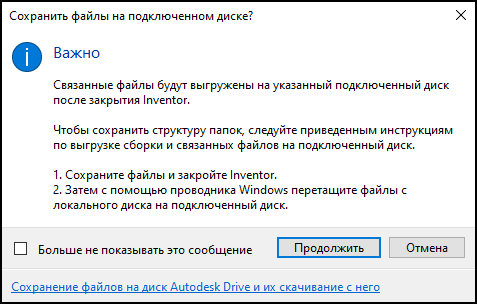
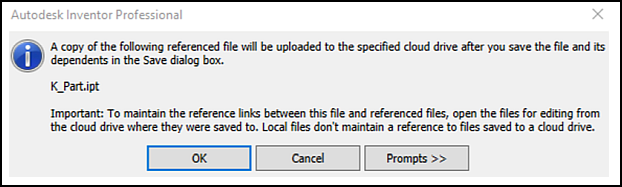
Если сохранение выполняется в облачную папку Drive, следует продолжить рабочий процесс. При закрытии Inventor файлы будут выгружены со всеми ссылками.
При сохранении в папку ACC Docs или Fusion выполните указанные далее действия.
- Нажмите «Отмена».
- Сохраните файлы на локальном компьютере.
- Используйте рабочий процесс выгрузки со ссылками для переноса файлов Inventor в Docs или Fusion с полным контролем над ссылками на сборку и организации файлов.
При использовании соединителей Fusion и Drive в любой версии Desktop Connector отображается то же диалоговое окно. Следуйте инструкциям на экране, чтобы разрешить проблемы с файлами и ссылками.
Статьи на тему
- Работа с архитектурными и строительными проектами
- Настройка проекта Inventor в Fusion Desktop Connector
- Использование Inventor, Desktop Connector и Fusion для генеративного проектирования
- При попытке открыть файл Inventor появляется диалоговое окно «Поиск компонента»
- Взаимодействие Inventor и Fusion