Docs — инструмент выгрузки файлов и ссылок
- Обзор
- Ключевые особенности
- Выгрузка только файла проекта
- Инструмент выгрузки файлов и ссылок
- Добавление файлов проекта
- Просмотр ссылок и связанных данных
- Выгрузка файлов в Autodesk Docs
- Связанные данные
- Пример со структурой данных
- Дополнительные инструменты выгрузки
Обзор
Для предыдущих версий можно выгрузить файлы проекта и указать, следует ли выгружать связанные с ними файлы, с помощью инструмента выгрузки файлов и ссылок, описанного в данном разделе.
Программа Desktop Connector НЕ предназначена для групповой выгрузки файлов и папок проекта. Другие ресурсы по выгрузке представлены в разделе Дополнительные инструменты выгрузки в конце этой страницы.
Ключевые особенности
Desktop Connector запускает все файлы зависимостей в рабочих процессах открытия/сохранения, то есть в службу Desktop Connector встроены механизмы опроса файлов и поиска их связей. В зависимости от возможности находить эти связи меняется ожидаемый результат.
При попытке Desktop Connector перенести файлы с ссылками (главные файлы) также выполняется попытка найти все файлы ссылок в папке главного файла и выгрузить их в требуемую целевую папку в Autodesk Docs.
Во время выгрузки главный файл и связанные файлы могут содержать до 200 файлов, связанных напрямую.
Если Desktop Connector не может найти файл зависимости, этот файл не будет выгружен в Autodesk Docs. Это приведет к повреждению ссылок в главных чертежах, хранящихся в Autodesk Docs.
Если Desktop Connector может найти файл зависимости, но он находится не в этой папке или не в папке уровнем выше, Desktop Connector не сможет реплицировать эту структуру папок в целевом расположении.
- В подобных случаях Desktop Connector помещает файлы в папку связанных данных внутри главного каталога и выполняет репликацию локального пути к ссылке. Главный файл, выгруженный в Autodesk Docs, будет иметь зависимость от этого файла ссылки в папке связанных данных.
Выгрузка только файла проекта
В последней версии Desktop Connector при перетаскивании файла проекта в соединитель Autodesk Docs в проводнике выгружается только сам файл проекта. При перетаскивании файла проекта и связанных файлов в соединитель Autodesk Docs в проводнике будут выгружены файл проекта и выбранные связанные файлы.
Инструмент выгрузки файлов и ссылок
Инструмент выгрузки файлов и ссылок позволяет добавлять файлы проекта и просматривать все совокупные ссылки и связанные данные перед выгрузкой всех перечисленных файлов в облако.
Добавление файлов проекта
Щелкните правой кнопкой мыши значок Desktop Connector
 в области уведомлений.
В меню выберите Выгрузить файлы и ссылки.
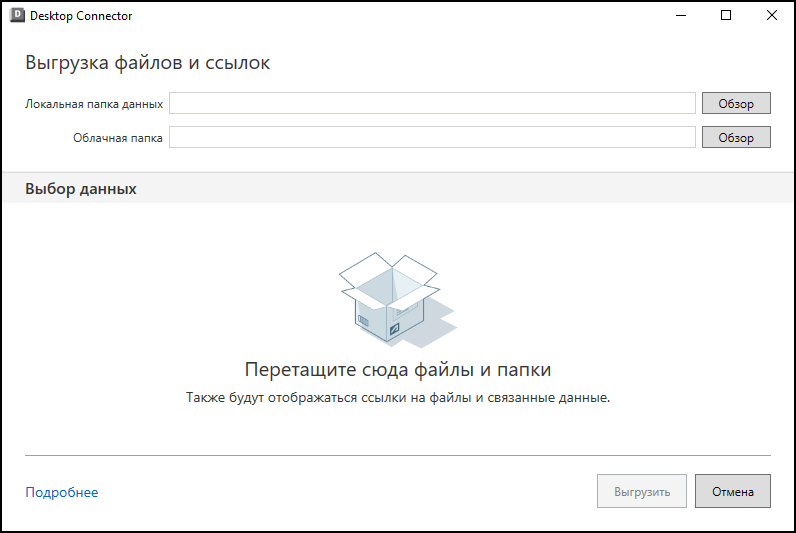
Файлы можно добавить следующими способами:
- отдельная папка;
- несколько папок;
- набор файлов и папок;
- отдельный файл;
- несколько файлов (только из одной родительской папки).
Примечание. Нельзя повторно добавить файлы проектов, которые уже находятся в соединителе Autodesk Docs.Добавить файлы проекта можно одним из следующих способов.
- Перетащите файлы и папки.
- Нажмите кнопку Обзор рядом с полем Локальная папка данных и выберите один или несколько файлов. Отобразится местоположение отдельного файла или слово несколько при выборе файлов из разных местоположений.

Просмотр ссылок и связанных данных
После добавления файлов проекта в списке инструмента будут указаны все собранные ссылки и связанные данные.
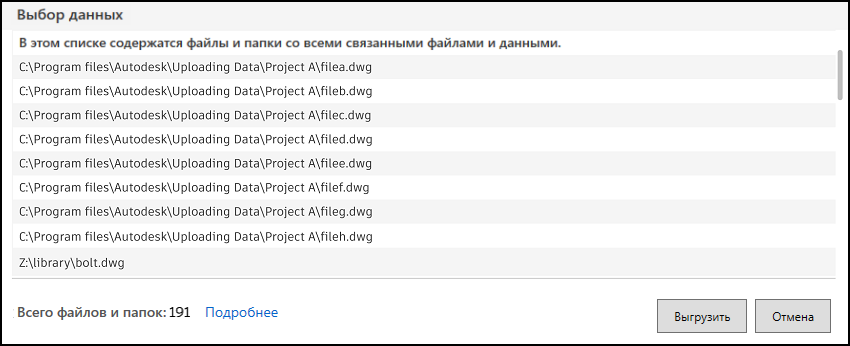
Выгрузка файлов в Autodesk Docs
Нажмите кнопку Обзор рядом с полем Облачная папка.
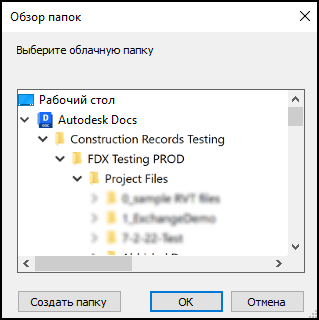
Выберите целевую папку в соединителе Autodesk Docs.
Нажмите ОК.
Нажмите кнопку Выгрузить.
Ход выполнения выгрузки отображается на главном экране.
Связанные данные
Desktop Connector попытается воссоздать структуру папок главного файла и ссылок в облачной папке.
Если связанные файлы размещаются вне корневой папки файла проекта и вложенных в нее папок, они будут выгружены в новую папку Связанные данные.
Пример со структурой данных
- Главный файл проекта под именем Assembly1.dwg располагается в папке C:\temp\Folder
Этот файл содержит ссылки на следующие файлы:
- Part1.dwg в
C:\temp\Folder\SubFolder - Part2.dwg в
C:\temp
Файл Assembly1.dwg загружается в папку Desktop Connector с помощью инструмента выгрузки файлов и ссылок. В результате получается следующая структура:
- Destination\Assembly1.dwg;
- Destination\SubFolder\Part1.dwg;
- Destination\Assembly1\Related Data\temp\Part2.dwg.
Дополнительные инструменты выгрузки
- Autodesk Docs предлагает инструмент групповой выгрузки, который позволяет выгружать большие локальные папки и файлы проекта непосредственно в инструмент файлов в Autodesk Construction Cloud (ACC). Этот инструмент также поддерживает выгрузку локальных папок и файлов проектов Civil 3D и AutoCAD в ACC с сохранением связанных с ними файлов.
- Инструмент переноса Autodesk для Docs предоставляет рекомендации по переносу данных на протяжении всего процесса, включая проверку целостности данных, исправления и выгрузку. Это помогает исправить ошибки данных для проверки успешной выгрузки и поддерживать файлы в качестве надежного источника достоверной информации.
Статьи на тему: