Docs — управление файлами и папками
- Обзор
- Выгрузка, перемещение и копирование
- Файлы со ссылками
- Открытие и загрузка
- Всегда сохранять на устройстве
- Освободить пространство
- Удаление
- Удаление в автономном режиме
- Атрибут размера файла
- Адаптация вида свойств файлов
- Собственные команды контекстного меню Windows
- Команды контекстного меню Desktop Connector
- Перемещение файлов и папок между проектами
- Команды на ленте
- Поиск
- Устранение ошибок в папках (учебный видеоролик)
Обзор
В последнем выпуске Desktop Connector доступно гораздо больше параметров для управления файлами и папками.
В зависимости от имеющихся прав на доступ к папке можно выполнять следующие действия.
Перетаскивание элементов
Использование команд ленты проводника
Поиск
Щелкните правой кнопкой мыши, чтобы использовать собственные команды Windows:
- всегда сохранять на устройстве;
- освободить пространство;
- команды установленных приложений.
Выгрузка, перемещение и копирование
В соединителе поддерживаются операции перетаскивания мышью.
Выгрузка: перетащите файл или папку в соединитель, чтобы выгрузить и синхронизировать их с облачным источником данных.
Важно! Можно выгружать файлы размером не более 48 ГБ.Перемещение: перетащите проектные файлы и папки в соединителе для их перемещения.
Копирование.
- В обновленной версии Windows 10 или более поздней перетащите файлы и папки за пределы соединителя, чтобы скопировать их в другое расположение на локальном компьютере.
- В более ранних версиях Windows перетащите файлы и папки за пределы соединителя, чтобы переместить их. Эти файлы будут удалены из облака по мере их перемещения из Desktop Connector в новое локальное расположение файлов.
В Windows® при добавлении файлов Inventor необходимо выбрать файл проекта. Дополнительные сведения об адаптации файла проекта Inventor см. в разделе Поиск и устранение неисправностей в Inventor.
Файлы со ссылками
Автоматическая выгрузка со ссылками. Начиная с версии 17.0, при перетаскивании любых файлов или папок в соединитель Autodesk Docs по умолчанию автоматически активируется расширенный рабочий процесс выгрузки со ссылками. Это обеспечивает улучшенный контроль над выгрузкой файла проекта и обработкой ссылок.
Чтобы отключить этот автоматический режим, перейдите на главную страницу Desktop Connector, щелкните значок шестеренки и снимите флажок Всегда запрашивать включение ссылок.
Управление вручную. Если автоматическая настройка отключена или используется более ранняя версия Desktop Connector, можно выбрать способ обработки ссылок в файлах проекта.
- Перетащите отдельный файл проекта в соединитель Autodesk Docs в проводнике — будет выгружен только этот файл проекта.
- Перетащите файл проекта и связанные файлы из одного набора объектов в соединитель Autodesk Docs в проводнике — будут выгружены только эти выбранные файлы.
- Для выгрузки всех связанных файлов, включая файлы, не входящие в набор объектов, используйте расширенный рабочий процесс выгрузки со ссылками.
- При выгрузке главный файл и связанные файлы могут содержать до 200 файлов, связанных напрямую.
Главные файлы проекта можно связать только с файлами в том же проекте. Связи с файлами, не относящимися к текущему проекту, не поддерживаются в Autodesk Docs. Попытка создания или разрешения ссылок на файлы в другом проекте может привести к ошибке Иерархия папок привела к созданию недопустимого проекта.
Открытие и загрузка
Дважды щелкните файл, чтобы открыть его. При этом также файл будет один раз загружен в соединитель.
Всегда сохранять на устройстве
Файл или папку можно пометить как всегда доступные. Если для файла или папки установлен флажок Всегда сохранять на устройстве, последние версии файлов будут сразу скачиваться из облака и станут доступны при использовании Desktop Connector в автономном режиме. Последующие обновления этих файлов будут скачиваться автоматически до тех пор, пока для них не будет выполнена команда Освободить пространство.
А вы знали, что при открытии любого файла с помощью Desktop Connector этот файл скачивается автоматически? Обновления этих файлов будут и дальше скачиваться при внесении изменений в интернете до тех пор, пока для этих файлов не будет выполнена команда Освободить пространство.
Освободить пространство
Файлы из соединителя можно удалить вручную или автоматически с помощью функции Освободить пространство, которая не затрагивает файлы в облачном источнике данных. Подробные инструкции по использованию функции Освободить пространство см. в разделе Docs — освободить пространство.
Удаление
Щелкните правой кнопкой мыши файл или папку и выберите Удалить, чтобы удалить соответствующий файл или папку в соединителе и облачном источнике данных. После удаления на главной странице Desktop Connector появится подтверждение удаления. В случае подтверждения эта операция приведет к удалению файла как с локального компьютера, так и из облака.
Если требуется сэкономить место на локальном компьютере, используйте параметр Освободить пространство. При использовании команды Удалить файл будет удален как с локального компьютера, так и из облака.
Предупреждение. Не удаляйте папки уровня проекта. Хотя сам проект невозможно удалить в облаке, выбор и удаление папки уровня проекта приведет к удалению всех файлов в этом проекте.
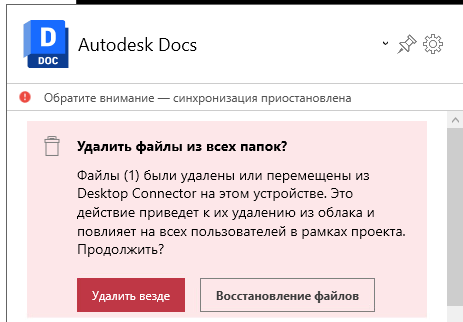
Удаление в автономном режиме
В автономном режиме файлы удаляются только из соединителя. Действия по удалению файла или папки не синхронизируются: они сохранятся в облачном источнике данных.
Щелкните правой кнопкой мыши файл или папку, которые требуется удалить с соединителя, и выберите Удалить локально. Файл или папка будут удалены из локального соединителя, но останутся в источнике данных.
Атрибут размера файла
- В Desktop Connector свойство «Размер файла» позволяет отобразить только значение файла на сервере. Если файл существует только на локальном компьютере, значение не отображается.
Адаптация вида свойств файлов
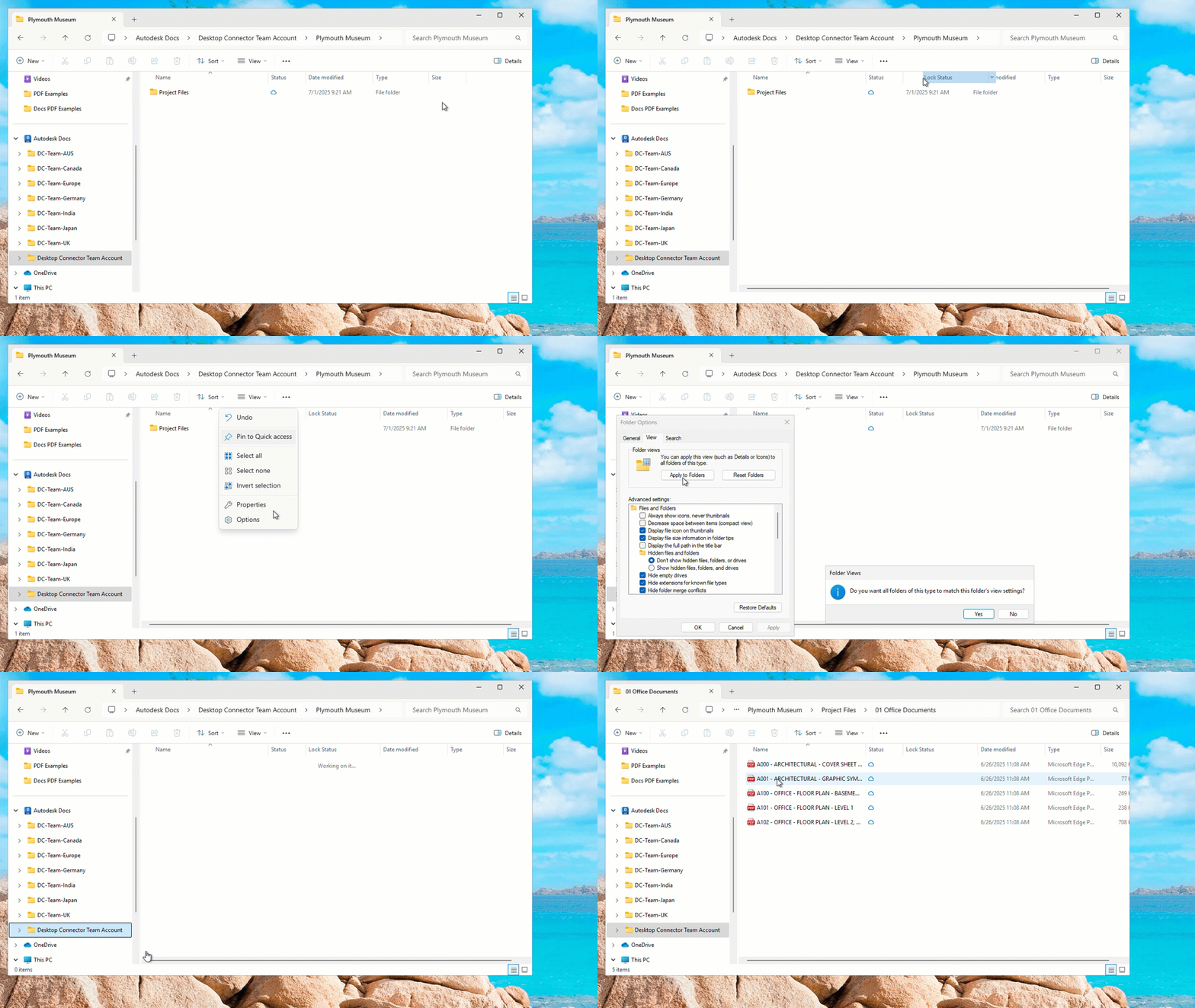
Можно настроить свойства и столбцы, отображаемые в проводнике Desktop Connector, в соответствии с требованиями рабочего процесса. Указанные далее действия также демонстрируются в анимационном руководстве ниже.
В настоящее время в Desktop Connector нельзя автоматически задавать пользовательские свойства на виде во время установки. Однако эти настройки можно задать вручную с помощью параметров вида в проводнике Windows.
Настройка отображения свойств
Перейдите к папке Desktop Connector в проводнике.
Щелкните правой кнопкой мыши заголовок столбца («Имя», «Дата изменения», «Тип», «Размер» и т. д.).
Выберите свойства, которые требуется показать или скрыть.
В диалоговом окне Выбор сведений установите или снимите флажки для свойств, которые требуется показать или скрыть.
Перетащите свойства для задания желаемого порядка.
Если требуется распространить это представление на структуру папок, перейдите в меню с тремя точками, расположенное непосредственно над свойствами.
Выберите «Параметры».
Перейдите на вкладку «Вид».
Выберите «Применить к папкам».
При появлении запроса нажмите «Да», а затем нажмите «ОК».
Собственные команды контекстного меню Windows
Щелкните правой кнопкой мыши файл или папку для просмотра всех команд, доступных в Windows. К ним относятся:
- Вырезать
- Копировать
- Вставить
- Удаление
- Переименовать
- Свойства
- И многое другое
Команды контекстного меню Desktop Connector
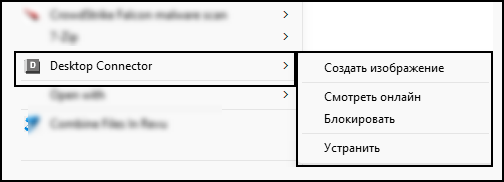
При установке Desktop Connector 16.10.x или более поздней версии в контекстном меню будут доступны указанные далее команды.
- Смотреть онлайн: переход к расположению файла непосредственно в веб-приложении Autodesk Docs.
- Блокировать/разблокировать: блокировка или разблокирование выбранного файла вручную. Подробнее о блокировке файлов.
- Обработать для просмотра: создание вручную изображения для просмотра выбранных файлов. Для файлов, выгружаемых через Desktop Connector, не всегда автоматически создаются изображения. Эту команду можно использовать для их создания по запросу. Обработка обычно занимает 1–2 минуты в зависимости от типа и сложности файла. Статус обработки можно проверить на веб-сайте Autodesk Docs с помощью функции Смотреть онлайн.
Команды контекстного меню Desktop Connector не отображаются, если Desktop Connector работает с повышенными правами, поскольку такие условия не поддерживаются. Подробнее о неподдерживаемых рабочих процессах.
Щелкните файл правой кнопкой мыши и выберите команду в меню Desktop Connector.
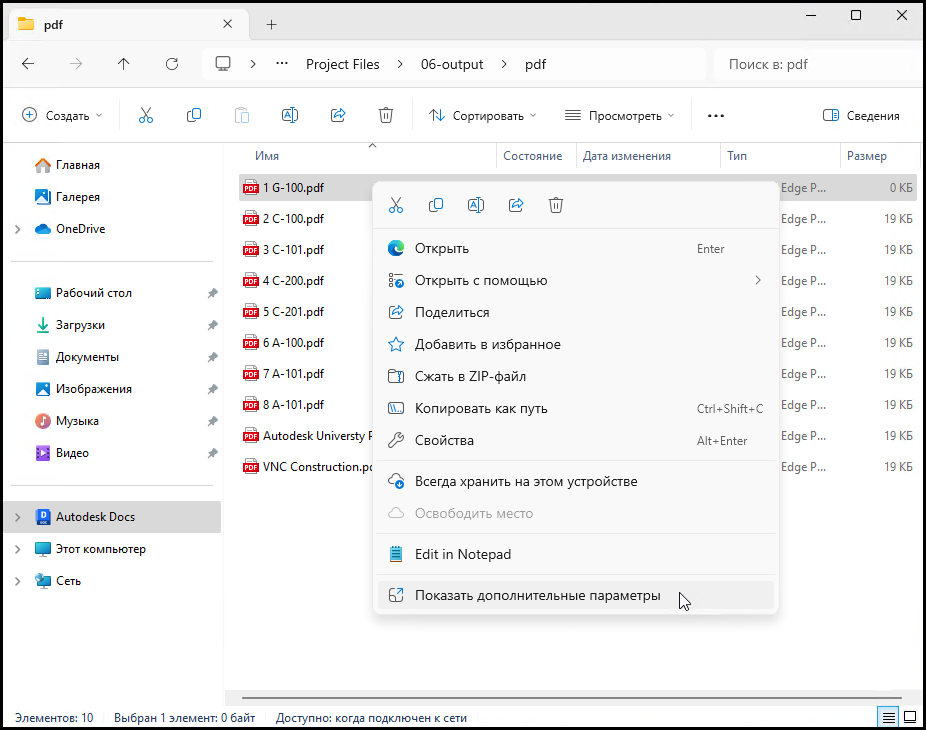
Начиная с версии 17.1, пункты меню Desktop Connector отображаются непосредственно в контекстном меню Windows11. Для доступа к ним не нужно нажимать кнопку «Показать дополнительные параметры».
Перемещение файлов и папок между проектами
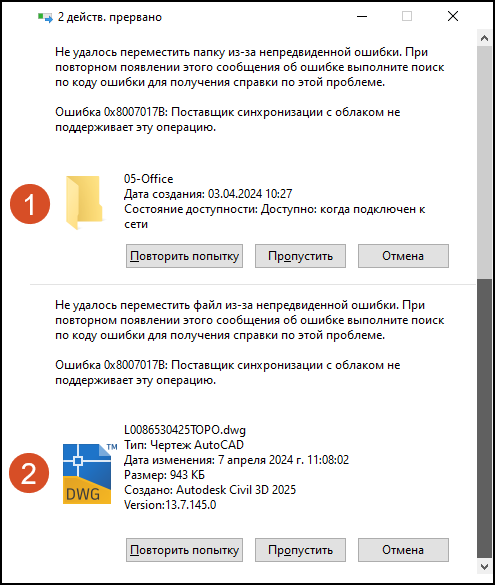
Перемещение файлов и папок между проектами не поддерживается. При попытке перемещения файла или папки появляется следующее сообщение об ошибке, указывающее на невозможность перемещения между проектами.
- Перемещение папки
- Перемещение файла
Команды на ленте
Команды соединителя Autodesk Docs можно активировать, используя ленту проводника. Выберите файлы или папки, чтобы отобразились дополнительные команды.

Поиск
Ключевые слова можно использовать для поиска по всем проектам или в определенных проектах и папках.
Выберите:
- соединитель Autodesk Docs для поиска по всем проектам;
- конкретный проект, чтобы ограничить поиск папками проекта;
- конкретную папку, чтобы ограничить поиск этой родительской папкой и всеми вложенными в нее папками.
Щелкните поле поиска в верхней правой части окна проводника.

Введите ключевое слово и нажмите клавишу ENTER.
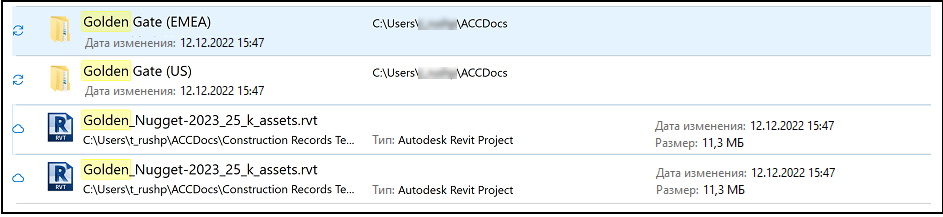
В результатах поиска будет выделено ключевое слово в имени файла, папки, проекта или пути.
Устранение ошибок в папках (учебный видеоролик)
 представлен подробный рабочий процесс устранения ошибки «Недопустимая папка» в Desktop Connector. Однако следует помнить, что некоторые сведения могут быть устаревшими. Всегда обращайтесь к текстовому содержимому на этой странице для получения самых актуальных инструкций и сведений о функциях. Настоятельно рекомендуем ознакомиться с подробными сведениями после просмотра видеоролика, поскольку в дополнительных материалах содержатся полезные советы и методы решения проблем, которые могут отсутствовать в видеоролике.
Статьи на тему