- IDW или Inventor DWG
- Для загрузки также доступны файлы IDW и файлы Inventor DWG, включенные в проект типа IAM. При наличии нескольких файлов они помещаются в архив ZIP. Чертежи проверяются внутри иерархии папок (для сборок, не связанных с ETO).
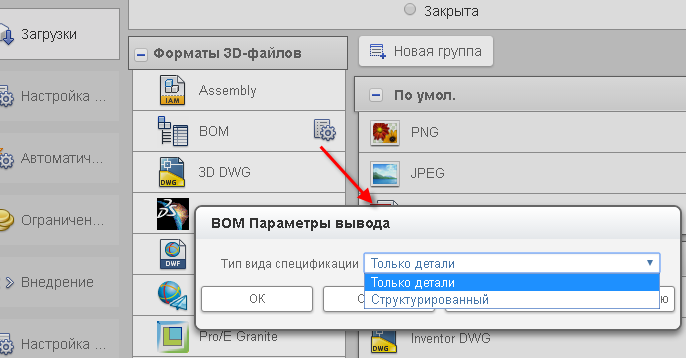
- Параметры вывода спецификации
- Выберите нужный вид спецификации: «Только детали» или «Структурированный».
- RFA
- В экспорт включаются все свойства модели (с указанием или без указания значений), в том числе наименование материала, плотность (г/см^3) и массовые свойства (масса, площадь поверхности, объем), а линейные единицы и единицы массы определяются настройками документа.
- Параметры RFA

- Укажите ширину и высоту изображения в пикселах. Размер изображения по умолчанию — 1024 x 768.
-
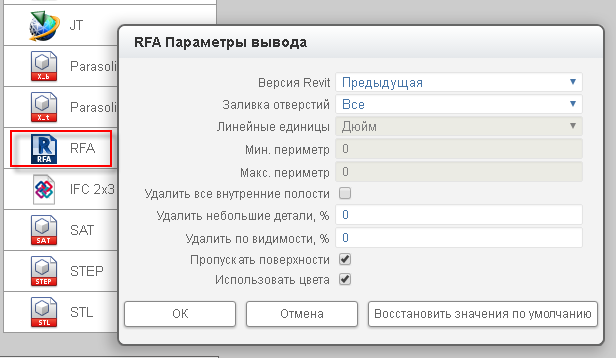
Параметры вывода RFAПрим.: Эти поля также отображаются в разделе параметров вывода IFC 2 x 3.
-
- Версия Revit. Предыдущая версия является более ранней версией Revit и обеспечивает совместимость с пользователями Revit, которые не имеют последней версии Revit. Этот параметр поддерживается только для вывода файлов RFA.
- Заливка отверстий:(все/нет/диапазон) управление заливкой отверстий и карманов модели в Configurator 360. Выберите параметр «Диапазон» для заливки отверстий в диапазоне выбранных периметров. При выборе параметра «Все» или «Нет» значения периметров не применяются.
- Мин. периметр: выберите минимальный периметр, применяемый в диапазоне.
- Макс. периметр: выберите максимальный периметр, применяемый в диапазоне.
- Удалить все внутренние полости: выберите этот параметр, чтобы заполнить все оболочки с внутренними полостями в модели.
- Удалить небольшие детали, %: удаление небольших или скрытых деталей из модели.
- Удалить по видимости, %: задание процентного значения видимости. При 100 % отображаются все компоненты, которые считаются видимыми. При 0 % отображается только наиболее видимый компонент.
- Пропускать поверхности: если выбрать этот параметр, поверхности будут игнорироваться при определении видимости компонентов. Например, если два компонента накрыты куполообразной поверхностью, то они будут считаться видимыми, так как поверхность игнорируется. Если не выбрать этот параметр, поверхности учитываются при определении видимости компонентов и могут перекрывать собой объекты геометрии. Так, компоненты из примера выше не будут видны, так как они перекрываются куполообразной поверхностью, которая рассматривается программой как твердое тело.
Прим.: Для управления параметрами выходных результатов DWG (AutoCAD) или DXF можно выгрузить файл OptionsDWG.ini и (или) OptionsDXF.ini вместе с файлами модели. Configurator 360 использует этот файл при формировании соответствующих форматов.