Средство просмотра содержит инструменты создания пометок, которые можно использовать при проверке проектов.
Если щелкнуть «Пометка», область средства просмотра переходит в режим пометки и остается в нем до сохранения пометки или отмены операции. Пометка сохраняется как комментарий и содержит снимок точки обзора автора пометки, чтобы остальные участники понимали точный контекст ее создания. В режиме пометки другие инструменты средства просмотра недоступны. Перед добавлением пометки убедитесь в наличии требуемого вида модели или детали с помощью инструментов средства просмотра.
- От руки
- Отрезки
- Выделение области
- Выносные элементы
- Текст
- Фон
- Стили линий
- Текстовый формат
Стиль и формат этих инструментов можно изменить с помощью следующих инструментов:
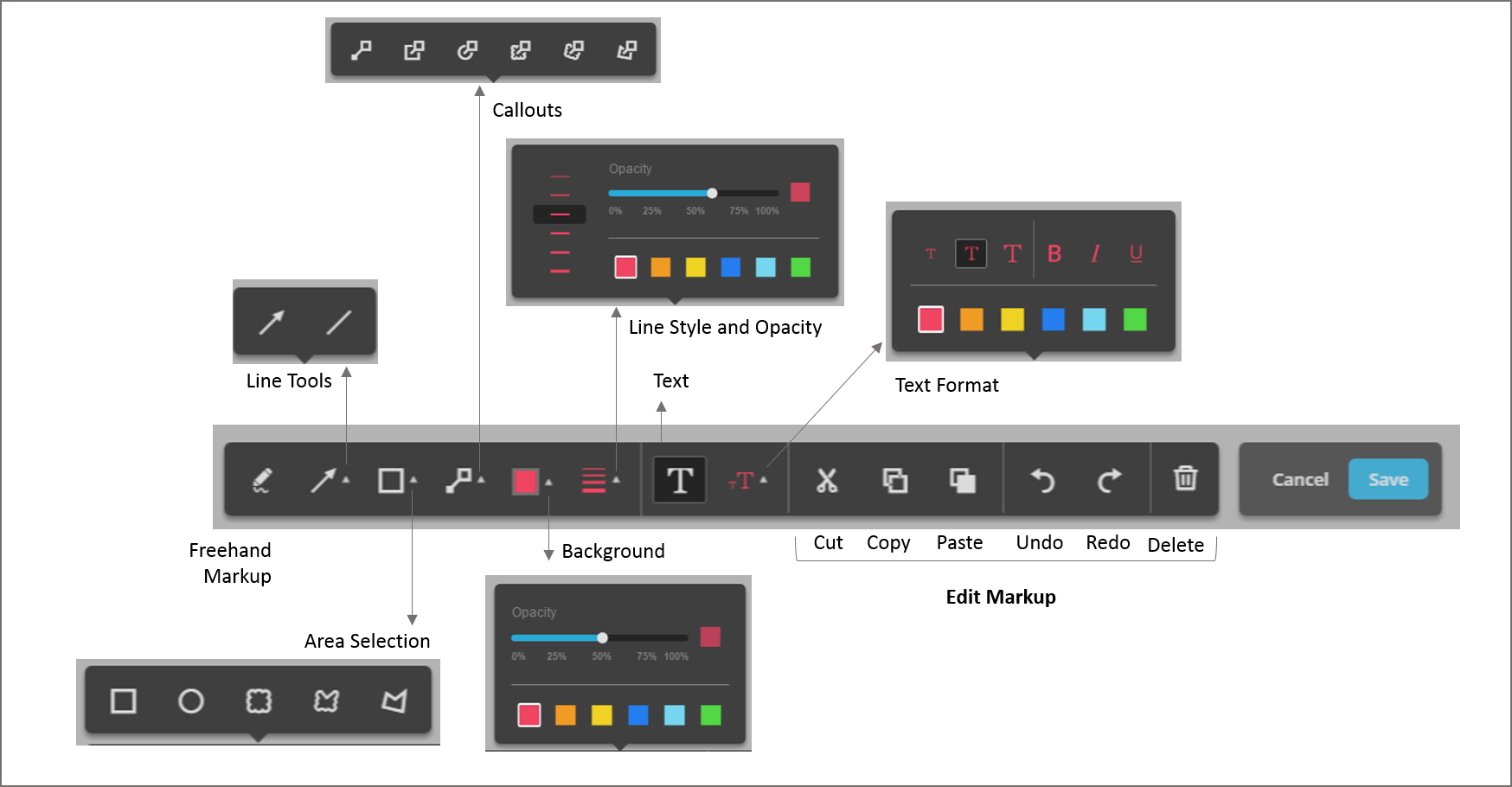
С помощью этих инструментов можно пометить любую часть проекта.
Чтобы использовать инструменты рисования, выберите нужный инструмент, щелкните в любом месте проекта и начните рисовать. При сохранении пометки к проекту добавляется маркер.
- текст для точки;
- текст для прямоугольной рамки выбора;
- текст для круглой рамки выбора;
- текст для рамки выбора в виде облака;
- текст для настраиваемой рамки выбора в виде облака;
- текст для рамки выбора в виде многоугольника.
- выделение области;
- выносные элементы;
- текст.
Чтобы изменить цвет или размер пометки, (1) выберите инструменты «Стиль линии», (2) задайте цвет, ширину и непрозрачность. Выбранные параметры сохраняются для всех инструментов создания пометок до тех пор, пока пользователь их не изменит.
Если требуется изменить цвет фона любого из этих вариантов на белый, уменьшите непрозрачность до нуля.
Чтобы создать текстовое поле, выберите инструмент «Текст» и щелкните в любом месте экрана. Введите текст в текстовом поле.
Редактирование пометок
Пометки можно перемещать и изменять их размер с помощью ручек. Кроме того, можно вырезать, копировать и вставлять пометки, отменять и повторять действия с ними и удалять их. До сохранения пометки также можно редактировать текст в текстовых полях. Для этого щелкните в текстовом поле и измените текст.
По завершении создания пометок и комментариев нажмите кнопку Сохранить. При добавлении пометки в проект, добавляется синяя булавка. Кроме того, все пометки сохраняются в виде комментариев.
Просмотр пометок
Для просмотра изменений пометок нажмите кнопку «Показать маркеры» или откройте панель «Комментарии». Наведите указатель на маркер или щелкните комментарий с пометкой, чтобы просмотреть ее. Точка обзора именованного вида изменится на ту, в которой пометка была добавлена.