Hantera kontomedlemmar
Medlemskatalogen är en huvudlista med alla medlemmar, inklusive konto- och projektadministratörer och chefer för alla projekt i ett konto. Som kontoadministratör, kan du lägga till, redigera och ta bort medlemmar, söka efter och filtrera medlemslistan, aktivera eller inaktivera medlemmar och exportera medlemsrapporter.
En video som visar hur du hanterar kontomedlemmar visas nedan:
Lägga till kontomedlemmar
Lägg till individuella medlemmar i medlemskatalogen eller massimportera flera medlemmar med hjälp av ett kalkylblad. Som bästa praxis rekommenderar vi att kontoadministratörer först lägger till sina medarbetare i medlemskatalogen. Projektadministratörer kan sedan använda sökfunktionen för att enklare bjuda in dem till alla projekt, utan att skapa dubbletter. Även om detta tillvägagångssätt rekommenderas är det viktigt att notera att projektadministratörer kan lägga till nya medlemmar direkt i ett projekt, även om de ännu inte har lagts till i medlemskatalogen. Så snart dessa nya medlemmar läggs till i projektet, läggs de också till i medlemskontokatalogen.
Lägga till individuella medlemmar i katalogen
Klicka på fliken Medlemmar i Account Admin-modulen.
Klicka på Lägg till
 Lägg till personer i medlemskatalogen.
Ange personens e-postadress, klicka på Retur-tangenten och klicka på Lägg till.
Tips: Vid behov kan du lägga till många medlemmar åt gången innan du klickar på Lägg till.Välj medlemmens företag och roll från listorna och klicka på Spara.
Du kan ändra standardföretag och -roll senare om det behövs.
Lägga till flera medlemmar i katalogen
- Klicka på fliken Medlemmar i Account Admin.
- Klicka på Importera medlemmar med kalkylblad.
- Gör något av följande:
- Om du importerar för första gången så hämtar du medlemslistemallen och öppna med Excel. I mallen ersätter du exempelposterna med faktiska medlemsdetaljer, en medlem per rad, och sparar filen. Klicka sedan på Välj fil för att välja kalkylbladet.
- Om du har ett korrekt formaterat kalkylblad för medlemslistan klickar du på Välj fil och väljer kalkylbladet.
- Klicka på Starta importen.
Hantera medlemsstatus
Filtrera medlemslistan eller söka efter medlemmar. Du kan sedan redigera en medlems profil eller ta bort medlemmen från kontot. Du kan också aktivera eller inaktivera medlemmar med pågående projektinbjudningar för att hanteraanvändarbegränsningar.
Attribut för medlemsstatus
En medlems status kan vara något av följande:
| Medlemsstatus | Orsak | Medlemsåtkomst | Räknas detta mot användarbegränsningar? |
| Aktiv | Aktiva medlemmar har blivit inbjudna till ett projekt, fått åtkomst till en tjänst och har aktiverat sina BIM 360-konto. | Aktiva medlemmar har tillgång till det konto- eller de projekttjänster som de har bjudits in till. | Ja |
| Väntar | Väntande medlemmar har blivit inbjudna till projektet, har fått åtkomst till en tjänst, men deras BIM 360-konto är inte aktiverat. | Väntande medlemmar har inte åtkomst till projekttjänsterna förrän de har besvarat inbjudan och aktiverat sina konton. | Ja |
| Inaktiv | 1) Inte inbjuden: en medlem har blivit inbjuden till kontot men har inte bjudits in till några projekt i kontot. 2) Inaktiverad: en kontoadministratör ändrade medlemsstatusen till inaktiv genom att redigera medlemsinformationen. |
Inaktiva medlemmar har inte åtkomst till projekttjänster, men kan fortfarande återfinnas i medlemskatalogen. | Nej |
Söka efter medlemmar
- Klicka på fliken Medlemmar i Account Admin.
- Välj e-post/namn, projekt eller standardföretag i listmenyn Sök efter.
- Ange dina sökord i fältet.
Filtrera medlemslistan
Klicka på fliken Medlemmar i Account Admin.
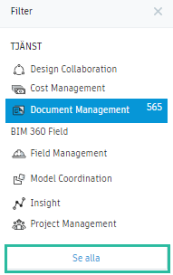
Välj ett filter från filterpanelen till höger för att uppdatera medlemslistan.
Följande filter är tillgängliga:
- Status: Välj Aktiva, Väntande eller Inaktiva medlemmar.
- Åtkomstnivå: Välj Account Admin, Project Admin eller Övrig medlem.
- Service: Välj en tjänst, till exempel Field Management.
Tips: De här filtren är kumulativa, medlemslistan kan filtreras med valfri kombination av de valda filtren samtidigt.Om du vill ta bort alla filter klickar du Visa alla.
Exportera en kontomedlemsrapport
I kontomedlemsrapporten anges information på kontonivå, däribland senaste gången som medlemmen loggade in på BIM 360 Document Management.
Rapporten exporteras som en CSV-fil som kan öppnas i Excel för vidare analys. Använd exempelvis pivottabellanalys för att snabbt sammanställa dess data.
- Klicka på fliken Medlemmar i Account Admin.
- Klicka på Fler åtgärder Exportera alla medlemmar.
CSV-filen hämtas till den standardplats som anges av din webbläsares hämtningsinställningar.
Redigera eller ta bort en medlemsprofil
Klicka på fliken Medlemmar i Account Admin.
Välj en medlem i listan.
Redigera en medlemsprofil:
Klicka på redigera.
Gör dina ändringar.
Du kan redigera medlemmens roll, åtkomstnivå och företagsinformation.
Klicka på Spara.
Klicka på Ta bort medlem om du vill ta bort en medlem från kontot.
Hantera väntande medlemmar
Medlemmar med statusen Väntande har bjudits in till ett projekt och fått åtkomst till en tjänst, men de har inte aktiverat sina BIM 360-konton. Väntande medlemmar räknas mot din användargräns. Du kan påminna väntandemedlemmar genom skicka om kontoinbjudningarna eller du kan inaktivera de väntande medlemmarna för att frigöra ytterligare användare.
Klicka på fliken Medlemmar i Account Admin.
Klicka på filtret Väntar i filterpanelen till höger för att visa alla medlemmar vars status är Väntar.
Markera kryssrutan för en eller flera väntande medlemmar.
Klicka på Fler åtgärder.
För att påminna medlemmarna om att aktivera sitt användarkonto klickar du på Skicka inbjudan.
Inaktivera en medlem genom att ändra medlemmens status till Inaktiv.
Inaktiva här medlemmarna räknas inte längre mot dina användargränser. Klicka på fliken Analys för att se dina uppdaterade användarbegränsningar.
Om du har inaktiverat en medlem och senare inser att personen behöver åtkomst:
- Klicka på fliken Medlemmar i Account Admin.
- Klicka på filtret Inaktiv för att visa alla medlemmar vars status är inaktiv.
- Markera kryssrutan för en inaktiv medlem.
- Klicka på Fler åtgärder Aktivera medlem.