Hantera projektmedlemmar
Som projektadministratör kan du lägga till kontomedlemmar i ett projekt och hantera vilka aktiverade moduler de kan komma åt. Du kan också skicka projektinbjudningar och ta bort medlemmar från ett projekt.
Det här ämnet innehåller följande avsnitt:
- Lägga till projektmedlemmar
- Tilldela medlemsroller
- Lägg till en företagsanknytning
- Kontrollera medlemsåtkomst till moduler
- Skicka projektinbjudningar igen
- Ta bort projektmedlemmar
- Video: Hantera projektmedlemmar
- Relaterade behörigheter
Klicka på modulväljaren 

 för att komma åt modulen Project Admin.
Fliken Medlemmar visar alla medlemmar i det markerade projektet, deras tilldelade roll och företag, samt de tjänster eller moduler som de har åtkomst till.
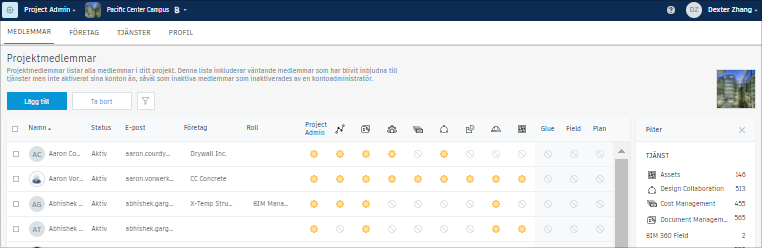
Lägg till projektmedlemmar
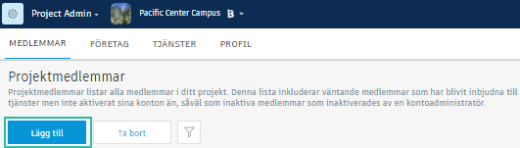
Klicka på Lägg till.
I fältet Lägg till projektmedlemmar börjar du skriva in namnet på en medlem, om den personen redan finns i kontot.
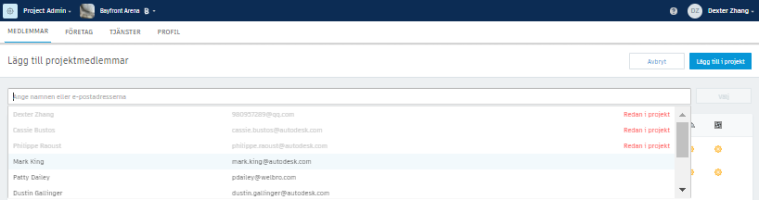
Leta rätt på medlemmens e-postadress bland de tillgängliga alternativen i listmenyn och klicka på den.
Obs! Om du vill lägga till en medlem som inte redan finns i kontot anger du den personens e-postadress i fältet Lägg till projektmedlemmar.Klicka på Välj.
Obs! I listan över tillagda medlemmar visas status för projektmedlemmar som har lagts till tidigare.Upprepa steg 2–4 om du vill lägga till flera medlemmar i ett projekt samtidigt.
Klicka på Lägg till i projekt. Detta genererar ett e-postmeddelande som skickas till medlemmarna för att de ska aktivera sitt medlemskap och få åtkomst till projektet.
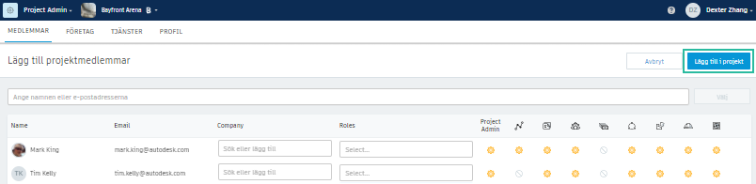
Tilldela medlemsroller
Klicka i fältet under Roll-kolumnen i raden som visar medlemmens information.
Tilldela en medlems roll för första gången:
- Välj en ny roll i listmenyn.
Ändra en befintlig roll:
- Klicka på Stäng på den roll som ersätts.
- Välj en ny roll i listmenyn.
Lägg till en företagsanknytning
Så här lägger du till eller redigerar en medlems företagsanknytning:
För företag som redan finns på kontot klickar du på fältet under Företag-kolumnen och väljer ett företag bland de tillgängliga alternativen. Dessa läggs till i katalogen av en kontoadministratör.
För en ny företagsanknytning klickar du i fältet under Företag-kolumnen och börjar skriva företagets namn. Ett meddelande öppnas under fältet som anger att ett nytt företag skapas.
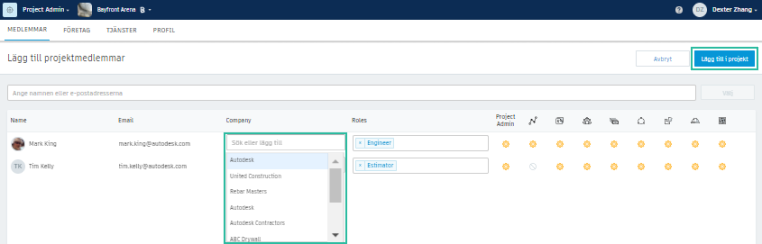 Tips: Klicka på fliken Företag för att visa alla tredjepartsföretag som är kopplade till projektet och det antal medlemmar som är kopplade till varje företag.
Kontrollera medlemsåtkomst till moduler
Behörigheter för medlemsåtkomst visas under kolumnrubrikerna i modulen.
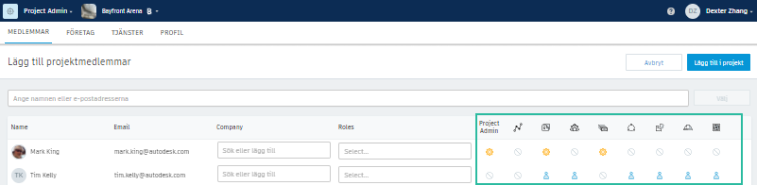
Olika ikoner representerar åtkomstnivån för varje medlem:
 – Administratörsbehörighet
 – Medlemsåtkomst
 – Ingen åtkomst
Klicka på en ikon för att ändra åtkomstnivån.
Följande video visar hur du använder medlemsroller för att kontrollera åtkomst till ett konto eller en modul:
Skicka projektinbjudningar igen
Klicka på kryssrutan bredvid namnet på en eller flera medlemmar som visas som Väntande under Status-kolumnen. Alternativet Skicka inbjudan igen visas bredvid funktionerna Lägg till och Ta bort.
Obs! Det här alternativet visas inte på standardsidan för Projektmedlemmar eller för medlemmar med aktiv status. Det går att skicka produktlänkar till medlemmar med aktiv status utan att de behöver bjudas in igen.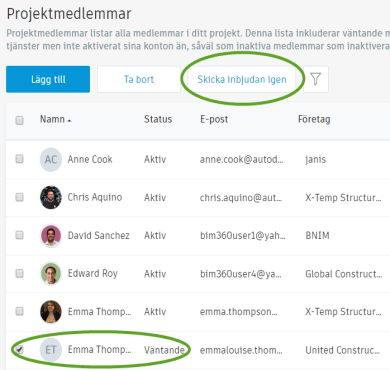
Klicka på Skicka inbjudan igen.
Ta bort projektmedlemmar
Markera kryssrutan för en eller flera medlemmar.
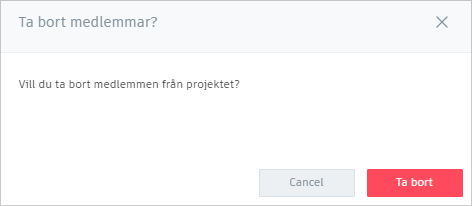
Klicka på Ta bort.
Video: Hantera projektmedlemmar
Följande video visar hur du hanterar projektmedlemmar:
Kontoadministratörer kan hantera kontomedlemmar, vilket inkluderar att lägga till personer i medlemskatalogen så att projektadministratörer lättare kan lägga till dem i projekt.
Modulspecifika behörigheter
Behörighetsnivåerna kan variera beroende på modul. Följande ämnen innehåller information om behörigheterna i specifika arbetsflöden: