Samarbeta i Cost Management
Cost Management möjliggör samarbete mellan entreprenörer, byggherrar, leverantörer, arkitekter och konsulter genom kontrollerade åtkomstbehörigheter. Externa partner kan visa och redigera specifik information som tilldelats dem, samtidigt som projektets säkerhet upprätthålls.
Med behörigheten samarbete kan medlemmar visa och redigera begränsade attribut i objekt som tilldelats dem. För att kunna samarbeta inom Cost Management måste varje medlem ha en licens för .
Om du vill konfigurera samarbetsåtkomst för dem hittar du mer information i artikeln Behörigheter för Cost Management.
I den här artikeln:
- Samarbete efter roll
- Konfigurera samarbete
- Samarbetspartner i arbetsflöden för godkännande
- Begränsade kommentarer
- Filbehörigheter för samarbete
Samarbete efter roll
Leverantörer
Leverantörer kan samarbeta inom flera områden i Cost Management:
Offertförfrågan och ändringsbeställningar
- Svara direkt på e-postmeddelanden med bilagor och kommentarer (se Svara på e-postmeddelanden från Cost Management)
- Tillhandahålla arbetsfördelning och prissättning.
- Överföra eller hämta bifogade filer.
- Exportera rapporter
Betalningsansökningar
- Åtkomst till Visa och Svar: Fylla i och skicka in betalningsansökningar, visa tidigare inlämningar, skapa dokument, överföra bilagor.
- Åtkomst till Skapa, Visa och Svar: Alla visnings- och svarsfunktioner samt skapa faktureringsperioder, ange förfallodatum, ta bort program (med statusbegränsningar).
Avtalshantering
- Överför eller hämta avtalsutställningar och bilagor.
- Ange uppdelning av värdetabeller.
Distribution av kassaflöde
- Ange start- och slutdatum för distribution.
- Skicka in objekt för granskning.
Relaterade artiklar: Svara på e-postmeddelanden från Cost Management | Arbetsflöde för samarbete på en Potentiell Ändring (PCO) | Offertförfrågningar (RFQ) | Arbeta med avtal | Kostnadsbetalningsansökan
Byggherrar
Byggherrar fokuserar främst på arbetsflöden för granskning och godkännande:
Ändringsbegäran (COR)
- Acceptera eller avvisa inkommande förfrågningar.
- Hämta underlagsdokument.
- Överföra ytterligare bilagor.
- Exportera projektrapporter.
Byggherre Ändring (OCO)
- Godkänna eller avvisa föreslagna ändringar.
- Hämta ändringsbeställningsdokument.
- Hantera bilagor och stödjande filer.
- Exportera rapporter för analys.
Granskningar av betalningsansökningar
- Godkänna eller avvisa betalningsansökningar.
- Granska betalningshistorik och tidigare inlämningar.
- Hämta betalningsansökningsdokument
- Överföra underlagsdokumentation.
Relaterade artiklar: Ändringsbegäran (COR), Byggherre Ändring (OCO) och UE-Ändring (SCO - ÄTA) | Budgetbetalningsansökan | Arbetsflöde för samarbete på en Potentiell Ändring (PCO)
Arkitekter och konsulter
Arkitekter och andra konsulter (t.ex. inspektörer eller ingenjörer) kan delta i arbetsflöden för godkännande av ändringsbeställningar och budgetbetalningsansökningar. Detta möjliggör en granskningsprocess med flera parter, där objekt skickas via samarbetspartner i tidigare led innan de skickas vidare till byggherren.
För Ändringsbegäran (COR), Byggherre Ändring (OCO) (inklusive Potentiell Ändring (PCO) som Ändringsbegäran (COR)) och objekt för budgetbetalningsansökningar kan du ange samarbetspartner i den utfällbara panelen:
- Information om arkitekt: Välj en arkitekts företag och kontakt. Ärver från huvudavtalet som standard.
- Ytterligare samarbetspartner: Lägg till flera externa företag och kontakter.
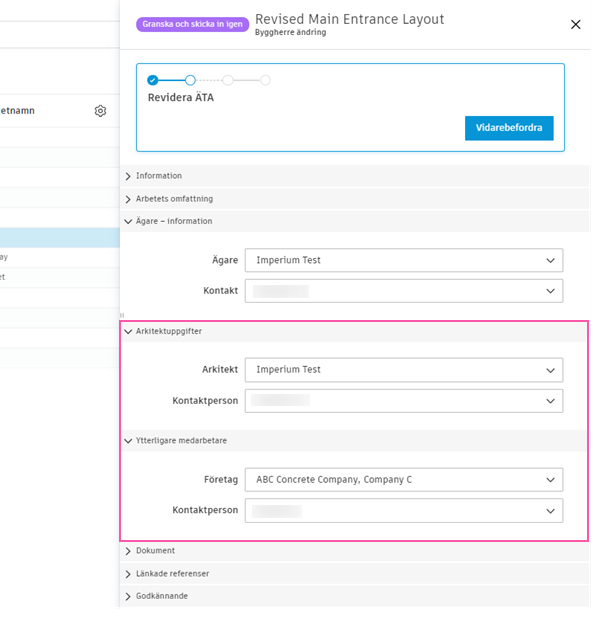
Samarbetspartner som anges i dessa avsnitt:
- får e-postmeddelanden när objekt skickas in
- kan läggas till som granskare i arbetsflöden för godkännande
- har sin information tillgänglig för dokumentvariabler (se Personvariabler).
Relaterade artiklar: Arbetsflöden för godkännande | Ändringsbegäran (COR), Byggherre Ändring (OCO) och UE-Ändring (SCO - ÄTA) | Budgetbetalningsansökan
Konfigurera samarbete
För att möjliggöra effektivt samarbete måste du se till att korrekt företag och kontaktinformation konfigureras i Företagsinställningar.
Bjud in samarbetspartner
Så här lägger du till en samarbetspartner (leverantör, byggherre, arkitekt eller konsult):
- Gå till Projektadministratör > Medlemmar.
- Klicka på Lägg till medlemmar och ange samarbetspartnerns e-postadress.
- Välj samarbetspartnerns Företag och Roll. Se till att Åtkomstnivån är inställd på Projektmedlem.
- Klicka på Skicka inbjudningar.
Bevilja behörigheter
I Inställningar > Behörigheter tilldelar du lämplig behörighetsnivå för respektive företag:
- Samarbeta: För leverantörer, byggherrar, arkitekter och konsulter som behöver svara på objekt eller delta i arbetsflöden för godkännande.
- Fullständig kontroll eller Administratör: För interna teammedlemmar som behöver skapa och hantera objekt.
Läs mer: Cost Management-behörigheter.
Konfigurera byggherres åtkomst till huvudavtal
Så här ger du byggherrar samarbetsåtkomst för dokumentöverföringar:
Gå till Tjänster.
Bläddra ned till avsnittet Företagsinställningar på fliken Allmänt.
Välj företag och kontakt för byggherrerollen.
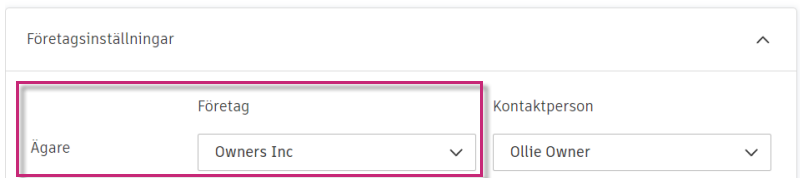
I huvudavtalets utfällbara panel tilldelar du rätt byggherre i Information om byggherre.
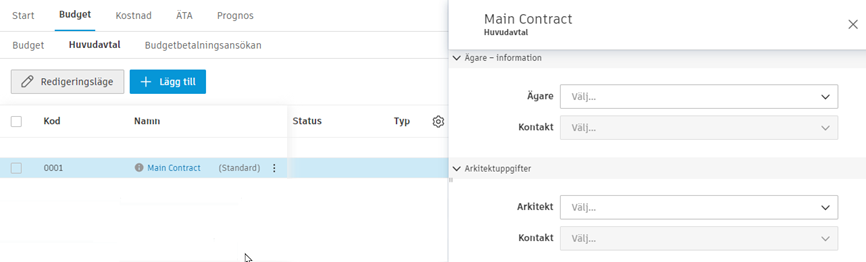
Byggherrar med samarbetsbehörighet kan visa avtalsinformation i huvudavtalstabellen och överföra dokument till bilageavsnittet. Åtkomst till enskilda SOV-objektslänkar är begränsad.
Felsöka samarbetsåtkomst
Kontrollera följande om samarbetsåtkomsten inte fungerar:
- Verktyget Medlemmar: Samarbetspartnerns e-postadress och namn är kopplade till hens företag.
- Inställningar → Behörigheter: Företaget har samarbetsåtkomst till den relevanta modulen.
- Utfällbar panel: Kontaktens företag matchar samarbetspartnerns företag
- Objektstatus: Objektet är inte i utkaststatus.
Samarbetspartner i arbetsflöden för godkännande
Externa samarbetspartner – inklusive byggherrar, arkitekter och ytterligare samarbetande företag – kan delta som granskare i arbetsflöden för godkännande för Byggherre Ändringar (OCO) och budgetbetalningsansökningar. Detta möjliggör en sekventiell granskningsprocess där objekt granskas av flera parter innan det slutliga godkännandet.
Så här aktiverar du samarbetspartner som granskare:
- Ge det externa företaget behörigheten Samarbeta, Fullständig kontroll eller Administratör för den relevanta modulen.
- När du skapar ett arbetsflöde för godkännande lägger du till det externa företaget eller dess medlemmar som granskare.
- Ange samarbetspartner i den utfällbara panelen (Uppgifter om byggherre, Uppgifter om arkitekt eller Ytterligare samarbetspartner) om du vill inkludera dem i e-postaviseringar.
Mer information om hur du konfigurerar arbetsflöden, behörighetskrav efter arbetsflödestyp, svarsalternativ och dokumentåtkomst under granskningen finns i Arbetsflöden för godkännande.
Begränsade kommentarer
Kontrollera kommentarsynlighet med begränsade kommentarer:
- Offentliga kommentarer: Synliga för alla projektmedlemmar, inklusive samarbetspartner.
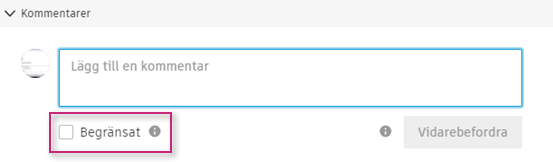
- Begränsade kommentarer: Endast synliga för användare med behörigheterna Visa alla, Fullständig kontroll eller Administratör.
Användare med behörigheterna Fullständig kontroll/Administratör ser kryssrutan Begränsad. Markera rutan för att göra kommentaren privat endast för interna teammedlemmar.
Filbehörigheter för samarbete
När genererade dokument lagras i verktyget Dokumenthantering behöver samarbetspartner specifika mappbehörigheter.
Automatiska mappbehörigheter
När systemet skapar en enhetsmapp (t.ex. för en Ändringsbegäran (COR), Byggherre Ändring (OCO) eller budgetbetalningsansökan) beviljar den automatiskt behörigheten Visa + Hämta + Överför till:
- byggherrens företag som anges i objektet
- arkitektens företag som anges i objektets avsnitt Information om arkitekt
- alla Ytterligare samarbetande företag som angetts i objektets avsnitt för Ytterligare samarbetspartner.
Verktygstips för mappbehörighet
När du visar dokument i Cost Management visar verktygstipsen information om mappbehörigheter:
- För användare med behörigheten Administratör: Visar vilka företag som har behörighet och tillhandahåller en länk för att hantera mappbehörigheter i Dokumenthanteringen.
- För användare med behörigheten Fullständig kontroll eller Visa alla: Visar vilka företag som har behörighet och vilka som inte har det, med en länk för att hantera behörigheter.
- För användare med behörigheten Samarbeta: Anger om ditt företag har åtkomst till Dokumenthanteringsmappen.
Ställa in mappbehörigheter manuellt
Om du behöver konfigurera filbehörigheter manuellt använder du verktyget Dokumenthantering. Se Mappbehörigheter för att ta reda på hur du konfigurerar och hanterar åtkomstnivåer för samarbetspartner.
Behörighetskrav efter aktivitet
Standardaktiviteter kräver inga ytterligare filbehörigheter:
- Föreslå offerter eller redigera arbetsomfattning.
- Stänga förfrågningar om Offerförfrågan (RFQ).
- Redigera scheman (dagar och kommentarer).
- Svara på avtal.
- Mata in värdetabell (SOV).
- Redigera värdetabellens förlopp och lägga till kommentarer
- Skicka in betalningsansökningar.
- Acceptera/avvisa ändringsbeställningar.
- Godkänna/avslå betalningsansökningar.
Dokumenthanteringsaktiviteter kräver Visa + Hämta + Publicera markeringar + Överför + Redigera):
- Överföra offerter till bilagor.
- Hantera bilagor till avtal.
- Överför/ta bort betalningsansökningsdokument.
- Skapa dokument från mallar.
- Hantera bilagor till ändringsbeställningar.
Ansökningshantering kräver samarbetsbehörighet (Cost Management):
- Skapa/ta bort kostnadsbetalningsansökningar.
- Skapa/ta bort budgetbetalningsansökningar.