Arbetsflöden för godkännande
Arbetsflöden för godkännande är en viktig funktion i Cost Management som är utformade för att effektivisera godkännandeprocessen för:
- avtal
- kostnads- och budgetbetalningsansökningar (flera arbetsflöden kan skapas baserat på villkor som huvudavtal)
- utgifter
- Ändringsbeställningar
- interna budgetöverföringar.
Genom att skapa anpassade arbetsflöden för godkännande kan projektadministratörer och medlemmar med fullständiga kontrollbehörigheter effektivisera flödet av dokument för intern granskning, vilket skapar konsekvens och transparens mellan projekt. Till exempel kan ett arbetsflöde för en ändringsbeställning automatiskt dirigera dokumentet till projektledaren, ekonomiavdelningen och byggherren eller leverantören för godkännande. Den här automatiseringen har flera fördelar:
- Minskar godkännandetiden och -arbetet.
- Förhindrar flaskhalsar i processen.
- Säkerställer att alla nödvändiga intressenter är involverade.
- Förbättrar ansvarsskyldighet och spårbarhet.
- Främjar standardiserad godkännandepraxis.
I den här artikeln:
- Skapa arbetsflöden för godkännande
- Redigera och ändra arbetsflöden för godkännande
- Granskningsprocess och svarsalternativ
- Samarbetspartner som granskare
- Begränsningar under granskning
Skapa arbetsflöden för godkännande
Endast projektadministratörer kan skapa och redigera arbetsflöden för godkännande. Så här skapar du ett arbetsflöde:
Välj Modulväljaren


 och välj sedan fliken Tjänster.
Välj Cost Management i den vänstra panelen och byt sedan till:
- Fliken Budget för budgetbetalningsansökningar och interna budgetöverföringar.
- Fliken Kostnad för avtal, kostnadsbetalningsansökningar eller utgifter.
- Fliken Ändringsbeställning för Byggherre Ändring (OCO) eller UE-Ändring (SCO - ÄTA).
Klicka på relevant listruta beroende på vilken typ av arbetsflöde för godkännande du vill skapa:
- Arbetsflöden för godkännande av budgetbetalningsansökan
- Interna budgetöverföringar
- Arbetsflöden för godkännande av avtal
- Arbetsflöden för godkännande av kostnadsbetalningsansökan
- Arbetsflöden för godkännande av utgifter
- Arbetsflöden för godkännande av ÄTA från byggherre
- Arbetsflöden för godkännande av UE ändring (ÄTA)
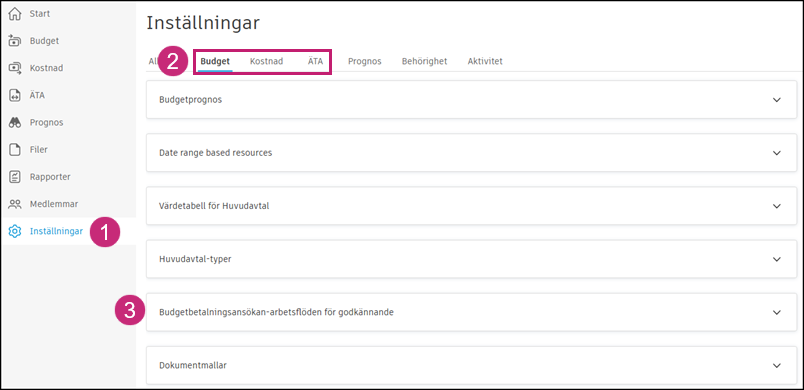
Klicka på Skapa arbetsflöde för godkännande.
Välj antal godkännandesteg och klicka på Nästa.
Ange ett namn för arbetsflödet.
Aktivera arbetsflödet automatiskt genom att ställa in villkor i rullgardinsmenyer. Aktivera till exempel när det godkända värdet överstiger 10 000 USD. Villkoren varierar beroende på arbetsflödestyp.
Tips: Använd anpassade attributtyper (text, nummer, listmeny, kryssruta) för att dirigera arbetsflöden. Läs mer om anpassade attribut.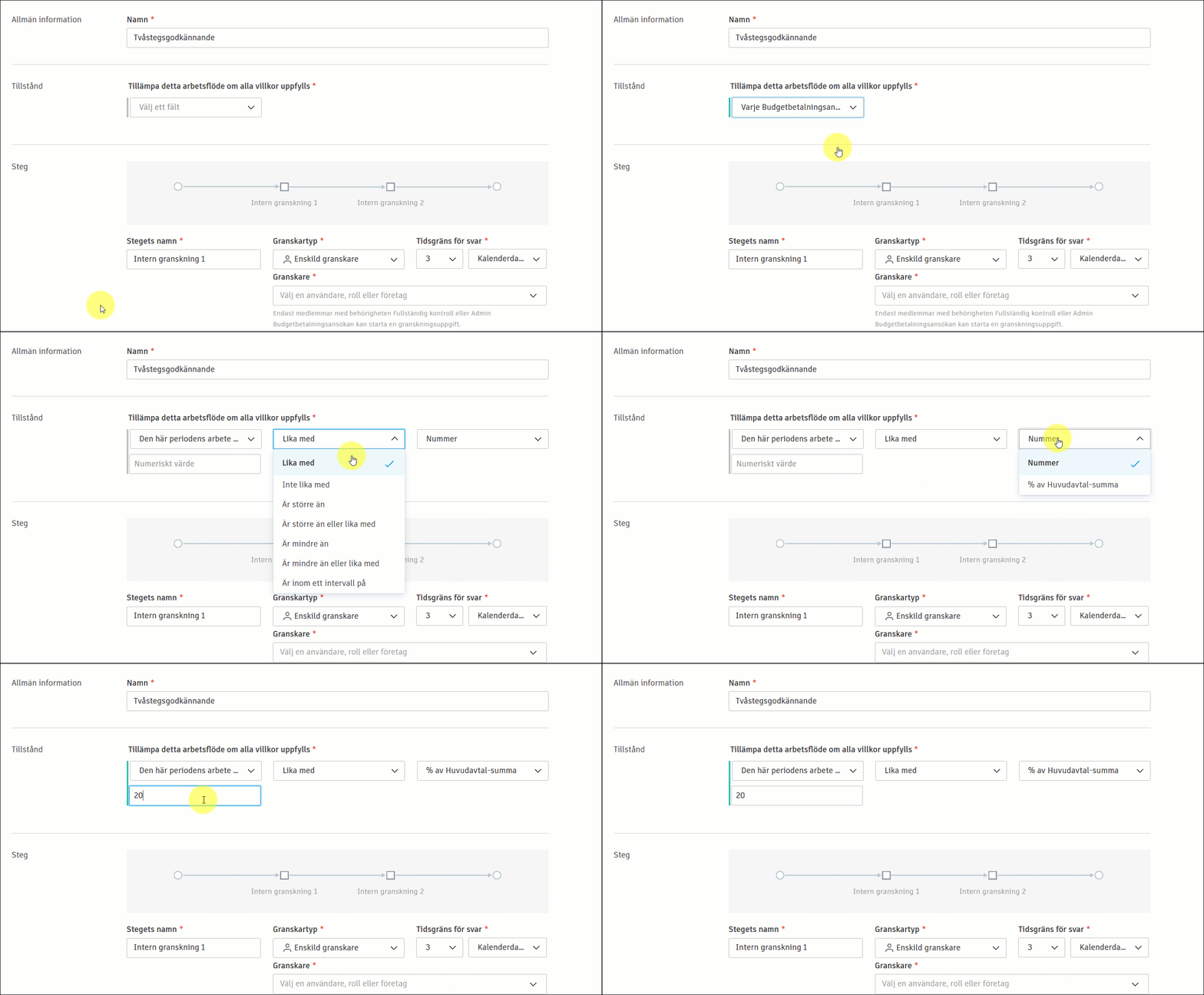
Tilldela granskare för varje steg. För varje steg kan du:
Lägg till ett stegnamn (till exempel Granskning 1, Granskning 2, Granskning 3).
ange granskartyp (en eller flera) ange om alla medlemmar måste granska eller ange ett minsta antal
fastställa förfallotid för svar
välj granskare (medlem, roll eller företag). Den behörighetsnivå som krävs beror på arbetsflödestypen. Se Behörighetskrav för mer information.
bestämma om granskare ska kunna redigera objekt som granskas. Observera att redigering av objekt kräver behörigheten Fullständig kontroll eller administratör, även för arbetsflöden som tillåter samarbetsbehörighet för granskare.
Obs! Arbetsflödesmallar fyller i fältet Granskartyp i förväg. För flerstegsgranskningar kan du anpassa efter behov.
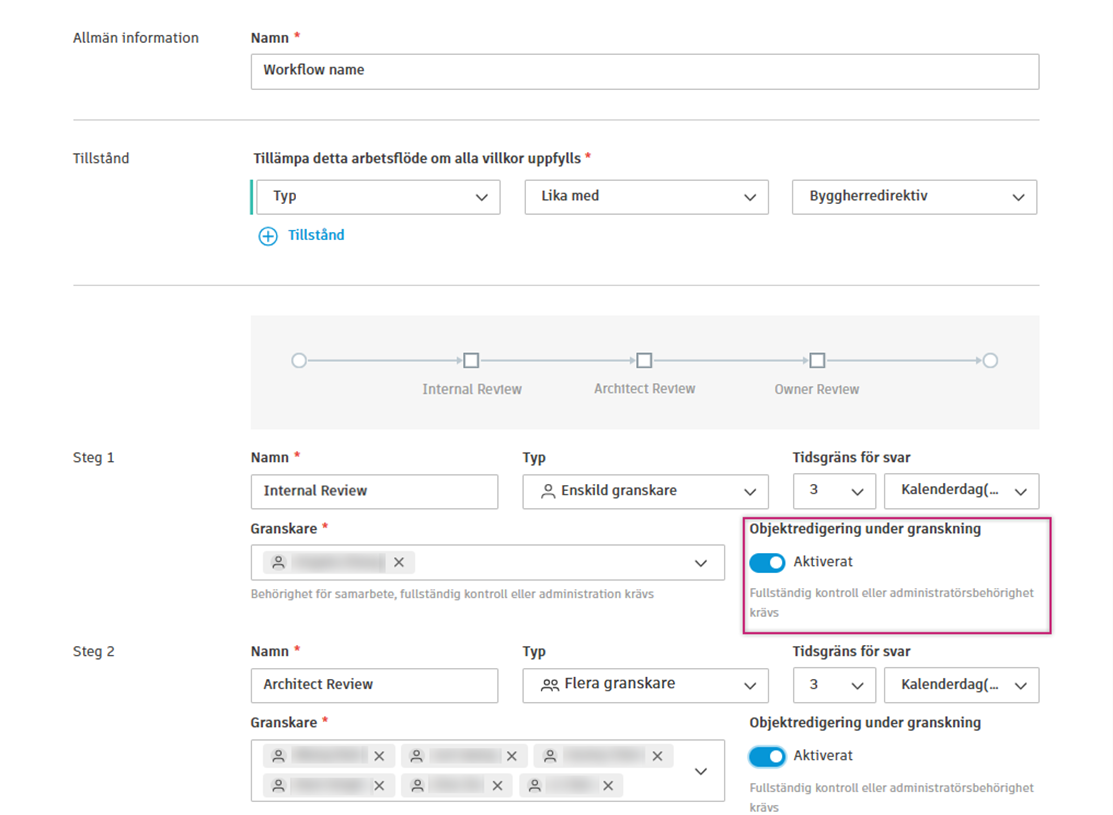
Lägg till upp till tolv steg per arbetsflöde. Klicka på Ta bort steg för att ta bort ett.
Konfigurera inställningen Åtgärd vid slutförande. Detta bestämmer vad som händer när den sista granskaren godkänner objektet:
- Inlämnad (standard): Objektets status ändras till Inlämnad när alla granskare har godkänt. Detta är användbart när ytterligare externt godkännande (till exempel från byggherren) fortfarande krävs efter intern granskning.
- Godkänd: Objektets status ändras direkt till Godkänd när alla granskare har godkänt. Detta är användbart när arbetsflödet inkluderar den slutliga beslutsfattaren som granskare.
Obs! För Byggherre Ändring (OCO)-arbetsflöden påverkar den här inställningen den beskrivning som visas för granskarna när de väljer ett svar. Se Svarsalternativ för mer information.Klicka på Spara.
Konfigurera huvudavtalsvillkor för arbetsflöden för budgetbetalning
För budgetbetalningsansökningar kan du skapa flera arbetsflöden för godkännande baserat på olika villkor, till exempel huvudavtalet som används. Det innebär att du kan ha olika godkännandeprocesser för olika huvudavtal inom samma projekt.
Budgetbetalningsansökningar utvärderas av arbetsflödesvillkoren i ordning uppifrån och ned. Det första arbetsflödet med uppfyllda villkor tillämpas på betalningsansökan. Kolumnen Giltig för i arbetsflödeslistan visar vilket huvudavtal varje arbetsflöde gäller.
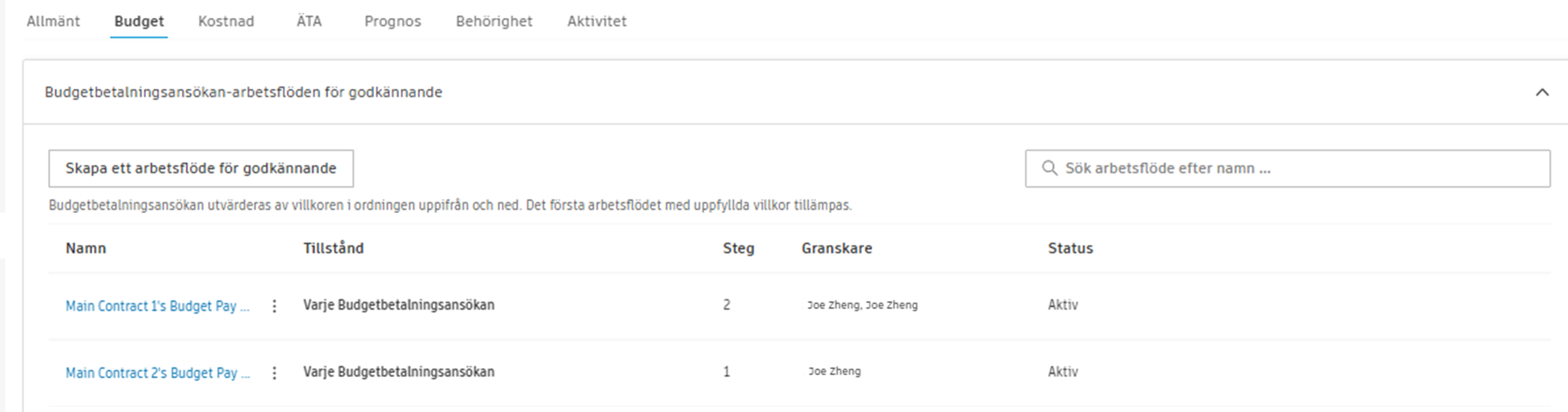
Så här konfigurerar du ett arbetsflöde baserat på huvudavtalet:
Följ stegen i Skapa arbetsflöden för godkännande för att börja skapa ett arbetsflöde för budgetbetalningsansökan.
När du anger villkor (steg 7) väljer du Huvudavtalsnamn från första listrutan för villkor.
Välj Lika med i listrutan för operatorer.
Ange huvudavtalsvärdet i fältet Värde (till exempel MC-01 eller MC-02).
 Obs! Som standard är fältvärdet "Standardhuvudavtal". Vid kopiering av ett projekt från en mall eller ett källprojekt återställs detta värde till ”Standardhuvudavtal”, eftersom huvudavtal ännu inte finns i målprojektet.
Slutför de återstående konfigurationsstegen för arbetsflödet och klicka på Spara.
Kolumnen Giltig för visar huvudavtalskoden, vilket gör det enkelt att identifiera vilket arbetsflöde som gäller för vilket avtal.
Använda flera konfigurationer för ELLER-logik
En enda arbetsflödeskonfiguration stöder endast OCH-logik – inte ELLER-logik. Det innebär att du inte kan skapa en konfiguration som utlöses för flera värden, till exempel Kontraktstyp = ”Primärt avtal” ELLER ”Underleverantörsavtal”.
Om du vill uppnå ELLER-logik skapar du flera arbetsflödeskonfigurationer som pekar på samma arbetsflöde. Systemet utvärderar konfigurationer sekventiellt efter position och den första matchande konfigurationen utlöser arbetsflödet.
När du skickar in ett objekt (avtal, kostnad, ändringsbeställning osv.) för godkännande sker följande:
- Systemet utvärderar alla aktiva arbetsflödeskonfigurationer i ordning efter position (1, 2, 3, ...).
- Den första konfigurationen som matchar utlöser det associerade arbetsflödet.
- Återstående konfigurationer utvärderas inte.
Den här sekventiella utvärderingen skapar effektivt ELLER-logik mellan konfigurationer.
Exempel: Flera avtalstyper
Affärskrav: Aktivera arbetsflödet ”Chefsgodkännande” när avtalstypen är lika med ”Primärt avtal” ELLER ”Underleverantörsavtal” ELLER ”Ändring”.
Lösning: Skapa tre separata arbetsflödeskonfigurationer:
| Konfiguration | Villkor | Arbetsflöde | Position |
|---|---|---|---|
| Chefsgodkännande – Primärt avtal | Kontraktstyp = ”Primärt avtal” | Chefsgodkännande (3 steg) | 1 |
| Chefsgodkännande – underleverantörsavtal | Kontraktstyp = ”Underleverantörsavtal” | Chefsgodkännande (3 steg) | 2 |
| Chefsgodkännande – Ändring | Avtalstyp = ”Ändring” | Chefsgodkännande (3 steg) | 3 |
Resultat: När ett avtal skickas in, om dess typ är Primärt avtal, Underleverantörsavtal ELLER Ändring, utlöses arbetsflödet för chefsgodkännande.
Redigera och ändra arbetsflöden för godkännande
Projektadministratörer kan ändra arbetsflöden genom att gå till relevant flik och godkännandesektion enligt beskrivningen i steg 1–3 i föregående sektion. Sedan:
Expandera relevant nedrullningsbar meny för arbetsflöde.
Välj Mer-menyn
 och välj:
- Konfigurera: Redigera arbetsflödet. När du uppdaterar huvudavtalsvillkoret för ett arbetsflöde för budgetbetalning uppdateras kolumnen Giltig för i enlighet med detta.
- Duplicera: Kopiera och redigera arbetsflödet. Tips: Användbart för att skapa liknande arbetsflöden. Byt namn och justera inställningarna efter behov.
- Inaktivera: Förhindra automatisk aktivering när villkoren uppfylls.
- Flytta upp/Flytta ned: Ändra arbetsflödesordningen. Detta är särskilt viktigt för arbetsflöden för budgetbetalningsansökningar, eftersom de utvärderas uppifrån och ned, och det första arbetsflödet vars villkor uppfylls tillämpas.
- Ta bort: Ta bort arbetsflödet permanent.
Redigera granskare direkt
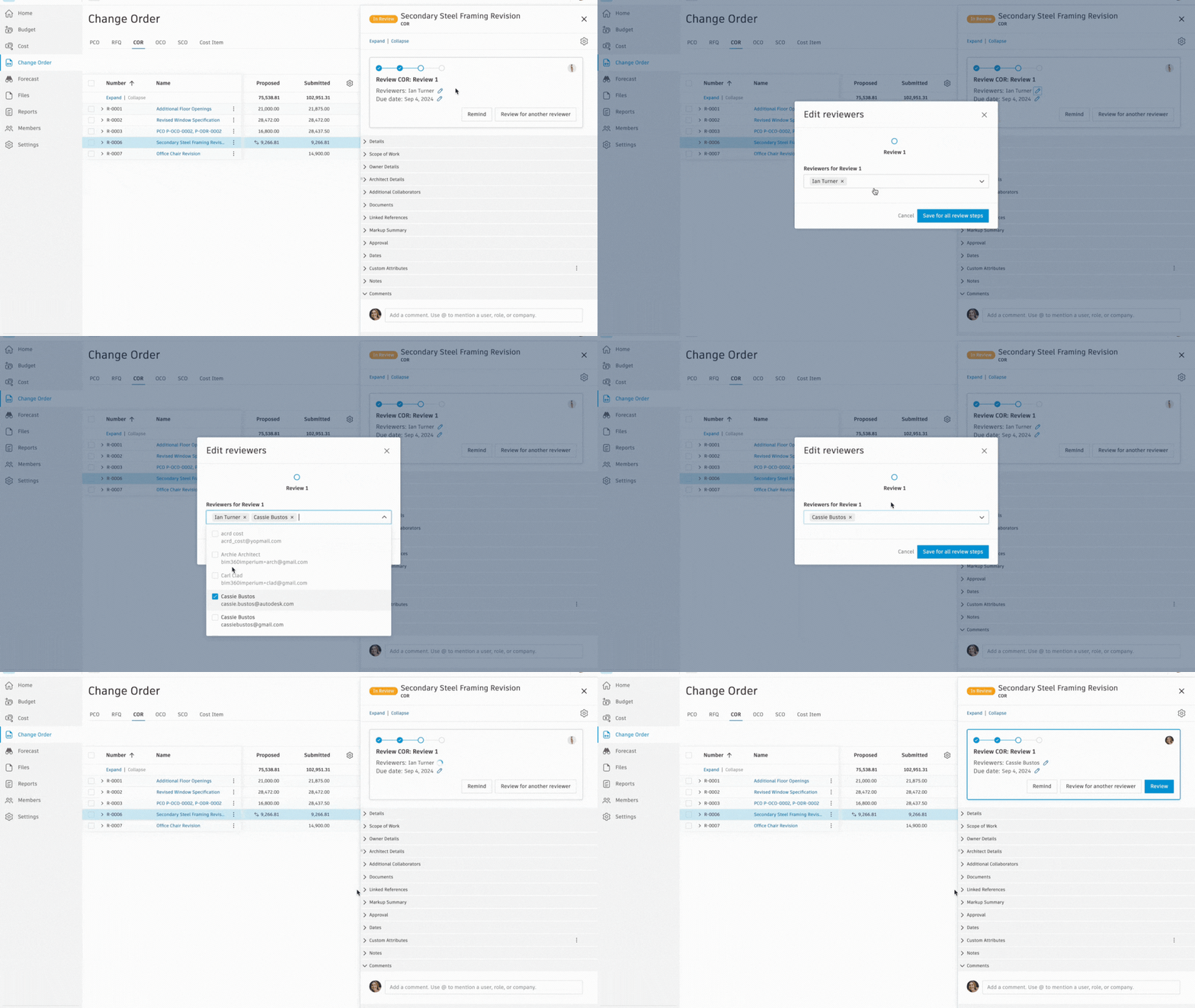
Projektadministratörer kan även redigera granskare direkt i arbetsflödesfältet i den utfällbara panelen:
- Navigera till arbetsflödesfältet.
- Leta reda på granskarens namn.
- Klicka på pennikonen
 bredvid filnamnet.
 - I Redigera granskare väljer du nya granskare.
Granskningsprocess och svarsalternativ
När ett objekt uppfyller arbetsflödesvillkoren visas en dialogruta med information om arbetsflödet och kommentarer. Du kan visa alla granskare i tidigare, aktuella och kommande steg. Du kan även skicka påminnelser till framtida granskare innan det är dags för granskning.
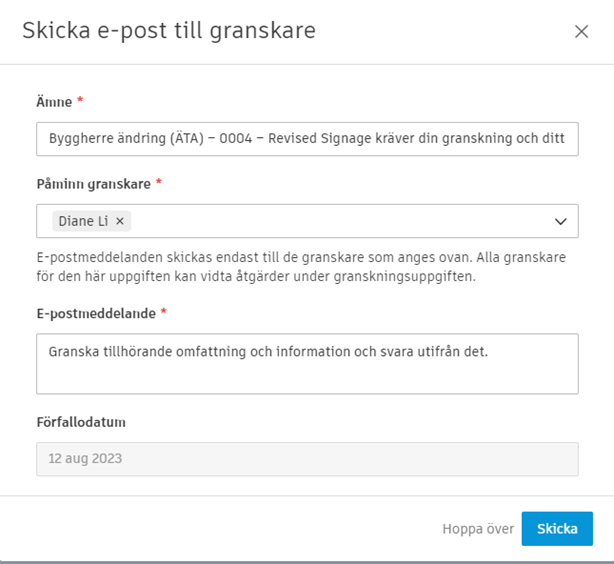
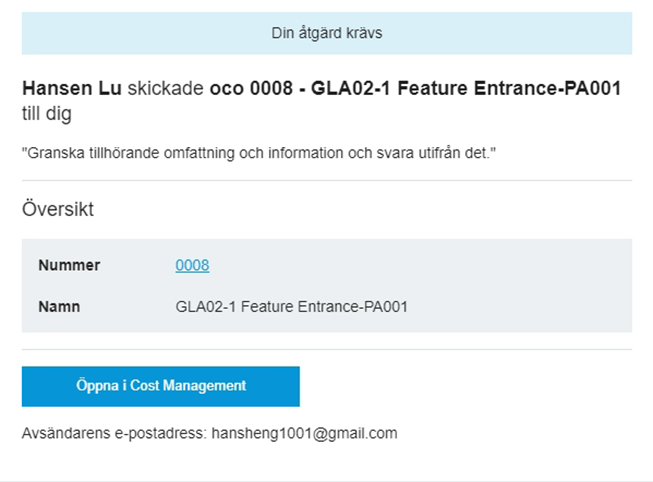
Allteftersom objektet fortskrider underrättas granskarna via e-post. Externa samarbetspartner kan svara direkt på dessa e-postmeddelanden med bilagor och kommentarer. Se mer i Svara på e-postmeddelanden från Cost Management.
Svarsalternativ
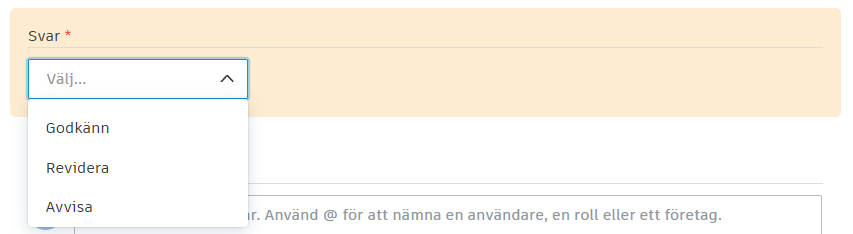
Granskare kan svara med Fortsätt, Revidera eller Avvisa. När en granskare väljer ett svar visas en beskrivning som förklarar resultatet. Beskrivningen varierar beroende på typen av arbetsflöde, aktuellt steg och inställningen Åtgärd vid slutförande:
| Svar | Villkor | Beskrivning |
|---|---|---|
| Fortsätt | Sista steget OCH Åtgärd vid slutförande = Inskickat | Flera granskare: Objektet skickas till byggherren så snart alla obligatoriska granskare har svarat med Godkänt. Enskild granskare: Objektet skickas till byggherren, arkitekten och samarbetspartnerna. |
| Fortsätt | Sista steget OCH Åtgärd vid slutförande = Godkänt | Flera granskare: Objektet blir godkänt så snart alla obligatoriska granskare har svarat med Godkänt. Enstaka granskare: Objektet godkänns. |
| Fortsätt | Inte det sista steget | Objektet skickas till nästa granskningssteg. |
| Revidera | Ej Tillämpligt | Objektet skickas tillbaka om det har statusen Revidera och skicka in igen. |
| Avvisa | Ej Tillämpligt | Objektet skickas tillbaka om det har statusen Avvisad. |
Samarbetspartner som granskare
För arbetsflöden för Byggherre Ändring (OCO) och budgetbetalningsansökan kan du lägga till externa samarbetspartner som granskare. Det här möjliggör en godkännandeprocess med flera parter där arkitekter, konsulter och andra intressenter uppströms kan granska objekt innan de skickas till byggherren.
Så här lägger du till externa samarbetspartner som granskare:
Säkerställ att det externa företaget har beviljats samarbetsbehörighet för den relevanta modulen (Byggherre Ändring (OCO) eller budgetbetalningsansökan).
När du konfigurerar arbetsflödet väljer du det externa företaget eller specifika medlemmar från det företaget som granskare.
Externa granskare får e-postmeddelanden och kan svara med Fortsätt, Revidera eller Avvisa (endast Byggherre Ändring (OCO)).
Behörighetskrav
I följande tabell visas behörighetskraven för varje arbetsflödestyp:
| Arbetsflöde för godkännande | Samarbetspartner som granskare | Behörighetskrav |
|---|---|---|
| Byggherre ändring (OCO) | Ja | Samarbeta, Fullständig kontroll eller Administratör |
| Budgetbetalningsansökan | Ja | Samarbeta, Fullständig kontroll eller Administratör |
| ÄTA från UE | Nej | Fullständig kontroll eller Administratör |
| Avtal | Nej | Fullständig kontroll eller Administratör |
| Kostnadsbetalningsansökan | Nej | Fullständig kontroll eller Administratör |
| Utgift | Nej | Fullständig kontroll eller Administratör |
Läs mer om Cost Management-behörigheter.
Dokumentåtkomst under granskning
Granskare med behörighet Samarbeta, Fullständig kontroll eller Administratör kan:
- Visa objektets information och dokument under granskningen.
- Lägga till dokument i avsnittet Bilagor (alltid aktiverad).
- Lägga till dokument i avsnittet Dokumentpaket (aktiveras endast om Objektredigering är aktiverat OCH granskaren har behörigheten Fullständig kontroll eller Administratör).
- Ta bort dokument som hen har lagt till.
När objektet har godkänts skickar den sista granskaren objektet för externt godkännande och signering. Arbetsflödesfältet i den utfällbara informationspanelen visar objektets status, tilldelad person och förfallodatum. Aktiviteten loggas i objektets aktivitetslogg.
Begränsningar under granskning
Följande begränsningar gäller när objekt Granskas:
| Typ av objekt | Begränsningar |
|---|---|
| Utgiftsobjekt | Underobjekt kan inte läggas till eller tas bort. Utgiftsobjekt kan inte tas bort. Bilagor kan fortfarande laddas upp. Fotoreferensen kan redigeras. |
| Betalningsansökningar | Alla fält är låsta. Granskare kan granska betalningsansökningar efter enskilda radartiklar. Den överordnade radartikel accepteras endast när alla underobjekt har granskats och godkänts. |