Exempel som använder variabler
Du kan kombinera några av variablerna för att uppnå mer komplexa resultat. Se exemplen på hur variabler används i olika scenarier, organiserade efter komplexitet och användningsfall.
I den här artikeln:
- Snabb referens
- Grundläggande variabelanvändning
- Dokumentspecifika exempel
- Betalningsansökningar
- Hur tar du bort tomma radobjekt från en betalningsansökan i ett dokument?
- Hur kan jag bara visa kostnader för de schemalagda objekten och inte visa delsummor i betalningsansökningar?
- Hur konfigurerar jag kalkylbladet för budgetbetalningsansökan för att dela ändringsbeställningar efter typ?
- Hur lägger jag till en ny flik utan delsummor i kalkylbladet för kostnadsbetalningsansökan?
- Hur lägger jag till en grupperad Ändringsbegäran (COR)-flik i kalkylbladet för budgetbetalningsansökan?
- Ändringsbeställningar
- Hur lägger jag till innehållet från kommentarsfältet i ändringsbeställningsdokument?
- Hur organiserar jag ändringsbeställningar uppströms enligt huvudavtalets värdetabell?
- Hur lägger jag till delbelopp för arbetsobjekt och delbelopp för påslag för kostnadsobjekt?
- Hur visar jag associerade Ändringsbegäran (COR)- och Byggherre Ändring (OCO)-nummer när jag delar ändringsbeställningar efter typ?
- avtal
- Betalningsansökningar
- Avancerade tekniker
Snabb referens
Vanliga variabelmönster och deras användningsfall:
| Mönster | Användningsfall | Exempel |
|---|---|---|
{#variable}...{/variable} |
Loopa genom objekt | {#markups}{name}{/markups} |
{#!variable}...{/} |
Visa när variabeln är tom | {#!amount}$0.00{/} |
{#variable}...{/}{#!variable}...{/} |
Visa värde eller standard | {#previousAmount}{previousAmount}{/}{#!previousAmount}0{/} |
{variable | filter:"field":"value"} |
Filtrera data | {items | filter:"type":"SOV"} |
{variable | sumBy:"field"} |
Beräkna summor | {items | sumBy:"approved"} |
{#condition}...{/} |
Villkorlig visning | {#amount!="0.00"}{amount}{/} |
{variable | groupItemsByXCO: 'type'} |
Gruppera efter ändringsbeställningstyp | {items | groupItemsByXCO: 'COR'} |
Grundläggande variabelanvändning
Börja här om du inte har använt variabler i dokumentmallar tidigare. De här exemplen beskriver grundläggande begrepp som gäller för alla dokumenttyper.
Hur lägger jag till en tabell med variabler?
Du kan använda variabler och visa data i form av en tabell med kolumner och rubriker. Här är ett exempel på syntax:

Använd variabeln för inledande avsnitt, från # (till exempel {#markups}) och för avslutande avsnitt från / (till exempel {/markups}).
Fel användning:

Korrekt användning:

Mellan inledande och avslutande variabler kan du visa alla nödvändiga data, som {name} eller {description}.
Resultatet i det skapade dokumentet:

Hur visar man standardvärden för tomma variabler?
Scenario: Du använder variabler som {previousAmount} och {materialsStored} i din dokumentmall, men när du genererar dokument är vissa kolumner tomma i stället för att visa "$0"-värden.
Om du vill visa ett standardvärde när en variabel är tom eller saknas använder du villkorsuttryck med följande mönster:
{#variableName} {variableName} {/}{#!variableName}default_value{/}Om du till exempel vill visa ”0” när {previousAmount} är tomt:
{#previousAmount} {previousAmount} {/}{#!previousAmount}0{/}Det här villkorsuttrycket fungerar på följande sätt:
{#previousAmount}– Om previousAmount har ett värde visar du det.{previousAmount}– Det faktiska variabelvärdet.{/}– Stäng det första villkoret.{#!previousAmount}– Om previousAmount INTE har ett värde (är tomt).0– Visa ”0” som standardvärde.{/}– Stäng det andra villkoret.
Du kan använda det här mönstret på alla variabler där du vill visa ett standardvärde i stället för tomma celler, till exempel:
{#materialsStored} {materialsStored} {/}{#!materialsStored}$0.00{/}{#currentAmount} {currentAmount} {/}{#!currentAmount}0{/}
Dokumentspecifika exempel
Dessa exempel är organiserade efter dokumenttyp för att hjälpa dig att hitta relevanta lösningar för ditt specifika användningsfall.
Betalningsansökningar
Exempel på hur du anpassar betalningsansökningsdokument och kalkylblad.
Hur tar du bort tomma radobjekt från en betalningsansökan i ett dokument?
Ta bort tomma radobjekt från en betalningsansökan genom att använda det villkorsstyrda uttrycket {#amount!="0.00"} i början av en tabell och {/} i slutet av raden. Till exempel:

Hur kan jag bara visa kostnader för de schemalagda objekten och inte visa delsummor i betalningsansökningar?
Om du vill ta bort delsummor från betalningsansökningar eller avtal kan du ange dina betalningsradobjekt med {#children.length===0}{xxx}{/}. Till exempel:

Hur konfigurerar jag kalkylbladet för budgetbetalningsansökan för att dela ändringsbeställningar efter typ?
Scenario: Du har skapat en ändringsbeställningstyp som kallas ”ersättningsöverföring”.
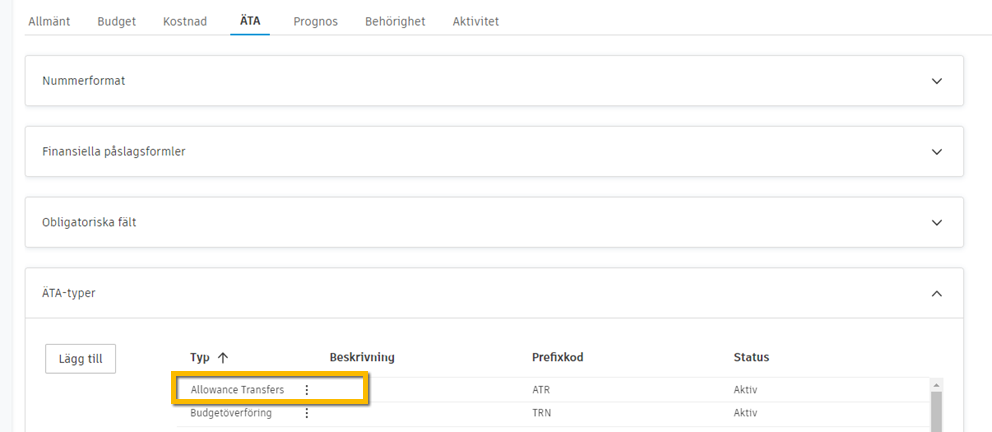
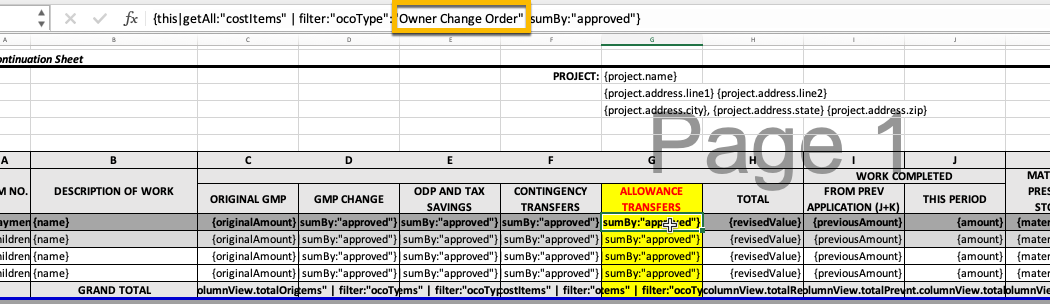
Och vill se de godkända ägarändringarna för de här ersättningarna i Excel-kalkylbladet. Hur gör man det?
Lista ”Byggherre Ändring (OCO)” för kolumnen i Excel-kalkylbladet.
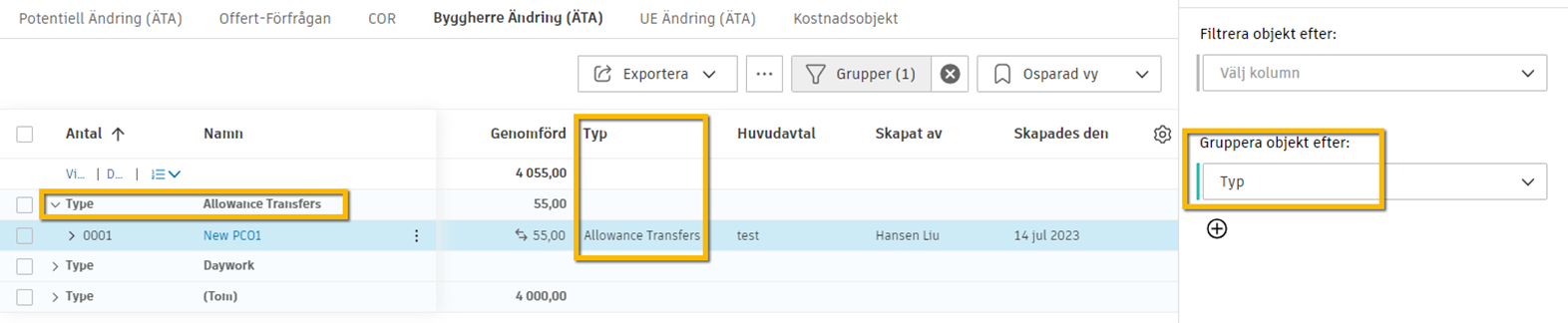
Tillämpa den nya typen på en OCO.
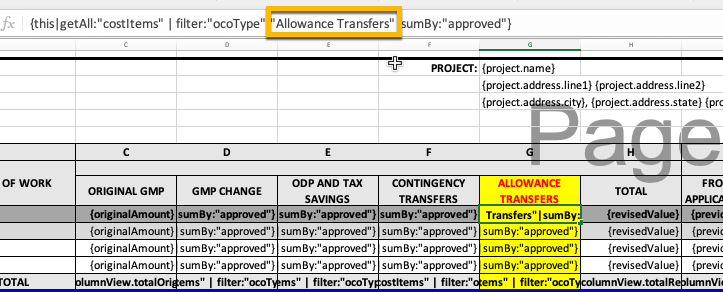
Matcha namnet med typen i Excel-kalkylbladet.
Hur lägger jag till en ny flik utan delsummor i kalkylbladet för kostnadsbetalningsansökan?
Scenario: Du vill skapa en ny flik i standardmallen för kostnadsbetalningsansökningar som endast visar schemalagda objekt utan att visa delsummor.
Om du vill lägga till en ny flik utan delsummor i kalkylbladsmallen för kostnadsbetalningsansökningar använder du följande variabelmönster:
{#children.length===0}{xxx}{/}Detta villkorsuttryck säkerställer att endast radobjekt utan delsummor visas i den genererade kalkylbladsfliken. {xxx} representerar de specifika datafält som du vill inkludera för varje radobjekt.
Användningsfall: Detta är särskilt användbart när du vill ge underleverantörer en ren vy över enskilda arbetsobjekt utan komplexiteten i delsummeberäkningar.
Hur lägger jag till en grupperad Ändringsbegäran (COR)-flik i kalkylbladet för budgetbetalningsansökan?
Scenario: Du vill skapa en ny flik i standardmallen för kalkylbladet för budgetbetalningsansökningar som grupperar objekt efter Ändringsbegäran (COR) utan att visa enskilda kostnadsobjektsuppgifter.
Använd följande variabelmönster om du vill lägga till en ny flik med namnet "Valfri information grupperad efter Ändringsbegäran (COR)" i mallen för kalkylblad för budgetbetalningsansökan:
{#payment.lineView.rootItems|groupItemsByXCO: 'COR'}{number}{/payment.lineView.rootItems|groupItemsByXCO: 'COR'}Den här variabeln grupperar betalningsradobjekt efter deras associerade Ändringsbegäran (COR) och visar endast Ändringsbegäran (COR)-numren utan information om det underliggande kostnadsobjektet.
Viktiga funktioner:
- Grupperar objekt efter Ändringsbegäran (COR) för bättre organisation.
- Exkluderar detaljerad information om kostnadsobjekt för en tydligare vy.
- Användbart för budgetspårning och rapportering på hög nivå.
- Hjälper projektledare att snabbt identifiera Ändringsbegäran (COR)-relaterade kostnader.
Ändringsbeställningar
Exempel på hur du anpassar ändringsbeställningsdokument, bland annat Offerförfrågan (RFQ), Ändringsbegäranden (COR) och Byggherre Ändringar (OCO).
Hur lägger jag till innehållet från kommentarsfältet i ändringsbeställningsdokument?
Scenario: du vill skapa ett dokument som innehåller de kommentarer som lagts till under en ändringsbeställnings löptid.
Exemplet visar {#rfq.comments} som starttaggen för variablerna och {/rfq.comments} som avslutande tagg. De andra relaterade variablerna måste vara mellan dessa två variabler.
Exempelvis en offertförfrågan med följande kommentarsavsnitt:
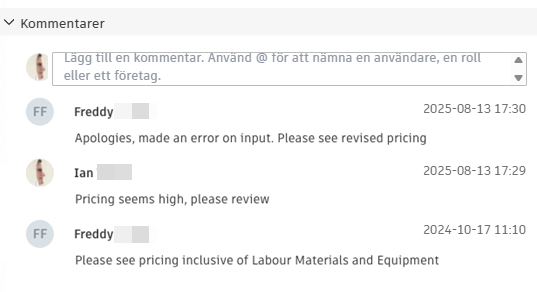
Om du lägger till en tabell i ett Word-dokument med följande:

Resulterar det i:

Endast en rad i en tabell måste fyllas i i dokumentmallen. Programvaran skapar tabellen med den angivna informationen baserat på data i Cost Management.
Hur organiserar jag ändringsbeställningar uppströms enligt huvudavtalets värdetabell?
För att organisera begäran om ändringsbeställning eller ändringsbeställningar från byggherre enligt huvudavtalets värdeschema i din dokumentmall. Använd följande mönster för begäran om ändringsbeställning:

Och för Byggherre Ändring (OCO) ersätter du rco med oco.
Hur lägger jag till delbelopp för arbetsobjekt och delbelopp för påslag för kostnadsobjekt?
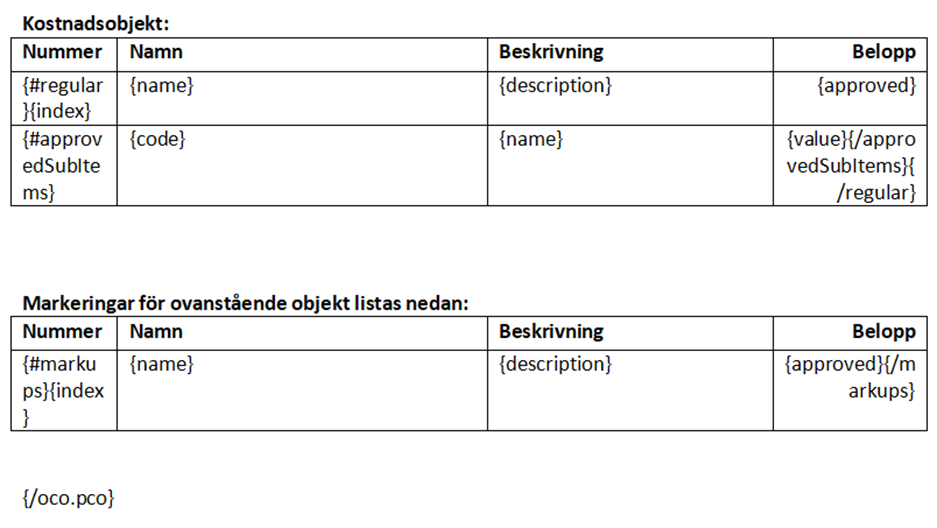
Scenario: Du skapar ett ändringsbeställningsdokument (till exempel Byggherre Ändring (OCO)) och vill ha två separata tabeller. En för vanliga kostnadsobjekt med en delsumma och den andra för påslagskostnadsobjekt. Du vill även lägga till totalpris för ändringsbeställningen. Hur gör man det? Här är ett exempel på variabler som används i ett dokument:
Hur visar jag associerade Ändringsbegäran (COR)- och Byggherre Ändring (OCO)-nummer när jag delar ändringsbeställningar efter typ?
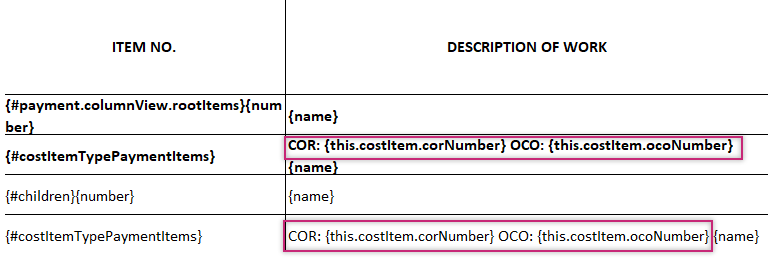
Använd följande variabler för att visa associerat Ändringsbegäran (ÄTA)- och Byggherre ändring (ÄTA)-nummer:
- Ändringsbegäran (ÄTA):
{this.costItem.corNumber} - Byggherre ändring (ÄTA):
{this.costItem.ocoNumber}
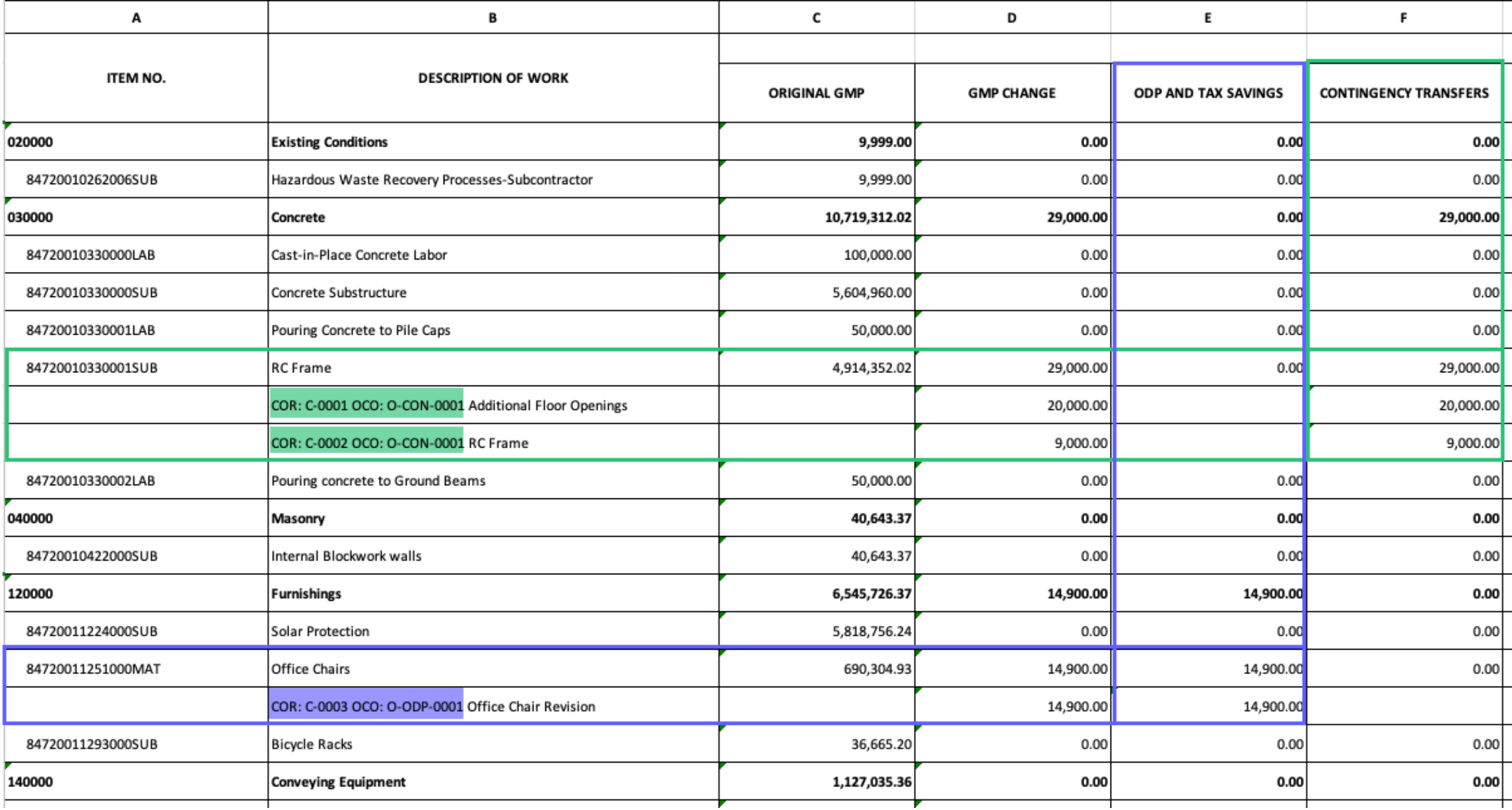
Resultatet:
avtal
Exempel på anpassning av avtalsdokument och visningar av värdetabeller.
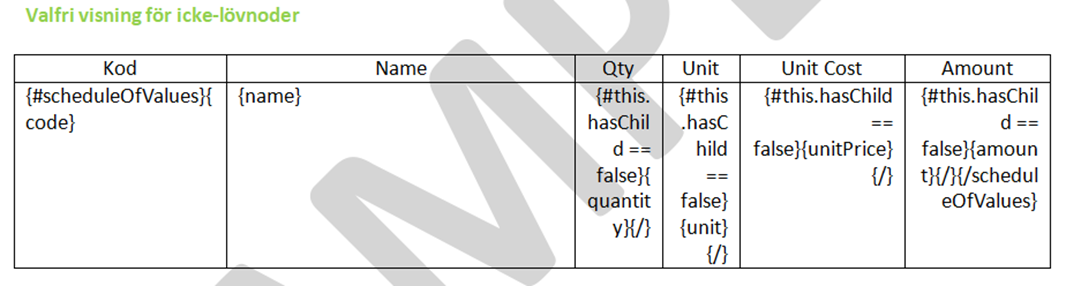
Hur kan jag endast visa kostnader för de schemalagda objekten och inte delsummor i avtalets värdetabell?
Scenario: Du vill skapa ett avtal som endast visar delsumman för underobjekten i värdetabellen. Du vill inte att ett överordnat objekt ska vara synligt för en underleverantör. Använd följande variabler från dokumentmallen:
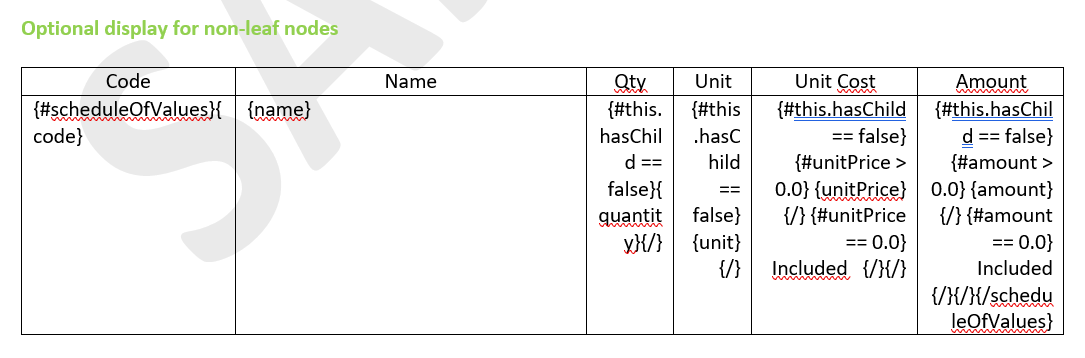
Du vill inte heller visa värdena Enhetskostnad och Belopp som $0. Du kan ersätta $0 med ordet ”Ingår”. Hur gör man det? Utöka redan använda variabler:
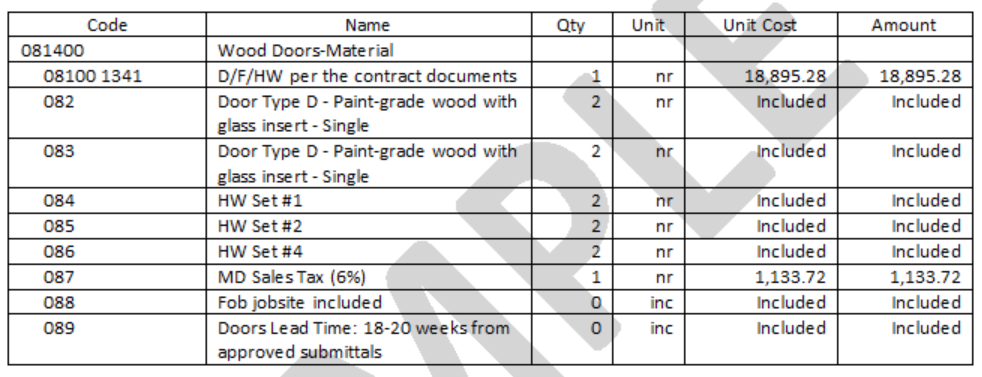
Resultatet i det skapade avtalet kommer att se ut så här:
Hur refererar jag till budgetkoden och -namnet i avtalets dokumentmall?
Använd den här formeln för att referera till en budgetkod och -namn i dokumentmallen:

Till exempel när värdetabellen för kontraktet ser ut så här:
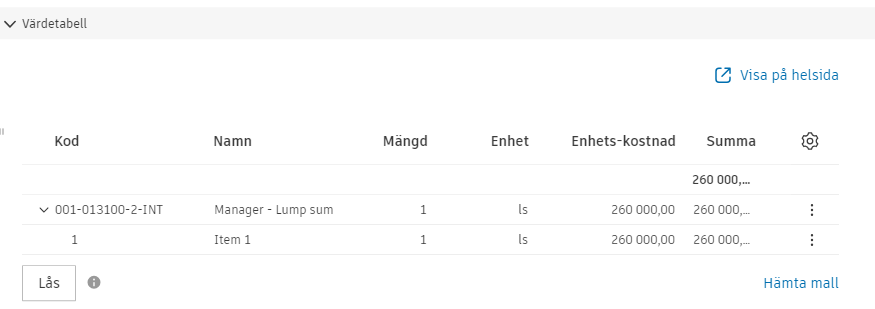
Den formel som presenteras genererar följande:

Avancerade tekniker
Dessa exempel visar avancerad användning av variabler för komplexa anpassningsbehov av dokument.
Filtrering och villkorsstyrd logik
Avancerade filtreringstekniker för att visa eller dölja specifika data i dina dokument.
Hur använder jag filterfunktioner för att skapa dokument?
Du kan använda filterfunktioner när du skapar dokument. Om du till exempel bara vill visa objektet Riskoförutsedda utgifter använder du variabeln {#payment.columnView.rootItems | filter:"name":"Risk Contingency"}:

Resultat:

Medlemmar kan också dela upp den ursprungliga värdetabellen med alla godkända UE-Ändringar (SCO - ÄTA) i två separata kalkylblad.
Använd följande variabel för att generera ett kalkylblad som endast innehåller de ursprungliga värdetabellerna:
{#payment.lineView.rootItems | filter:"associationType":"SOV"} {/payment.lineView.rootItems | filter:"associationType":"SOV"}Använd följande variabel för att skapa ett kalkylblad som endast innehåller godkända UE-Ändringar (SCO - ÄTA):
{#payment.lineView.rootItems | filter:"number":"Change Orders"} {/payment.lineView.rootItems | filter:"number":"Change Orders"}Hur döljer jag övriga kostnader i skapade dokument?
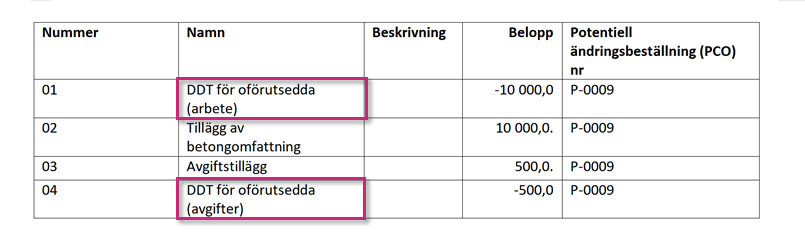
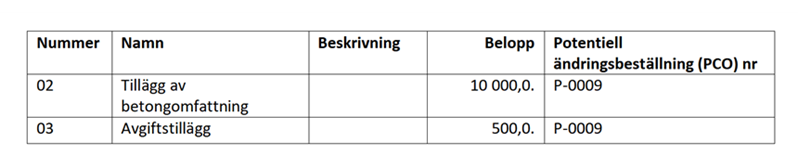
I situationer där administratörer inte vill göra övriga kostnader synliga i det skapade dokumentet kan de använda filter:

Resultatet:
Dataaggregering
Avancerade tekniker för att beräkna summor och utföra dataaggregering i dina dokument.
Använda sumBy för dataaggregering
Funktionen sumBy hjälper dig att aggregera värden i datauppsättningen.
Exempel 1: Beräkna delsumman för godkända värden för varje Potentiell Ändrings (PCO) vanliga kostnadsobjekt.
{#oco.pco}{regular | sumBy:'approved'}{/oco.pco}Exempel 2: Beräkna totalsumman för godkända värden för varje Potentiell Ändrings (PCO) kostnadsobjekt.
{#oco.pco}{this | getAll: "costItems" | sumBy: "approved"}{/oco.pco} Funktionen sumBy är särskilt användbar när du behöver visa beräknade summor som inte är direkt tillgängliga som enskilda variabler.