Budgetinställningar
Projektadministratörer kommer åt inställningarna för Cost Management från Tjänster. Den här artikeln fokuserar på budgetinställningarna:
- Navigera till budgetinställningar i Cost Management
- Budgetkodformat
- Format för budgetnamn
- Budgetöversiktskolumner
- Lås budgeten
- Tillåt intern budgetöverföring
- Schemalägg ögonblicksbilder av budget
- Budgetprognos
- Datumintervallsbaserade resurser
- Huvudavtalsschema för värden:
- Huvudavtalstyper
- Arbetsflöden för godkännande av budgetbetalningsansökan
- Dokumentmallar
- Datum för huvudavtal och budgetbetalningsansökan
- Anpassade attribut
- Standardmeddelande för e-post
Navigera till budgetinställningar i Cost Management
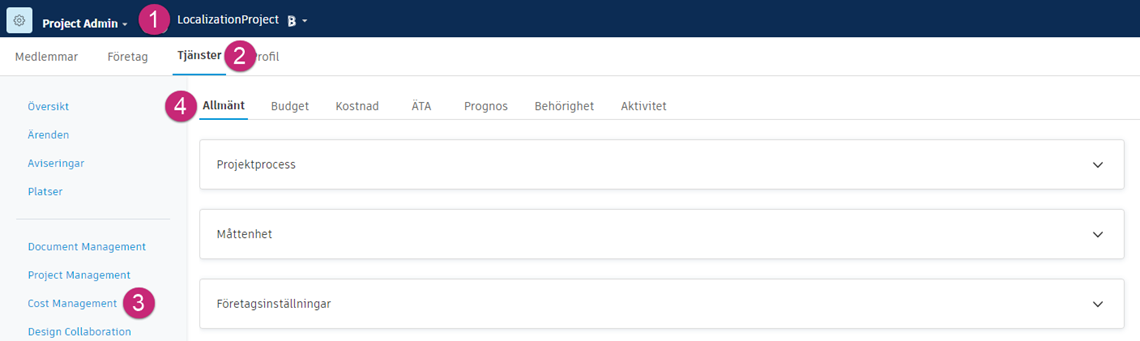
Klicka på Modulväljaren


 .
.Välj fliken Tjänster.
Välj Cost Management i den vänstra panelen.
Obs! Om du öppnar Project Admin direkt från Cost Management så börjar du i den här positionen.Den sekundära fliken Allmänt är standardvalet. Växla till fliken Budget.
Budgetkodformat
Skapa ditt budgetkodformat genom att följa riktlinjerna i artikeln Budgetkodkonfiguration. Definiera budgetkodsegmenten innan du importerar en budget till Cost Management.
Gå till artikeln Budgetkodkonfiguration för att få reda på hur du gör följande:
- Konfigurera budgetkodsegment.
- Ladda ned en budgetmall och importera en budget
- Arbeta med huvudlistan för segmentkoder genom att lägga till, redigera och låsa segmentvärden
Format för budgetnamn
Välj en eller flera budgetsegmentsbeskrivningar som standardnamn för nya budgetar.
När du byter namn på budgetsegment, tar bort dem eller ändrar ordningen i inställningen Budgetkodsegment, ändras även standardnamnen.
Budgetöversiktskolumner
Projektadministratörer kan hantera namn, grupp och ordning för befintliga kolumner. De kan också skapa anpassade kolumner baserat på projektvärden eller andra kolumner.
Om du vill hantera befintliga kolumner och skapa anpassade beräknade budgetkolumner klickar du på Hantera.
Om du vill ändra var befintliga kolumner visas (grupp och position), ändrar du namn på dem och anger vilket som ska visas som standard. Markera kolumnnamnet och välj önskat alternativ under listvyn.
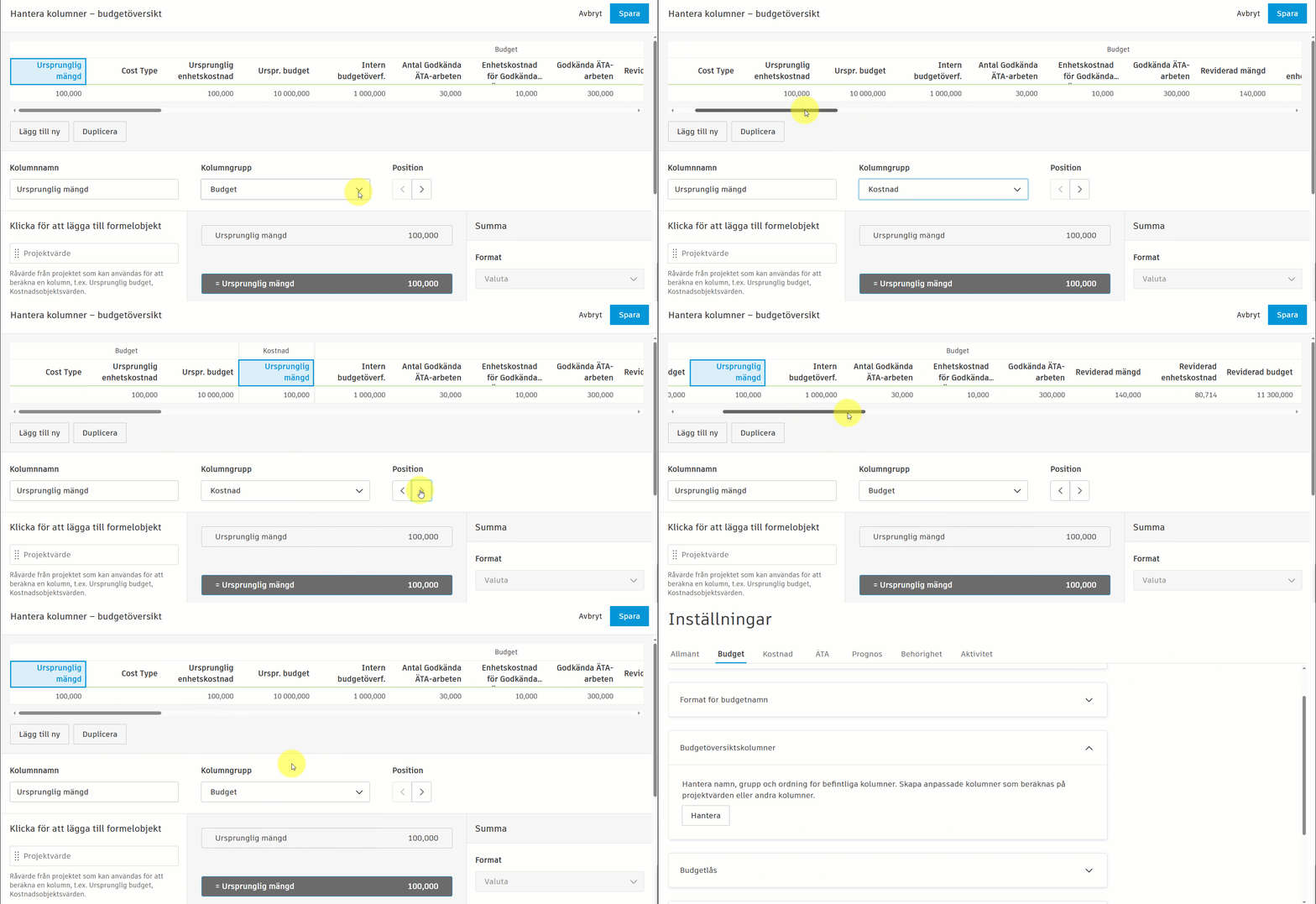
Mer information om hur du hanterar anpassade kolumner finns i artikeln Skapa anpassade kolumner.
Lås budgeten
När den ursprungliga budgetinställningen är klar, använder du knappen På för att låsa den.
När en budget har låsts låses även kvantiteter, enheter, enhetskostnader och förhållanden i prognosen. Med fliken Prognos kan du dock fortfarande:
- Redigera start- och slutdatum
- Skapa eller ta bort prognosdistribution
- Länka schemauppgifter till budgeten
- Beräkna förhållande
Tillåt intern budgetöverföring
Aktivera den här inställningen för att tillåta teammedlemmar att utföra interna budgetöverföringar från budgetsammanfattningsvyn.
Aktivera arbetsflödet för godkännande för att skapa ett arbetsflöde för budgetöverföring. Läs mer om att konfigurera arbetsflöden för godkännande.
Läs mer om interna budgetöverföringar som du kan göra i Budget-verktyget, från prognosjusteringar eller i Ändringsbeställnings-verktyget för Potentiella Ändringar (PCO) och UE-ändringar (SCO - ÄTA).
Schemalägg ögonblicksbilder av budget
Konfigurera automatiska ögonblicksbilder för att samla in budgetdata med jämna mellanrum. Du kan konfigurera hur ofta, vilken dag, tid och under hur lång tid ögonblicksbilder ska tas:
- Välj mellan veckovisa eller månatliga ögonblicksbilder.
- Ange veckodag för veckovisa ögonblicksbilder. För månatliga tidplaner tas ögonblicksbilder endast en gång per månad.
- För månatliga tidplaner, ange vilken specifik dag i månaden det gäller (till exempel första, andra eller sista). Standardvärdet är första. Om du till exempel väljer andra tisdagen schemaläggs ögonblicksbilden till den andra tisdagen i varje månad.
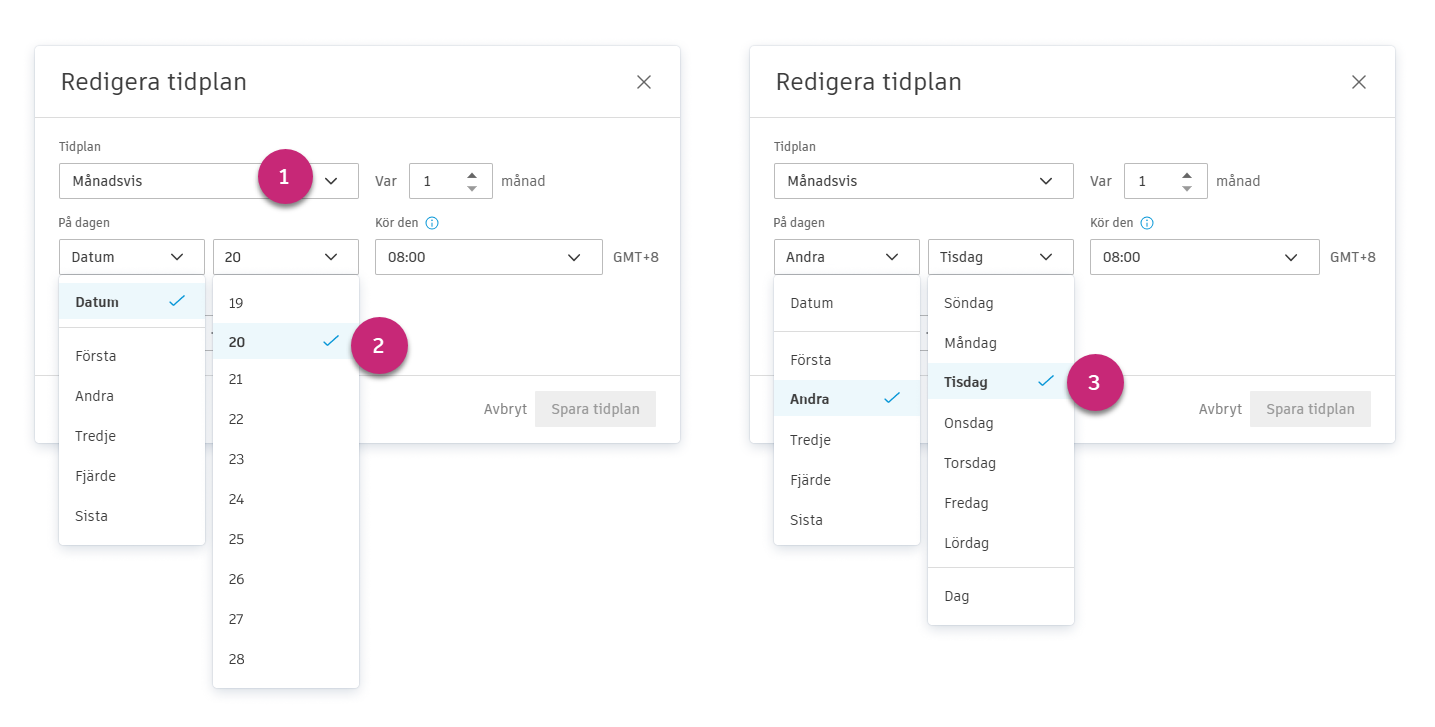
När du konfigurerar ögonblicksbilder får du en uppskattning av hur många ögonblicksbilder som kommer att genereras inom den angivna tidsramen.
Om du vill ta bort en tidplan klickar du på Redigera tidplan och väljer sedan Ta bort tidplan.
Ögonblicksbilder är tillgängliga i fliken Budget, där du kan filtrera mellan manuellt och automatiskt skapade ögonblicksbilder. Läs mer om Ögonblicksbilder av budget.
Budgetprognos
Med budgetprognoser kan du prognosticera både intäkter och kostnader, vilket ger insyn i beräknade avgifter genom att beräkna skillnaden mellan prognosticerade budgetintäkter och prognosticerade kostnader. Detta gör det möjligt för generalentreprenörer att hantera scenarier där tidsrelaterade resurser kan ändras (till exempel ökade timmar) utan att överskrida det garanterade maxpriset (GMP), vilket kräver antingen ändringsbeställningsöverföringar eller interna budgetöverföringar.
Aktivera för att visa budgetprognoskolumner och tillåta budgetprognosjusteringar. Rekommenderas när du använder ett kostnadsplus-huvudavtal.
Om växlingsknappen är på:
Kolumnerna Hittills fakturerat, Budgetprognosjusteringar, Prognosbudget att slutföra och Prognosticerad slutlig budget är synliga som standard i budgetöversikten.
Kolumnerna Antal, Enhet, Enhetskostnad och Belopp visas som standard i den utfällbara menyn för budgetöversikt och prognosjustering.
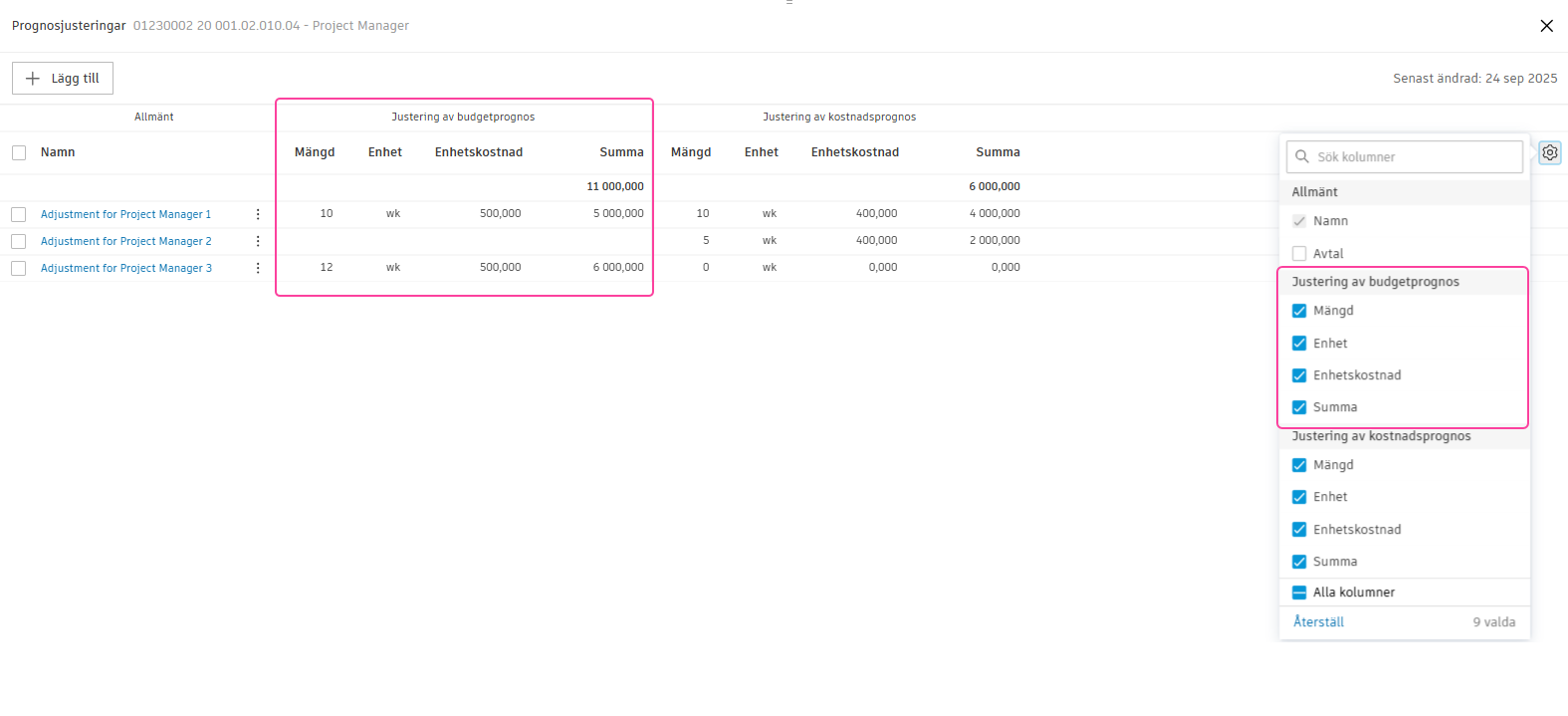
Budgetprognoskolumner i datumintervallsresurser är synliga som standard. Se Datumintervallsbaserade resurser för att lära dig hur du konfigurerar frekvensinställningar.
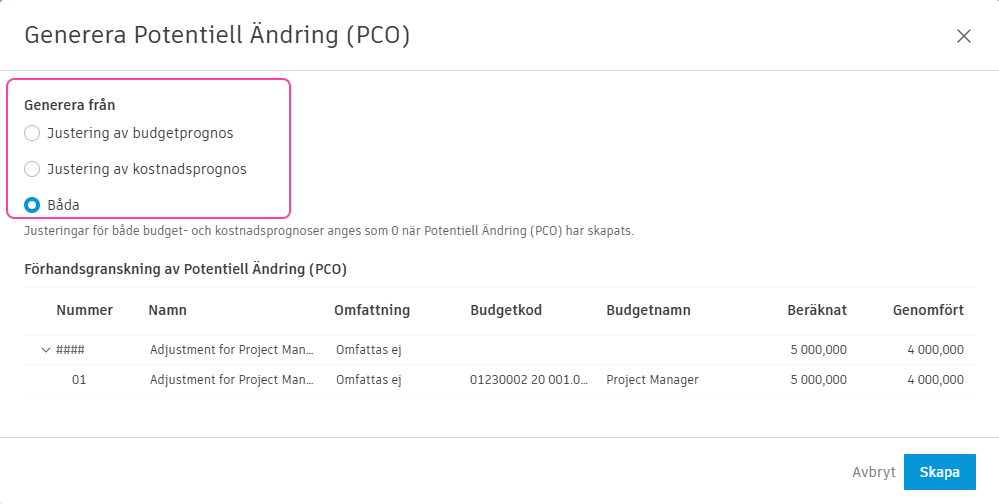
Du kan skapa en Potentiell Ändring (PCO) från budget- och prognosjusteringar samt göra budgetöverföringar.
Relaterade artiklar:
- Budget- och avtalstabeller
- Skapa prognosjustering
- Skapa en Potentiell Ändring (PCO) från prognosjustering
Datumintervallsbaserade resurser
Om budgetprognos är aktiverad kan du konfigurera faktureringsfrekvensen och frekvensen för faktisk kostnad så att Förfluten mängd uppdateras enligt samma schema. Om intäktsprognosen är inaktiverad finns det ett alternativ för att endast konfigurera frekvensen för faktisk kostnad. I båda scenarierna kan den här inställningen inte ändras när en datumintervallsbaserad resurs har distribuerats i kassaflödet.
- Ställ in frekvensen på månadsvis eller veckovis. Månadsvis är standard.
- Ställ in förskjutningen på ett tal mellan 0 och 99. 0 är standardvärdet.
Förfluten mängd representerar antalet slutförda perioder (veckor eller månader) baserat på dina frekvensinställningar. Systemet avgör detta genom följande:
Beräkna ankomstdatumet för varje period baserat på dina inställningar:
- Månadsfrekvens: Sista kalenderdagen i månaden + förskjutna arbetsdagar
- Veckofrekvens: Sista arbetsdagen i veckan + förskjutna arbetsdagar
Räkna slutförda perioder: Om det aktuella datumet är på eller efter ankomstdatumet för en period räknas den perioden som en del av det totala antalet Förfluten mängd.
Respektera arbetsdagsinställningar: Beräkningen följer projekts definierade arbetsdagar.
| Förskjutning = 0 | Förskjutning > 0 | |
|---|---|---|
| Månadsfrekvens | Förfluten mängd för budget- eller kostnadsprognosuppdateringar månadsvis, på den sista kalenderdagen i månaden | Förfluten mängd för budget- eller kostnadsprognosuppdateringar månadsvis {Offset} arbetsdagar efter den sista kalenderdagen i varje månad |
| Veckofrekvens | Förfluten mängd för budget- eller kostnadsprognosuppdateringar varje vecka, på den sista arbetsdagen i veckan | Förfluten mängd för budget- eller kostnadsprognosuppdateringar varje vecka, {Offset} arbetsdagar efter den sista arbetsdagen i varje vecka |
I den utfällbara menyn längst ned för budget anger kolumnerna Faktureringsfrekvens och Frekvens för faktisk kostnad frekvensinställningarna. Alla resurser kommer att dela samma frekvenskonfiguration.
Se Prognoser baserade på datumintervall för att ta reda på hur du använder dessa inställningar för att skapa och hantera datumintervallresurser.
Huvudavtalsschema för värden:
Visa ÄTA-beställningar i huvudavtalet som radobjekt eller som en kolumn. Enskilda personer kan växla mellan vyn i huvudavtalet, men det här valet anger standardvyn. Du hittar mer information i artikeln Huvudavtal.
Du kan växla mellan vyerna:
- fliken Huvudavtal
- fliken Budgetbetalningsansökan
Gör så här:
- Expandera avsnittet Värdeschema för huvudavtal.
- Välj Som radobjekt eller Som en kolumn med hjälp av alternativknappen.
Huvudavtalstyper
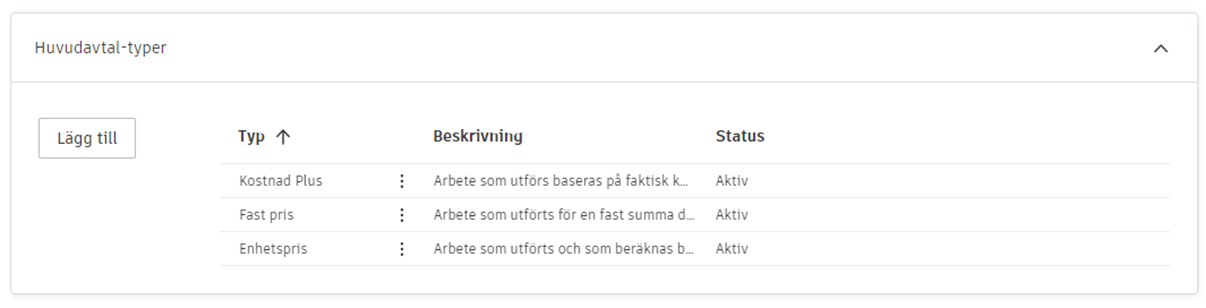
Ett huvudavtal är den huvudsakliga avtalsbundna överenskommelsen som slutits direkt, exempelvis mellan en ägare och en huvudentreprenör. När du skapar ett nytt huvudavtal kan du välja huvudavtalstyp från de fördefinierade alternativen eller lägga till en typ i inställningarna som passar ditt företags behov.
Välj bland följande alternativ:
- Kostnad plus – Arbetet utförs baserat på faktisk kostnad plus tillägg som omkostnader och vinst.
- Fast pris – Arbete som utförs för en fast summa där de faktiska kostnaderna kan skilja sig från det inkommande betalda värdet. Om du väljer det här alternativet fördelas kostnadsobjektsvärden med påslag över normala kostnadsobjekt vid godkända ägarändringar. Läs mer om att fördela påslagsbudgetvärden. När det här alternativet är valt som huvudavtalstyp, kommer eventuella extrakostnader som läggs till i ändringsbeställningar att döljas för kunden. Om till exempel ett påslag på 10 % läggs till för en ändring av ett betongarbete på 10 000 USD, ser kunden bara den slutliga kostnaden på 11 000 USD på sin faktura.
- Enhetspris – Utfört arbete som beräknas baserat på detaljerade mätningar av hur uppgiften framskrider.
Om du vill lägga till en huvudavtalstyp klickar du på Lägg till i det övre vänstra hörnet av Huvudavtalstyper.
Så här tilldelar du en avtalstyp till ett radobjekt med en listmeny:
Gå till fliken Budget.
Växla till fliken Huvudavtal.
Gå in i redigeringsläget genom att klicka på
 .
. 
Välj avtalstyp i kolumnen Typ.
Ta reda på hur du skapar ett avtal i artikeln Arbeta med avtal.
Arbetsflöden för godkännande av budgetbetalningsansökan
Projektadministratörer kan skapa anpassade arbetsflöden för godkännande av budgetbetalningsansökningar. Det innebär att du kan automatisera vidarebefordran av dokument för intern granskning och upprätthålla konsekvensen och transparensen i företagsdefinierade processer i alla projekt. Läs mer om arbetsflöden för godkännande.
Dokumentmallar
Skapa standardmallformat för huvudavtal och ansökningar för budgetbetalningar med fält som fyller i data automatiskt. Se artikeln Dokumentmallar i Cost Management för mer information.
Datum för huvudavtal och budgetbetalningsansökan
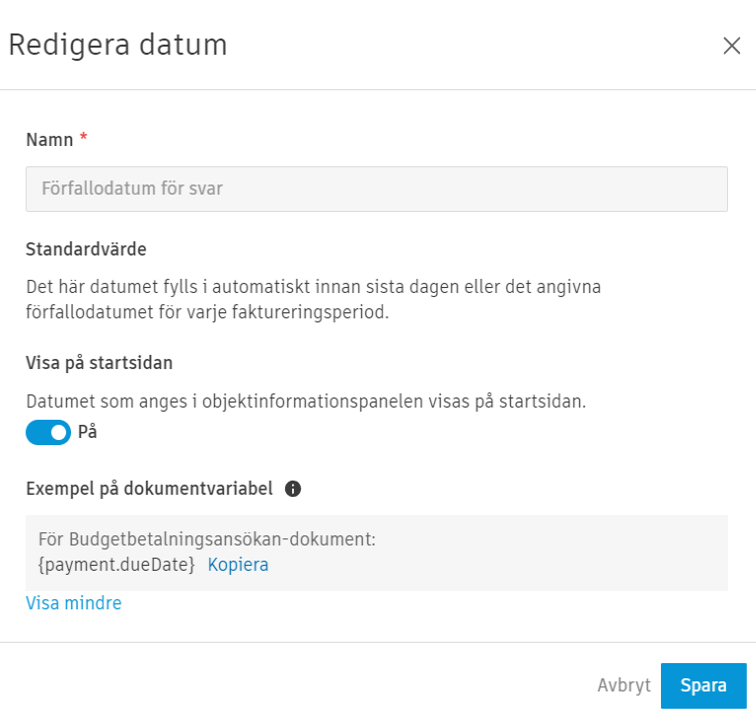
Du kan definiera ett standardvärde för datum och välja att de ska visas på startsidan. Det här hjälper dig att hantera tidplanen i Cost Management. Du gör det genom att öppna Mer-menyn  och klicka på Redigera.
kan inte visas på startsidan och kan inte redigeras.Du kan välja standardvärde för datumet om det är tillämpligt. Använd alternativet relativt datum för de fall där en aktivitet står i relation till datumet för en annan aktivitet (till exempel att skapa en upphandlingsplan). Alternativet relativt datum är bara tillgängligt för redigerbara systemgenererade datum och anpassade datum.
Du kan se exempel på tillgängliga dokumentvariabler genom att klicka på Visa fler. Du kan använda dem för att förbereda dokumentmallar.
Anpassade attribut
Skapa anpassade attribut för informationspanelerna inom budgetobjekt, huvudavtalsobjekt och budgetbetalningsansökningar i Cost Management. Se Skapa anpassade attribut för mer information.
Standardmeddelande för e-post
Anpassa standardmeddelandet för budgetbetalningsansökningar som har skickats in för granskning.