Inställningar för ändringsbeställningar
Projektadministratörer kommer åt inställningarna för Cost Management från Tjänster. I den här artikeln fokuserar vi på inställningarna för ändringsbeställningar:
- Gå till kostnadsinställningar i Cost Management
- Nummerformat
- Finansiella påslagsformler
- Obligatoriska fält för ändringsbeställningar
- Ändringsbeställningstyper
- Kostnadsobjekttyper
- Omfattning av PCO och kostnadsobjekt
- Källtyper för ändringsbeställningar
- Arbetsflöden för godkännande av Ändringsbegäran (COR)
- Arbetsflöden för godkännande av ÄTA från byggherre
- Arbetsflöden för godkännande av ÄTA från UE
- Efterlevnadskrav
- Dokumentmallar
- Datum för offertförfrågan, Ändringsbegäran (ÄTA), Byggherre ändring (ÄTA), UE ändring (ÄTA)
- Anpassade attribut
- Standardmeddelande för e-post
Gå till kostnadsinställningar i Cost Management
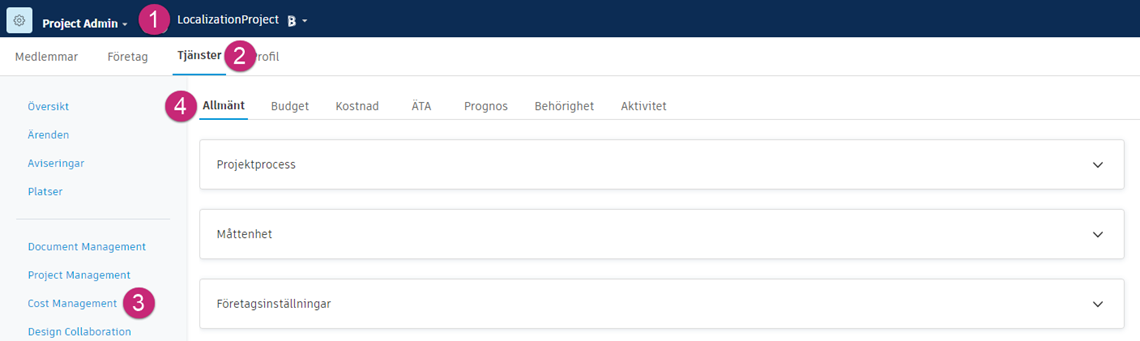
Klicka på Modulväljaren


 .
.Välj fliken Tjänster.
Välj Cost Management i den vänstra panelen.
Obs! Om du öppnar Project Admin direkt från Cost Management så börjar du i den här positionen.Den sekundära fliken Allmänt är standardvalet. Växla till fliken Kostnad.
Nummerformat
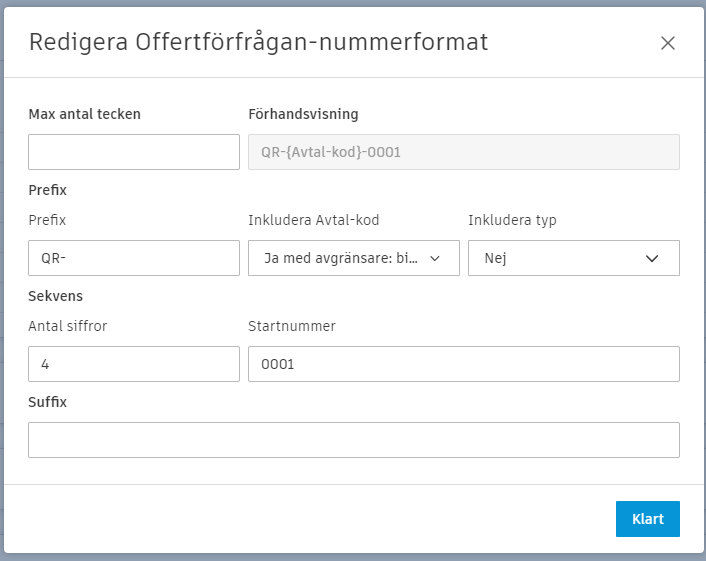
Ändra det nummerformat som genereras när du skapar ändringsbeställningar och kostnadsobjekt.
- Klicka på Modulväljaren .
- Välj fliken Tjänster.
- Välj Cost Management i den vänstra panelen.
- Byt till fliken Ändringsbeställningar.
- Expandera sektionen Nummerformat.
- Välj Mer-menyn
 för det nummerformat som du vill definiera.
Du kan definiera:
- Max antal tecken.
- Prefix: Allt före de genererade numren.
- Antalet siffror och startnummer. Detta anger hur talen skapas automatiskt.
- Suffix: allt efter de genererade numren.
Finansiella påslagsformler
Finansiella markeringar kan läggas till i ändringsbeställningar. Ett exempel på ett finansiellt påslag är en bilaga som en obligation, oförutsedd utgift eller ett arvode. De här finansiella påslagen kan läggas till i ändringsbeställningen för inlämning till byggherren. I artikeln Potentiell ändringsbeställning (ÄTA) hittar du ett exempel på hur du tillämpar ett finansiellt påslag.
Innan du kan tillämpa ett finansiellt påslag måste en projektadministratör skapa den finansiella påslagsformeln i inställningsfliken för Ändringsbeställningar.
Skapa ett finansiellt påslag för en ändringsbeställning
Som projektadministratör behöver du skapa en finansiell påslagsformel:
Klicka på Modulväljaren
.Välj fliken Tjänster.
Välj Cost Management i den vänstra panelen.
Byt till fliken Ändringsbeställningar.
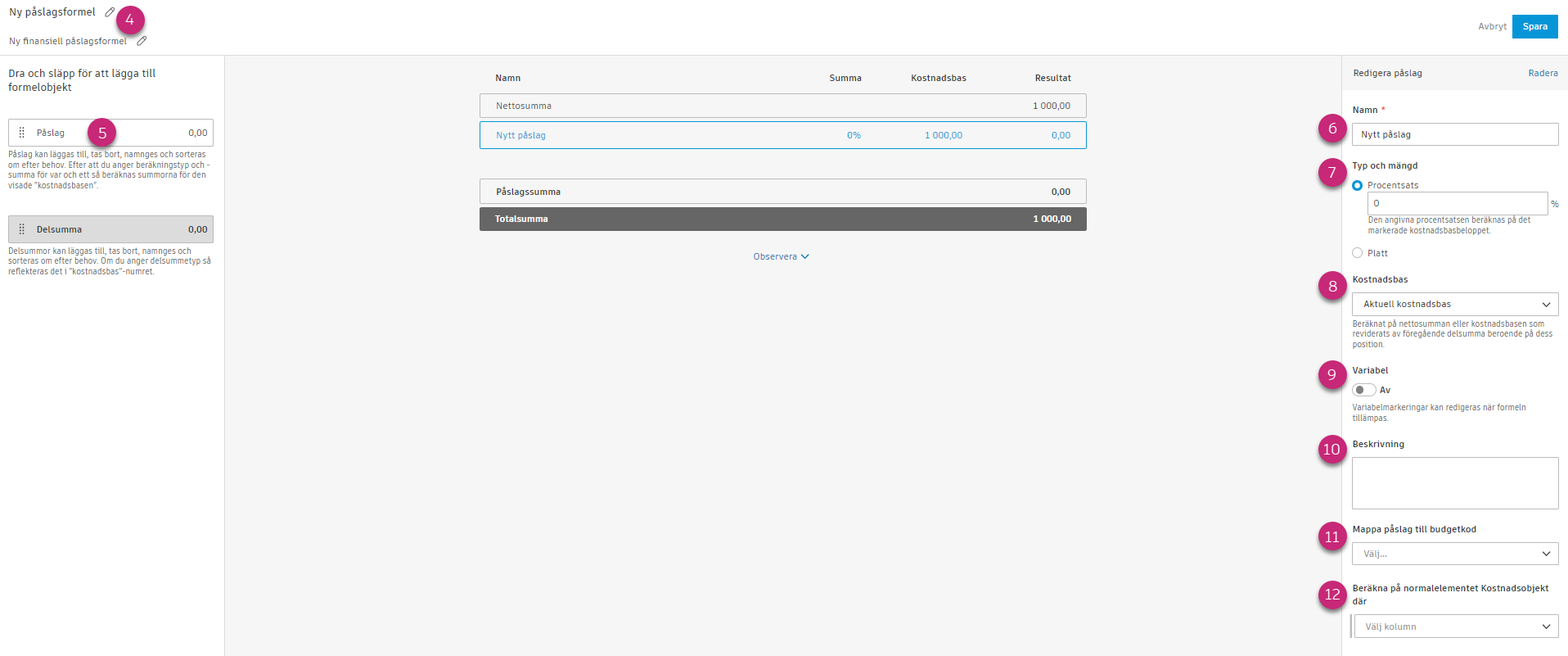
Klicka på Lägg till i sektionen Formler för ekonomiska påslag.
Namnge den nya finansiella påslagsformeln. Du kan även lägga till en valfri beskrivning genom att klicka på pennikonen.
Klicka på Påslag från den vänstra panelen för att lägga till den till formeln.
I redigeraren till höger anger du namnet på det nya påslaget.
Välj påslagstyp och summa. Tillgängliga alternativ inkluderar:
- Procentsats: beräknar påslaget som en procentsats av kostnadsbasen.
- Fast: en fast summa som tillämpas som en total för påslaget på Potentiell ändring (ÄTA)-nivå.
Välj kostnadsbas för påslaget. Endast tillgängligt för procentsatsbaserade påslag.
- Aktuell kostnadsbas: Multiplicerar procentsatsen och kostnaden.
- Nettosumma: Multiplicerar det totala nettobeloppet.
- Reviderad kostnadsbas: Multiplicerar följande delsumma och procentsatsen.
- Föregående delsumma för påslag: är lika med summan av alla föregående påslag ovanför det valda påslaget, exklusive nettosumman.
- Grand total: Multiplicerar beräknad totalsumma och procentsatsen.
- Föregående totalsumma: Beräknas på totalsumman för nettosumman och alla föregående påslag.
Anger om variabeln kan redigeras när formeln används.
Ange en valfri beskrivning av påslaget.
Som standard beräknas påslag för alla budgetobjekt. Klicka på listmenyn Mappa påslag till budgetkod för att få ett påslag att endast gälla för en specifik budgetkod.
Klicka på Beräkna på normalt kostnadsobjekt där för att välja en kombination av kolumn, operator och värde att tillämpa påslaget på. Som standard beräknas påslag för alla budgetobjekt.
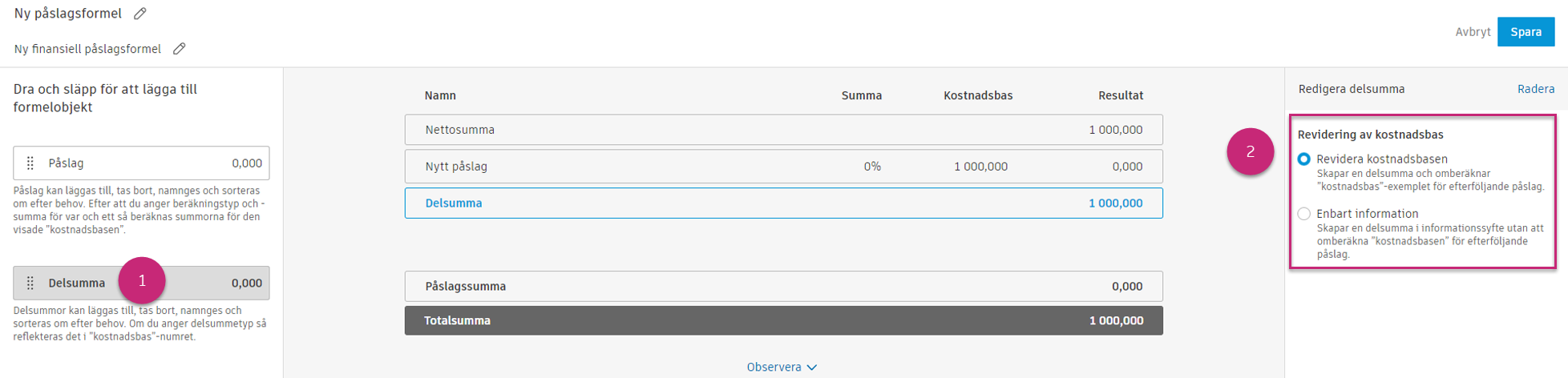
Så här lägger du till en delsumma till din finansiella påslagsformel:
Klicka på Delsumma från den vänstra panelen.
Välj lämplig kostnadsbasrevision. Tillgängliga alternativ inkluderar Revidera kostnadsbas eller Enbart information:
- Revidera kostnadsbas skapar en delsumma och beräknar om provkostnadsbasen för efterföljande påslag.
- Enbart information skapar en delsumma i informationssyfte men beräknar inte om kostnadsbasen för efterföljande påslag.
Du kan lägga till fler påslag eller delsummor efter behov. När allt är klart klickar du på Spara.
När du har skapat en finansiell påslagsformel kan du bestämma var du vill använda den i Cost Management. Välj mellan två alternativ:
Budgetändring – för att beräkna ägarpåslag i tabellerna PCO, COR (begäran om ändringsbeställning) och OCO (ändringsbeställning från ägare). Det här är standardalternativet.
Kostnadsändring – det här arbetsflödet är avsett för ägare som vill beräkna leverantörens påslag i tabellerna Potentiell ändring (ÄTA), Offertförfrågan och UE ändring (ÄTA). När det här alternativet är valt kommer Potentiell Ändring (PCO), offertförfrågan och UE-Ändring (SCO - PCO) att ha en direkt relation och vara associerade med samma avtal. Det här alternativet är satt som standard när följande gäller i Projektprocessen:
- Har ägaren har den huvudsakliga rollen.
- Är alternativet Begäran om ändringsbeställning inaktiverat.
- Är alternativet Använd potentiell ändringsbeställning för ändringsbeställningsbegäranden inaktiverat.
- Alternativet ändringsbeställning från byggherre är inaktiverat.
Ta bort eller inaktivera en finansiell påslagsformel
Så här tar du bort eller inaktiverar en finansiell påslagsformel:
- Klicka på Modulväljaren .
- Välj fliken Tjänster.
- Välj Cost Management i den vänstra panelen.
- Byt till fliken Ändringsbeställningar.
- Klicka på Inaktivera eller Ta bort i sektionen Finansiella påslagsformler.
Genom att klicka på Inaktivera kan du tillfälligt inaktivera funktionen så att den inte används i ändringsbeställningar från och med nu. Genom att klicka på Ta bort tar du permanent bort den finansiella påslagsformeln som du har skapat.
Obligatoriska fält för ändringsbeställningar
Projektadministratörer kan definiera en uppsättning med fält som obligatoriska. Den här inställningen kan vara användbar när du arbetar med arbetsflödet för ändringsbeställningar för att förhindra att du missar viktig information. Så här gör du:
- Öppna Tjänster och sedan Cost Management från vänster navigering.
- Byt till fliken Ändringsbeställningar.
- Bläddra nedåt till Obligatoriska fält.
- Välj listmenyn bredvid ändringsbeställningen.
- Välj de obligatoriska fälten för ändringsbeställningar. Anpassade attribut visas också i listan.
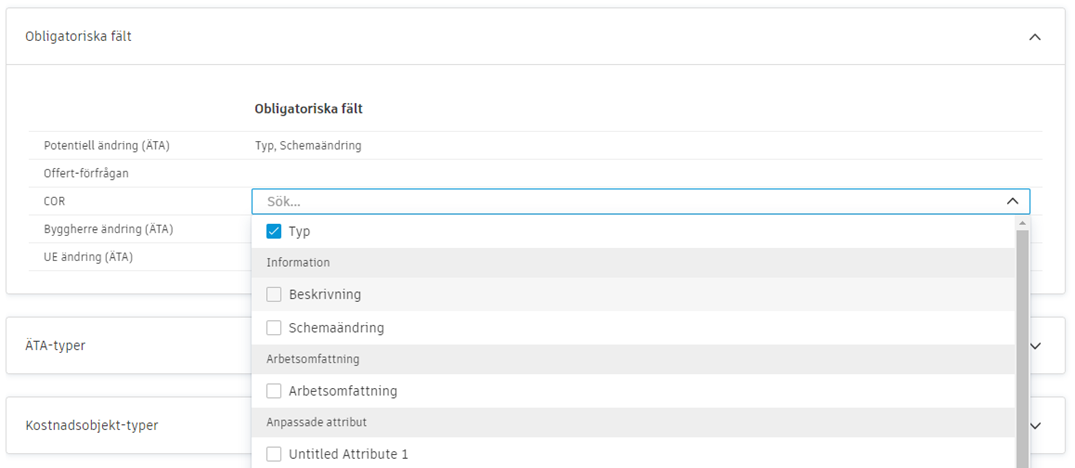
Obligatoriska fält gäller för alla befintliga instanser och för de som ska skapas i framtiden.
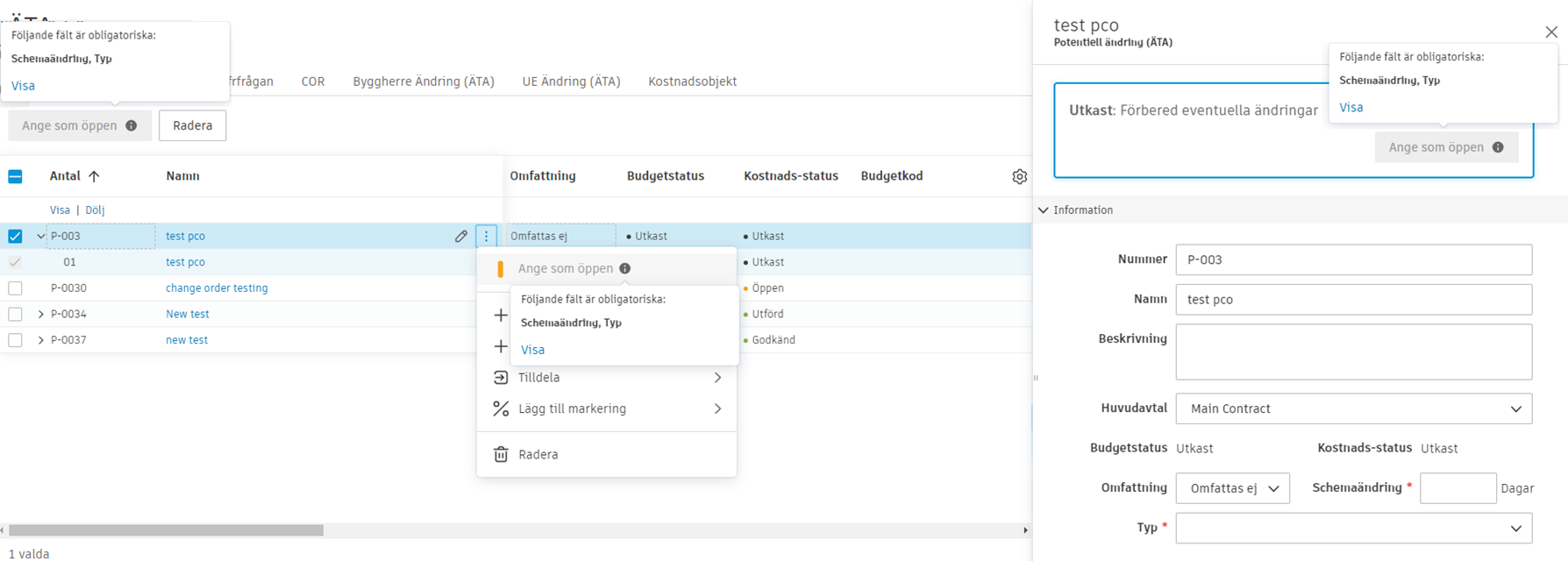
När du ändrar statusen för en ändringsbeställning efter att du har konfigurerat den, markeras dessa fält som obligatoriska. De måste fyllas i för att du ska kunna fortsätta med arbetsflödet för ändringsbeställningar. När du klickar på Visa omdirigeras du till de data som saknas.
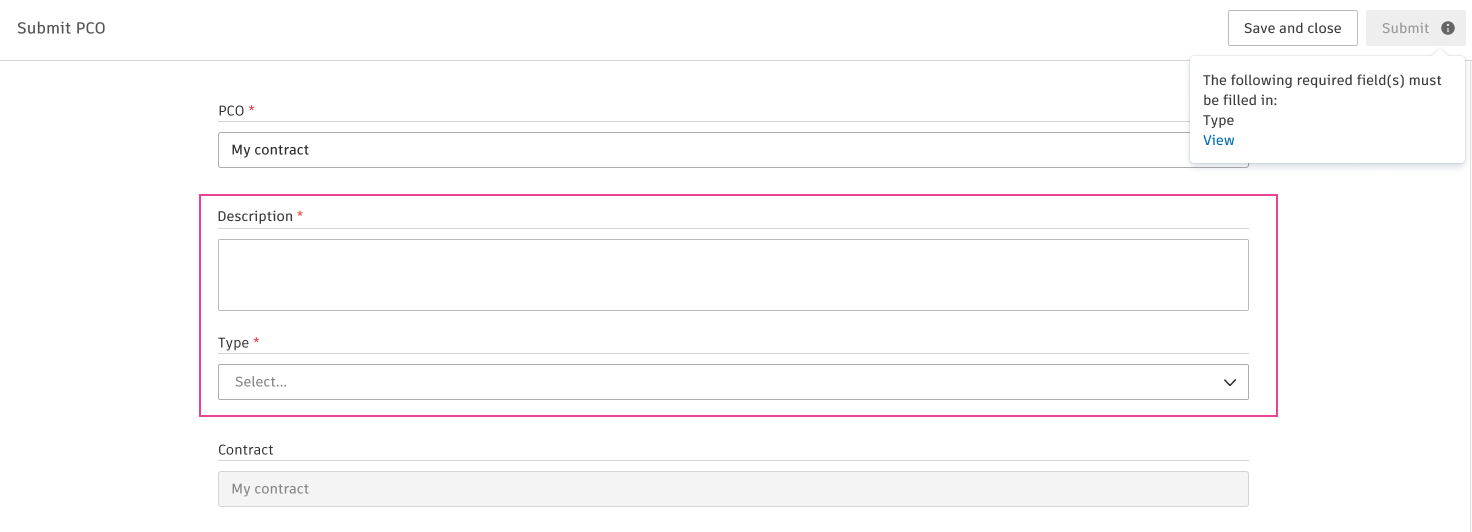
Medlemmar med samarbetsåtkomst ser även de obligatoriska fälten när de skickar in en offertförfrågan. Se artikeln Samverkande arbetsflöde vid en potentiell ändringsbeställning för att läsa om hur du samarbetar med leverantörer i Cost Management.
Ändringsbeställningstyper
Ändringsbeställningstyper kan användas för att filtrera budget- och avtalstabeller och ingå i dina ändringsbeställningskoder. Du kan inaktivera standardtyperna eller lägga till egna.
Så här lägger du till ändringsbeställningstyper:
Välj fliken Ändringsbeställning i Tjänster.
Expandera sektionen Ändringsbeställningstyper.
Klicka på Lägg till.
Ange typens namn.
Ange en beskrivning.
Välj vilken ändringsbeställningsmodul en typ gäller för. När du öppnar ändringsbeställningens utfällbara panel, visas den här informationen i fältet Typ som ett alternativ att välja för en viss ändringsbeställning.
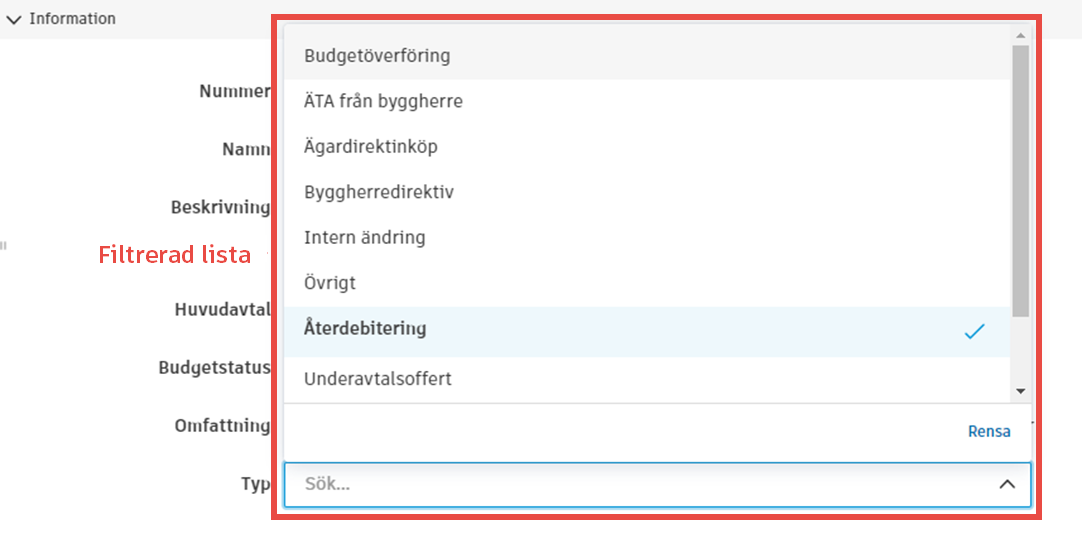
Välj om en viss ändringsbeställningstyp ska anges som standardalternativ för en given ändringsbeställning. Om en typ är angiven som standard för en ändringsbeställning kan den inte avmarkeras i sektionen Tillämplig för.
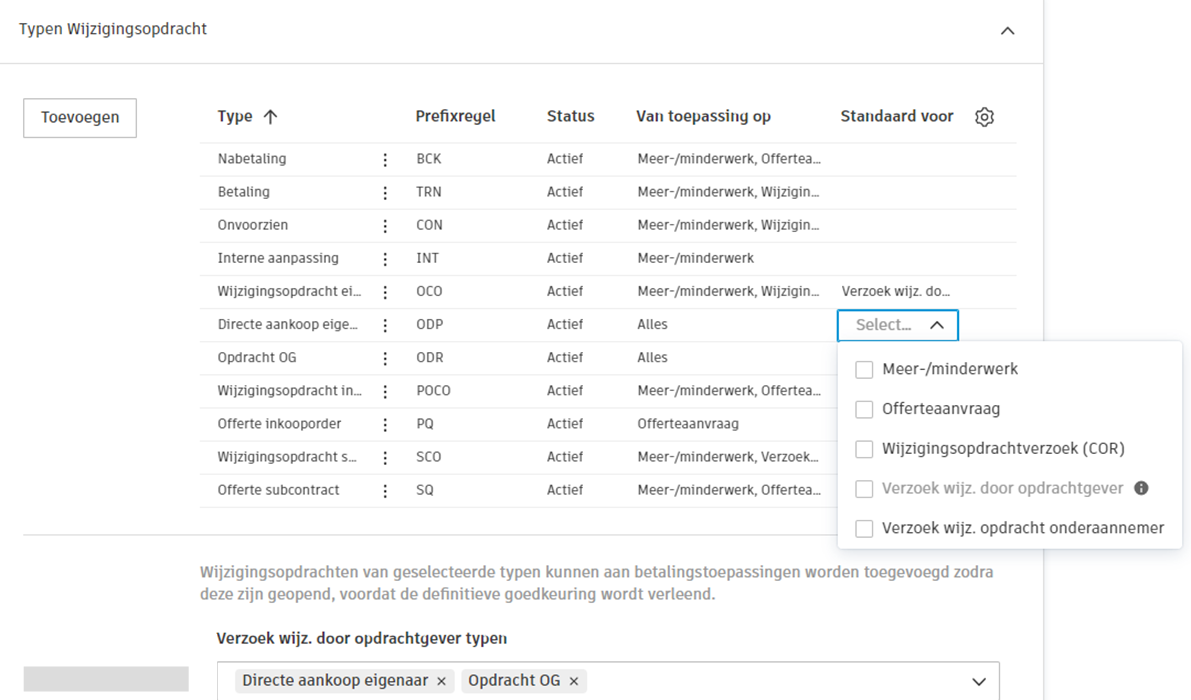
Välj Mer-menyn för att inaktivera oönskade standardtyper.
Betalning av ändringsbeställning före godkännande
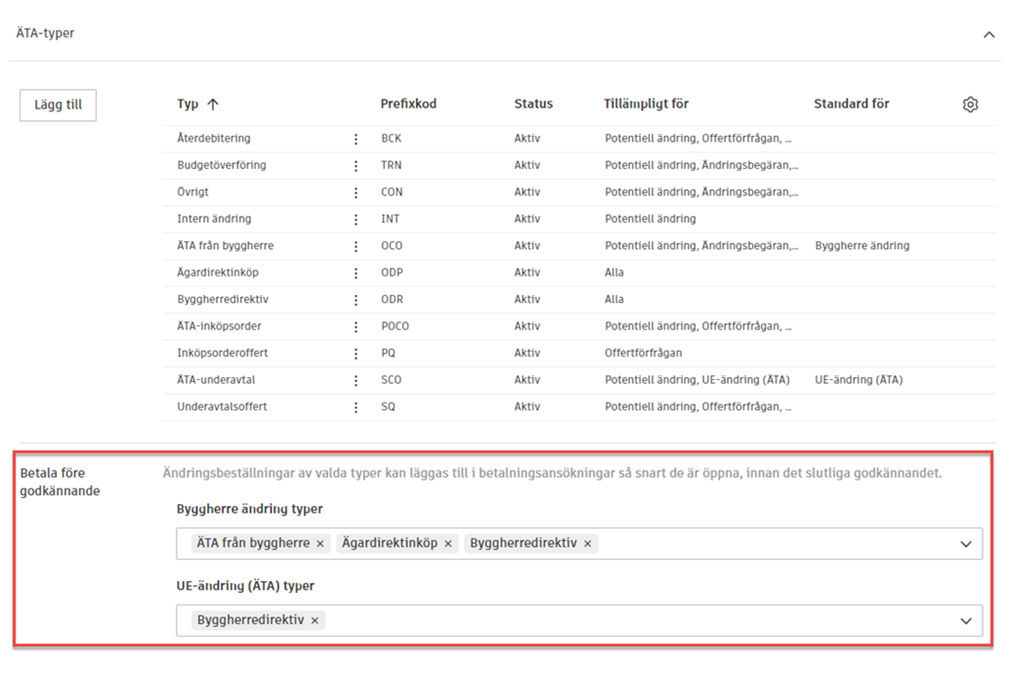
Administratörer kan välja ändringsbeställningar av typerna Byggherre ändring (ÄTA)/UE ändring (ÄTA) som ska läggas till manuellt i Budget och Kostnadsbetalningsansökningar innan dessa beställningar godkänns. Det innebär att värdet på ändringsbeställningen kan redigeras mellan betalningsansökningar.
Så här lägger du till ändringsbeställningstyper som kan inkluderas i betalningsansökningar när de har åtminstone status Öppen, innan det slutliga godkännandet:
Välj fliken Ändringsbeställning i Tjänster.
Expandera sektionen Ändringsbeställningstyper.
Gå till Betalning före godkännande.
Välj önskade Byggherre Ändring (OCO)- och UE-Ändring (SCO - ÄTA)-typer från listmenyn.
Kostnadsobjekttyper
Med hjälp av kostnadsobjekttyper kan du kategorisera och organisera de olika typer av kostnadsobjekt som används i ändringsbeställningar. Dessa typer gör det möjligt för projekt att klassificera kostnadsobjekt efter art eller syfte, till exempel återdebitering, budgetöverföring, ägardirektiv med mera. Du kan lägga till nya kostnadsobjekttyper för att uppfylla ditt projekts specifika behov eller inaktivera befintliga standardtyper som inte är relevanta för ditt arbetsflöde.
Kostnadsobjekttyper fungerar tillsammans med kostnadsobjekt, som är de enskilda radobjekten i ändringsbeställningar som spårar uppskattade, föreslagna, inskickade, godkända och tilldelade värden när de rör sig genom arbetsflödet för ändringsbeställningar från PCO:er till slutlig körning.
Omfattning av PCO och kostnadsobjekt
Anpassa namnet på ÄTA-beställningens omfattning så att det passar ditt företags behov.
Så här ändrar du namnet:
- Välj fliken Ändringsbeställning i Tjänster.
- Expandera avsnittet Omfattning av Potentiell Ändring (PCO) och kostnadsobjekt.
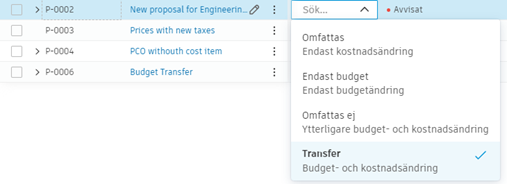
- Du kan antingen lägga till ett anpassat namn för den ursprungliga omfattningen eller ändra dess beskrivning.
I exemplet ändras Övrigt till Överför:
Källtyper för ändringsbeställningar
Källtyper för ändringsbeställningar kan användas för att filtrera budget- och avtalstabeller och ingå i dina ändringsbeställningskoder. Du kan inaktivera standardtyperna eller lägga till egna.
Så här lägger du till källtyper för ändringsbeställningar:
- Välj fliken Ändringsbeställning i Tjänster.
- Expandera avsnittet Källtyper för ändringsbeställningar.
- Klicka på Lägg till.
- Ange typens namn.
- Ange typens beskrivning.
Välj Mer-menyn för att inaktivera oönskade standardtyper.
Arbetsflöden för godkännande av Ändringsbegäran (COR)
Effektivisera processen för Ändringsbegäran (COR) genom att automatisera arbetsflödena innan inlämning. Skapa flera arbetsflöden för att säkerställa grundlig granskning och godkännande av alla relevanta parter, inklusive generalentreprenören (GC) och byggherren, innan Ändringsbegäran (COR) skickas in officiellt.
När du klickat på Skicka eller Ange som inskickad kan Ändringsbegäran (COR) få statusen Granskas. Under det här stadiet kan granskare delta i en granskningsprocess för en Ändringsbegäran (COR) och välja ett svar (Fortsätt, Revidera eller Avvisa).
Efter granskningsprocessen markerar du Ändringsbegäran (COR) som Inskickad för interna granskningar eller Godkänd om byggherren är inblandad. Läs mer om arbetsflöden för godkännande.
Arbetsflöden för godkännande av ÄTA från byggherre
Automatisera de arbetsflöden som en ÄTA från byggherre (OCO) går igenom innan den skickas till ägaren. Du kan skapa flera arbetsflöden för att säkerställa att rätt personer ser en ÄTA från byggherre innan byggherren involveras i processen. Om värdet för en ÄTA från byggherre till exempel ligger över ett visst tröskelvärde kan det kräva godkännande från en ansvarig. Läs mer om arbetsflöden för godkännande.
Arbetsflöden för godkännande av ÄTA från UE
Automatisera de arbetsflöden som en ÄTA från UE (SCO) går igenom innan den skickas till leverantören. Du kan skapa flera arbetsflöden för att säkerställa att rätt personer ser en ÄTA från UE innan leverantören involveras i processen. Om värdet för en ÄTA från UE till exempel ligger över ett visst tröskelvärde kan det kräva godkännande från en ansvarig. Läs mer om arbetsflöden för godkännande.
Efterlevnadskrav
Efterlevnadskrav säkerställer att specifika dokument eller villkor uppfylls innan ändringsbeställningar kan skickas in eller behandlas. Du kan ställa in olika efterlevnadskrav för Byggherre Ändring (OCO), Offerförfrågan (RFQ) och UE-Ändring (SCO - ÄTA) för att upprätthålla projektstandarder och efterlevnad av regelverk.
Så här definierar du efterlevnadskrav för ändringsbeställningar:
- Välj Tjänster.
- Byt till fliken Ändringsbeställningar.
- Klicka på listmenyn för Efterlevnadskrav.
- Du kan lägga till efterlevnadskrav genom att klicka på Lägg till bredvid önskad ändringsbeställningstyp: Byggherre Ändring (OCO), Offerförfrågan (RFQ) eller UE-Ändring (SCO - ÄTA). När du har klickat på Lägg till öppnas respektive kravfönster.
- Lägg till namn och beskrivning för kravet – dessa kommer att visas i avsnittet Efterlevnadskrav i panelen för information om ändringsbeställning.
- I Krav för att skicka in Byggherre Ändring (OCO),* Krav för att skicka in Offerförfrågan (RFQ)* eller Krav för att skicka in UE-Ändring (SCO - ÄTA) är standardalternativet Kräver ett dokument. Du kan välja det extra alternativet Kräver utgångsdatum på dokumentet. Se avsnittet Konfigurera utgångsdatum för efterlevnadskrav i artikeln Efterlevnadskrav för mer information.
För Byggherre Ändring (OCO):
- Du kan välja vilken huvudavtalstyp eller vilket huvudavtalsnamn efterlevnaden ska tillämpas på.
- Om ett efterlevnadskrav väntar kan projektadministratörer blockera åtgärder för Byggherre Ändring (OCO). Det här alternativet är användbart när arbetsflödet kräver att obligatoriska dokument skickas in innan det går att skicka in en Byggherre Ändring (OCO). Endast generalentreprenören eller medlemmen med fullständig kontrollbehörighet kan åsidosätta dessa efterlevnadsvillkor. När det är inställt på Tillåt åtgärder för Byggherre Ändring (OCO) blir efterlevnaden valfri.
För Offertförfrågan (RFQ):
- Du kan välja vilken avtalstyp efterlevnaden ska tillämpas på.
- Om ett efterlevnadskrav väntar kan projektadministratörer blockera RFQ-åtgärder. Det här alternativet är användbart när arbetsflödet kräver obligatoriska dokument innan en RFQ eller PCO som RFQ kan skickas för granskning eller godkännande. Endast generalentreprenören eller medlemmen med fullständig kontrollbehörighet kan åsidosätta dessa efterlevnadsvillkor. När det är inställt på Tillåt RFQ-åtgärder blir efterlevnaden valfri.
Och för SCO:
- Ställer du in ett villkor som ska ligga till grund för efterlevnaden. Du kan till exempel skapa ett villkor där du inte kan skapa SCO:er såvida inte avtalet har statusen Utfört.
- Du kan välja vilken avtalstyp efterlevnaden ska tillämpas på.
Klicka på Spara när du är klar.
När du har lagt till ett efterlevnadskrav i Tjänsterna visas ett meddelande när efterlevnaden inte uppfylls under arbetsflödet: Följande efterlevnadskrav uppfylls inte följt av en lista över krav som inte har uppfyllts.
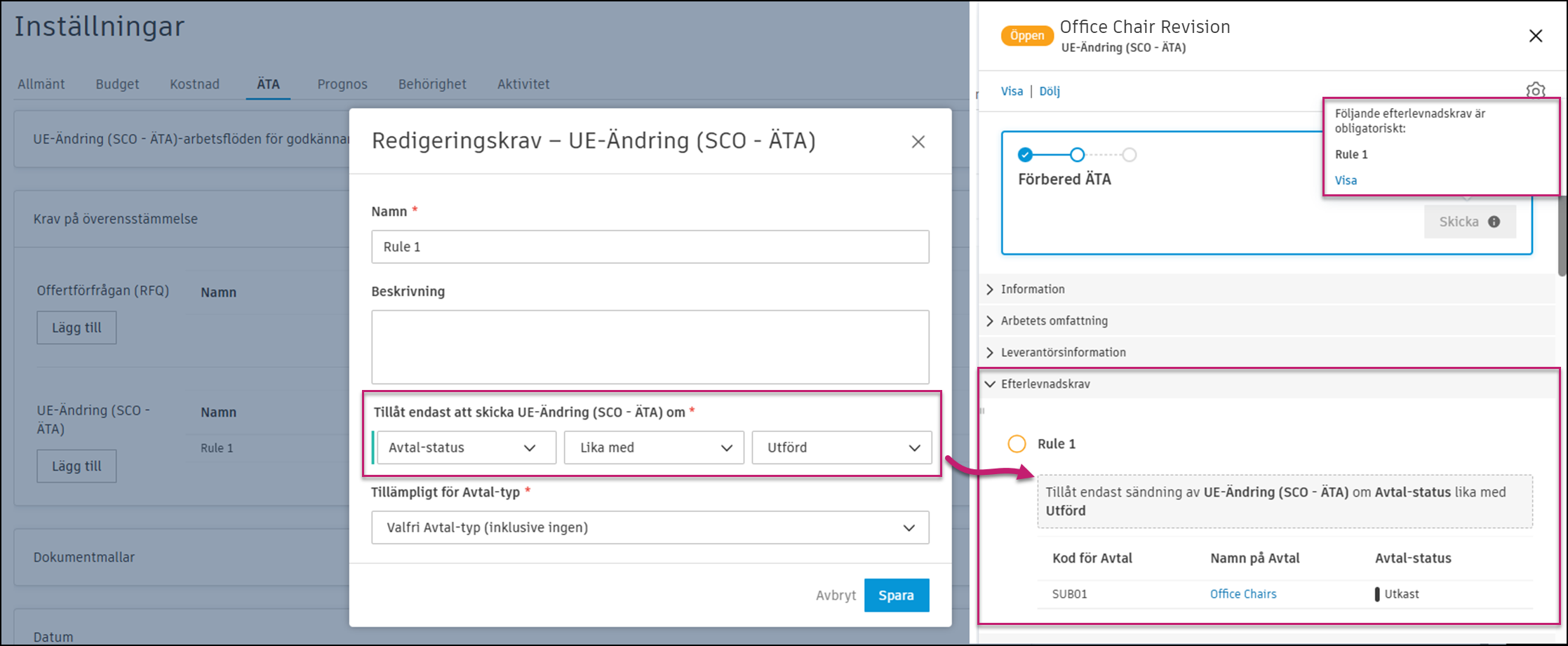
Se artikeln Efterlevnadskrav för att ta reda på hur du arbetar med dessa typer av dokument.
Redigera efterlevnadskrav
Klicka på Mer-menyn bredvid efterlevnadskravet för att välja mellan följande alternativ:
- Redigera – Öppnar fönstret Lägg till krav där du kan göra ändringar.
- Flytta upp eller ned – Flyttar objektet uppåt eller nedåt i listan i den utfällbara panelen.
- Inaktivera – Inaktiverar objektet när som helst, även om det finns en kravinstans.
- Ta bort – Tar bort objektet, men denna funktion är endast aktiverad när det inte finns någon kravinstans
Dokumentmallar
Skapa mallar som genererar dokument för dina olika ändringsbeställningar. Läs mer om att konfigurera dokumentmallar. Läs mer om variabler som kan användas i dokumentmallar.
Datum för offertförfrågan, Ändringsbegäran (ÄTA), Byggherre ändring (ÄTA), UE ändring (ÄTA)
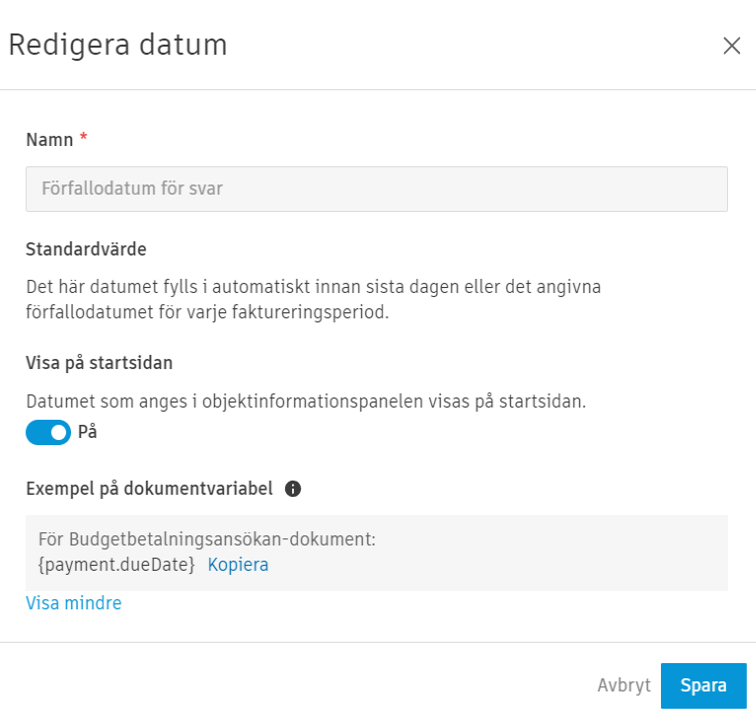
Du kan definiera ett standardvärde för datum och välja att de ska visas på startsidan. Det här hjälper dig att hantera tidplanen i Cost Management. Du gör det genom att öppna Mer-menyn och klicka på Redigera.
kan inte visas på startsidan och kan inte redigeras.Du kan välja standardvärde för datumet om det är tillämpligt. Använd alternativet relativt datum för de fall där en aktivitet står i relation till datumet för en annan aktivitet (till exempel att skapa en upphandlingsplan). Alternativet relativt datum är bara tillgängligt för redigerbara systemgenererade datum och anpassade datum. Här kan du välja det antal dagar som ett svar krävs inom för en offertförfrågan (RFQ).
Du kan se exempel på tillgängliga dokumentvariabler genom att klicka på Visa fler. Du kan använda dem för att förbereda dokumentmallar.
Anpassade attribut
Lägg till anpassade attribut för de olika ändringsbeställningstyperna. Läs mer om att skapa anpassade attribut.
Standardmeddelande för e-post
Skriv standardmallar för e-post för olika ändringsbeställningsmeddelanden.
- Välj fliken Ändringsbeställning i Tjänster.
- Expandera sektionen Standardmeddelande för e-post.
- Ange önskad text för varje e-postmeddelande.