Allmänna Cost Management-inställningar
Projektadministratörer kommer åt inställningarna för Cost Management från Tjänster. Den här artikeln handlar om Allmänna inställningar:
- Projektprocess med information om samarbetsarbetsflöde för Potentiell Ändringsbeställning (PCO), beskrivning av rollen Byggherre och förenklad process för ändringsbeställning
- Måttenhet
- Företagsinställningar
- Valuta
- Budget- och avtalsallokering
- Avrundningsinställningar
- Material i betalningsansökningar
- Innehållet belopp
- Beskattningsmetoder med information om tillämpning av skatt
- Dokument och bilagor i Cost Management
- Arbetstidplan
- Fliknamn och ordning
- Ytterligare villkor
Navigera till Allmänna inställningar i Cost Management
- Klicka på Modulväljaren


 .
. - Välj fliken Tjänster.
- Välj Cost Management i den vänstra panelen.
Projektprocess
Den här valfria processinställningen stöder en enkel konfigurationsprocess för olika medlemmar. Baserat på den valda rollen och projektinställningarna kan du konfigurera vilka komponenter som ska visas i Cost Management och tillämpa lämpliga behörigheter.
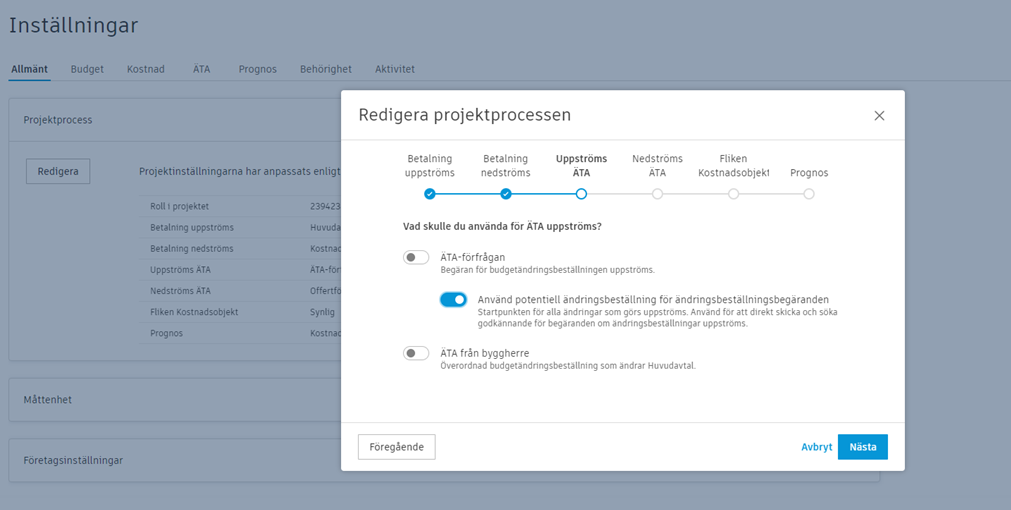
Genom att använda projektprocessinställningar är alternativet att aktivera ett samarbetsflöde för en potentiell ÄTA-beställning tillgängligt. Mer information om samarbetsarbetsflöden och deras inverkan på Potentiella Ändringar (PCO) finns i artikeln Samverkande arbetsflöde vid en Potentiell Ändring (PCO).
Ägarrollsbeteende med arbetsflöde för kostnadsändring
När den primära användaren tilldelas rollen som Ägare i projektprocessinställningen så tillämpar systemet automatiskt specifika beteendeändringar för att optimera arbetsflödet för kostnadsändring:
- OCO döljs automatiskt – Eftersom ägare vanligtvis inte skapar ändringsbeställningar till sig själva inaktiveras OCO-funktionen för att effektivisera gränssnittet.
- Markeringsinställningen växlar till "Kostnadssidan" – Inställningen "Använd markering på" konfigureras automatiskt för att tillämpa markeringar på kostnadssidan istället för på budgetsidan, i linje med arbetsflödet för kostnadsändring.
- Krav på avtalslänkning – Kostnadsobjekt under samma PCO måste länkas till samma avtal för att säkerställa korrekt kostnadsspårning och allokering.
Med den här automatiska konfigurationen bibehålls korrekt kostnadskontroll och arbetsflödesanpassning när projekt hanteras från en byggherres perspektiv. Mer information om arbetsflöden för ägare finns i artikeln Samarbeta med andra i Cost Management.
Samverkande arbetsflöde vid en Potentiell Ändring (PCO)
Med det valfria samarbetsarbetsflödet för potentiella ÄTA-beställningar kan du:
- Samarbeta med dina samarbetspartner i ÄTA-beställningen för att få gehör för det föreslagna priset angående potentiella ändringar. Dina leverantörer kan skapa potentiella ÄTA-beställningar och granska, godkänna eller avvisa föreslagna ändringar.
- Skicka ut en potentiell ÄTA-beställning för att begära prissättning för en ändringsbeställning i stället för att använda en offertförfrågan.
- Arbeta med dina samarbetspartner i potentiella ÄTA-beställningar i stället för med ÄTA-listor för budgetändringsbegäranden. Inlämnade värden visas som Väntande ägarändringar även om en begäran om ÄTA inte används.
Se artikeln Samverkande arbetsflöde vid en potentiell ändringsbeställning (ÄTA) för mer information.
Förenklad process för ändringsbeställning
Med den förenklade processen för ändringsbeställning kan du skapa Byggherre Ändring (OCO) och UE-Ändring (SCO - ÄTA) direkt i deras slutliga status (godkänd för Byggherre Ändring (OCO), skickd för UE-Ändring (SCO - ÄTA)) och därmed kringgå mellanliggande statusar och arbetsflöden för godkännande. Detta effektiviserar arbetsflöden för team som inte behöver granskningsprocesser i flera steg.
Vilka alternativ och standardvärden som är tillgängliga beror på ditt företags roll i projektet:
- Huvudentreprenör: Båda förenklade processer är tillgängliga. Inaktiverade som standard.
- Ägare: Förenklad process för UE-Ändring (SCO - ÄTA) är tillgänglig och aktiverad som standard.
- Leverantör: Förenklad process för Byggherre Ändring (OCO) är tillgänglig och aktiverad som standard.
Du hittar mer information i artikeln Förenklad process för ändringsbeställning.
Måttenhet
Fastställ vilket enhetssystem som används i Cost Management. Så här justerar du måttenhet:
- Klicka på Modulväljaren .
- Gå till Tjänster och klicka sedan på Cost Management.
- På fliken Allmänt klickar du på Måttenhet.
- Välj brittiska eller metriska enheter på listmenyn.
Enheter
Skapa anpassade enheter för kostnadsobjekt. Så här skapar du en anpassad enhet:
- Klicka på Lägg till i det övre vänstra hörnet av sektionen Måttenheter.
- Ange ett visningsnamn som ska visas i listmenyn för kostnadsobjektsenheter. Du kan ange dimensionen för enheterna med hjälp av listmenyn.
Företagsinställningar
I Cost Management kräver dokumentgenereringsmallar ofta fält för byggherren, huvudentreprenör, arkitekt och notarius publicus. Du kan välja standardmedlemmar för varje roll med hjälp av listmenyn Företagsinställningar. Den här funktionen tilldelar automatiskt standardmottagare när man skickar begäran om att ändra beställningen eller betalningsansökningar.
Så här ställer du in standardmottagare:
- Gå till listrutan Företagsinställningar i Allmänna inställningar.
- Välj lämplig medlem för varje roll, inklusive byggherre, huvudentreprenör, arkitekt och notarius publicus.
När du har etablerat rollerna i ditt projekt så kommer Cost Management automatiskt att tilldela dem som standardmottagare när du skickar begäranden om ändringsbeställningar eller betalningsansökningar. Om du till exempel är entreprenör och du vill skicka en potentiell ÄTA-beställning (potentiell ändringsbeställning) är ägarkontakten i inställningarna för företagsinställningar standardmottagaren. Om du är ägare är standardmottagaren huvudentreprenören.
Du kan även tilldela behörigheter till de roller du har skapat. Mer information om Cost Management-behörigheter finns i artikeln Cost Management-behörigheter. Genom att tilldela behörigheter till roller säkerställer du att rätt teammedlemmar har korrekt åtkomstnivå till projektinformation.
Hierarki för kontaktarv
Kontakter kan specificeras på flera nivåer. När kontaktinformation visas för objekt av typen Ändringsbegäran (COR), Byggherre Ändring (OCO) eller budgetbetalningsansökningar, kontrollerar systemet dessa nivåer i ordning:
- Utfällbar panel för objekt (högsta prioritet): Om kontakten anges i objektets utfällbara panel används det här värdet.
- Huvudavtal: Om objektets utfällbara panel inte har någon kontakt ärver systemet från det associerade huvudavtalet.
- Företagsinställningar (lägsta prioritet): Om varken den utfällbara panelen eller huvudavtalet har kontakten, återgår systemet till företagsinställningar.
Detta gör det möjligt att ställa in projektövergripande standardinställningar i företagsinställningar, åsidosätta dem per huvudavtal och ytterligare åsidosätta dem för enskilda objekt.
- Skicka en ändringsbeställning – Så här används kontakter från företagsinställningar som standardmottagare.
- Samarbeta i Cost Management – Arbeta med ägare, arkitekter och externa samarbetspartner.
- Cost Management-behörigheter – Tilldela behörigheter till företagsroller.
Valuta
Du kan ange många basvalutor och utländska valutor i ditt projekt. Standardbasvalutan för varje projekt är USD (US-dollar). Så här ändrar du den här inställningen:
- Klicka på Modulväljaren .
- Gå till Tjänster och klicka sedan på Cost Management.
- Växla till fliken Allmänt.
- Bläddra nedåt till sektionen Valuta.
- Välj en av de tillgängliga valutorna bredvid Basvaluta.
Utländska valutor
Med funktionalitet för flera valutor effektiviseras hanteringen av utländska leverantörer. Team kan enkelt hantera leverantörsavtal, ändringsbeställningar, betalningsansökningar och utgifter i olika valutor. Systemet konverterar sedan automatiskt alla utländska valutor till projektets basvaluta och visar valutakursvinster och -förluster för bättre kostnadskontroll.
I den här videon kan du läsa en kort introduktion till funktionaliteten för flera valutor:
Så här anger du utländsk valuta:
Klicka på På i Utländska valutor och klicka sedan på Lägg till.
Sök efter valutans förkortning.
Tips: Du hittar hela listan över tillgängliga valutor här.Ange en valutakurs på 1 USD. Använd endast numeriska värden och högst åtta decimaler. Valutakursen avrundas inte.
Välj de datum som valutakursen ska gälla från och till. Fälten är valfria och kan lämnas tomma.
Du kan alltid ta bort utländsk valuta, och befintliga instanser som använder den här utländska valutan påverkas inte.
När du har aktiverat utländska valutor i ditt projekt kan du enkelt skapa och hantera utländska leverantörsavtal, ändringsbeställningar, betalningsansökningar och utgifter i de angivna valutorna.
- Hantering av utländska leverantörsavtal.
- Hantering av ändringsbeställningar för utländska leverantörer
- Utländsk valuta i betalningsansökningar
- Utgiftshantering för utländsk leverantör
- Budgethantering för utländsk leverantör
I de utfällbara panelerna och på svarssidorna ser medlemmar med samarbetsbehörighet alla monetära värden som visas och som kan redigeras i utländsk valuta. När du redigerar visas valutans namn bredvid värdet.
Budget- och avtalsallokering
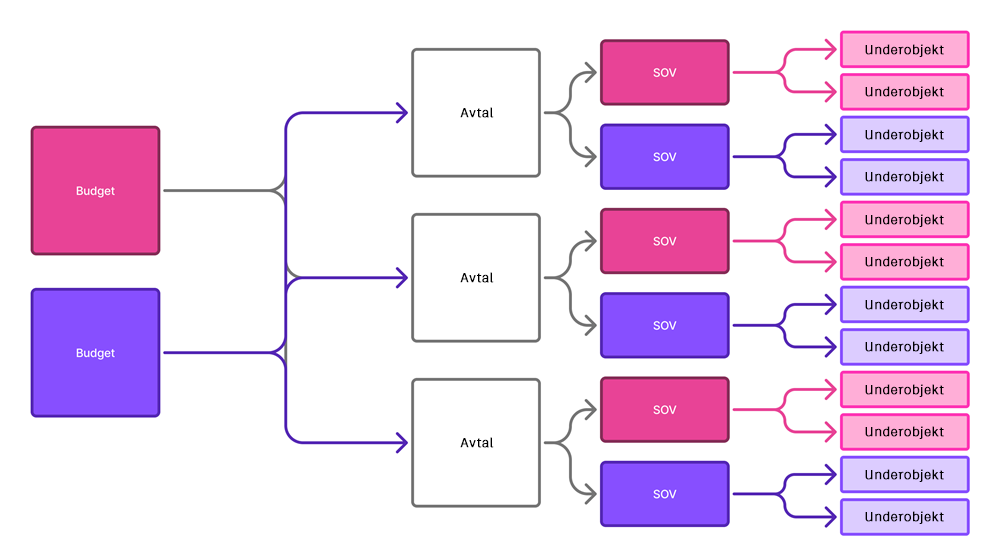
Medlemmar kan lägga till flera budgetar till ett enda avtal som standard. Här är diagrammet som visar förhållandet mellan budget- och avtalstilldelningar när det här alternativet väljs:
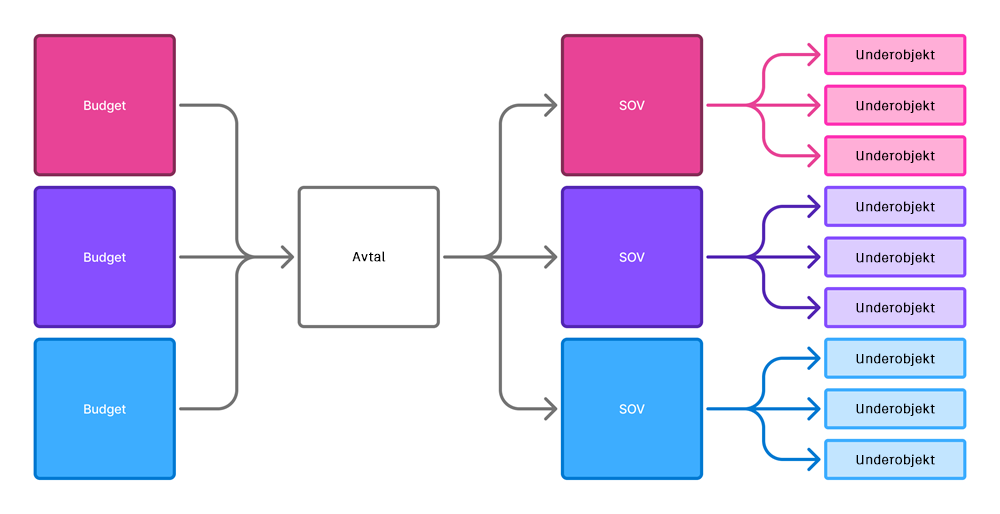
För alla diagram som presenteras i den här sektionen av artikeln:
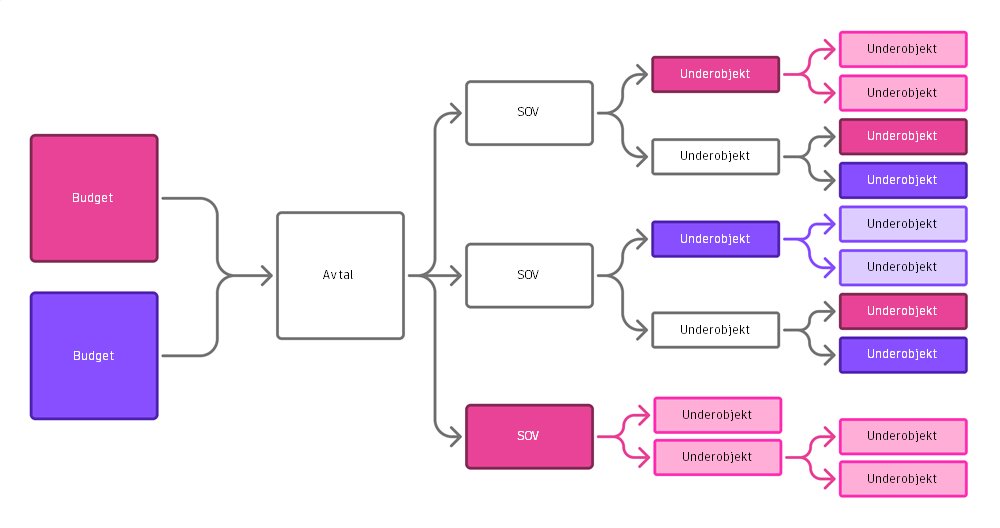
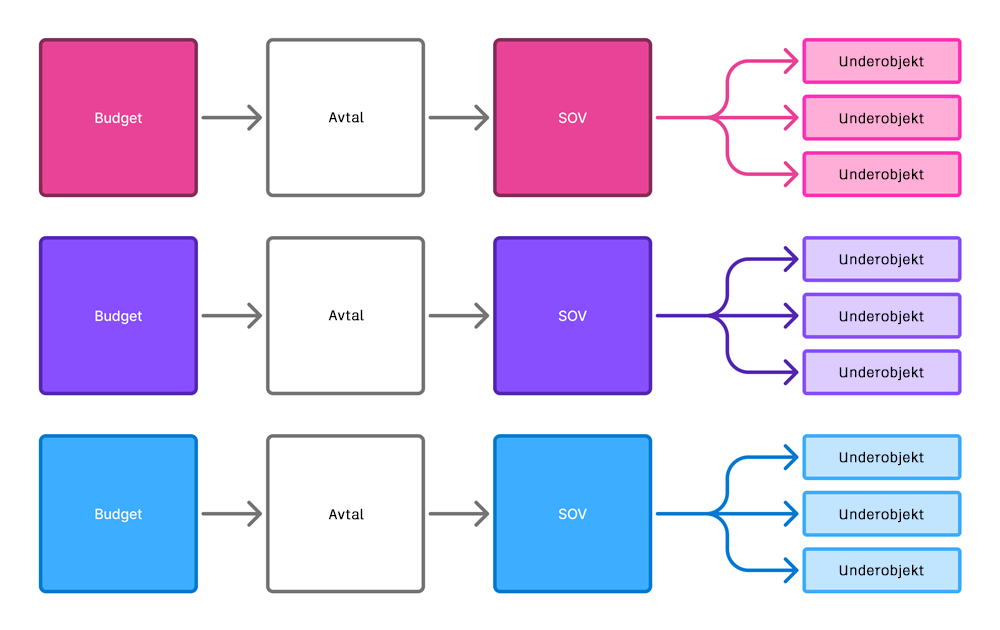
- Mörkare färger avser objekt som är direkt kopplade till budgeten.
- Ljusare färger representerar underobjekt till de direkt länkade objekten.
- Ingen bakgrundsfärg betyder att det inte finns någon direkt relation till budgeten.
Klicka på Tilldela samma budget till flera värdetabellsobjekt när alternativet Flera budgetar till ett avtal är aktiverat för att lättare organisera din budget och dina avtalsobjekt på olika sätt medan de fortfarande är sammankopplade. Det gör att flera avtalsobjekt kan länkas till samma budgetobjekt:
Om du vill begränsa detta väljer du alternativet En budget till ett avtal. Detta alternativ begränsar varje avtal till en enskild budgetkod:
Alternativt kan du tillåta att en enda budget tilldelas flera avtal. När det här alternativet är aktiverat uppmanas projektmedlemmar att ange ett avtal varje gång de väljer en budget för följande:
- Kostnadsobjekt
- Utgifter
- Faktiska kostnader
- Prognosjusteringar
- interna budgetöverföringar.
Avrundningsinställningar
Använd avrundningsinställningar för att styra hur nummer visas i Cost Management. Du kan anpassa avrundningen separat för valuta-, nummer- och procentformat för att matcha dina projektbehov.
| Format | Gäller för |
| Valuta |
|
| Nummer |
|
| Procent |
|
Avrundningsinställningar omfattar tre kontroller:
Regel: Hur nummer avrundas.
- Hälften upp: Typisk avrundning. Vid fem eller högre rundas siffran av uppåt och vid fyra eller lägre rundas den av nedåt.
- Avrunda uppåt: Alla värden avrundas uppåt.
- Avrunda nedåt: Alla värden avrundas nedåt.
Noggrannhet: Hur många decimaler som ska visas (exempel: 0,01 visar två decimaler, 0,001 visar tre decimaler).
- För formaten Valuta och Nummer: Du kan ange noggrannhet med upp till åtta decimaler (0,00000001).
- För procentformat: Du kan ange noggrannhet med upp till åtta decimaler (0,00000001).
Summa (endast för Valuta och Nummer): Hur summorna beräknas.
- Beräkna på faktiska värden och avrunda sedan: Lägger ihop de exakta värdena först och tillämpar sedan avrundning på totalsumman.
- Beräkna på avrundade värden: Avrundar först varje radobjekt och summerar sedan de avrundade värdena.
När du väljer Beräkna på avrundade värden för Valuta eller Nummer:
- Varje radobjekt avrundas först, sedan beräknas totalsumman
- Om du anger en totalsumma på sammanfattningsnivån justerar systemet ett underobjekt för att matcha totalsumman

Befintliga projektdata beräknas inte om när du ändrar inställningen.
Standardinställningarna tillämpar samma avrundningsregler för formaten Valuta, Nummer och Procent. Du kan anpassa varje format separat efter behov.
Material i betalningsansökningar
Cost Management följer för närvarande AIA G703-standarden med en binär metod för materialspårning. Enligt denna standard anses material antingen vara slutfört arbete eller för närvarande lagrat. Om ett material har låsts på plats klassificeras det som slutfört arbete och placerat i kolumnen: Denna period – Arbetet är slutfört. Om materialet däremot har levererats till platsen och lagrats, finns det kvar i kolumnen Denna ansökan – Totalt arbete slutfört. Den här periodkategorin ackumulerar material som levereras över flera månader och bör endast flyttas till Arbetet är slutfört när det är slutfört och på plats.
Vi inser emellertid också att vissa ägare föredrar att se den föregående periodens material som tidigare fakturerat snarare än som tidigare slutfört. De förväntar sig att det fullständiga betalningsbeloppet återspeglas i avsnittet Från tidigare ansökan. För att uppfylla detta krav har vi infört ett alternativ där slutfört arbete och material kan kombineras, och där de behandlas som ett enhetligt värde för slutfört arbete för den kommande perioden.
Med inställningen Material i betalningsansökan kan du välja en metod för att beräkna material i Denna ansökan i budget- och kostnadsbetalningsansökningar.
Gör så här:
- Klicka på Modulväljaren .
- Gå till Tjänster och klicka sedan på Cost Management.
- På fliken Allmänt bläddrar du ned till Material i betalningsansökan.
- Välj en metod för att beräkna material:
- Lagrat material – Omfattar material som nyligen lagrats under aktuell period och tidigare lagrat material som ännu inte införlivats i projektet.
- Fakturerat material – Omfattar både material som ska faktureras under aktuell period och material som tidigare fakturerats. Om du väljer Fakturerat material läggs en helt ny uppsättning kolumner till i både budget- och kostnadsbetalningsansökningar och de ursprungliga kolumnerna Lagrat material ersätts.
Växla mellan alternativen för att se skillnaden i kolumnerna för betalningsansökningar.

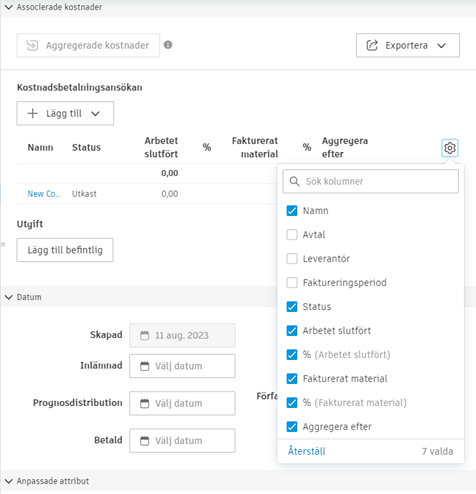
Ändringen av inställningen syns även i den utfällbara panelen för budgetbetalningsansökan i avsnittet Associerade kostnader. Kolumnen Lagrat material ändras till Fakturerat material och den nya kolumnen % läggs till. Du kan även se ändringen i utgiftskategorin i Associerade kostnader. Om de nya kolumnerna inte syns klickar du på ikonen  och väljer de kolumner du behöver.
Innehållet belopp
Den här inställningen gör det möjligt att ange en kvarhållningsgrad för slutfört arbete och lagrat material för både budgetar och kostnader. En rad för innehållet belopp läggs automatiskt till för varje radobjekt för betalningsansökningar, men denna rad kan tas bort. Standardtak för innehållet belopp tillämpas automatiskt för varje huvudavtal eller avtal och kan även justeras.
Mer information om kvarhållning finns i artikeln Kvarhållning.
Beskattningsmetod
Använd funktionen för anpassad momsberäkning för att beräkna moms i alla kostnadsprocesser och visa moms i den genererade kostnadsdokumentationen för att uppfylla myndighetskrav. Projektadministratörer kan lägga till flera beskattningsmetoder för att kontrollera hur moms tillämpas för varje avtal, betalningsansökan och ändringsbeställning. Alla befintliga metoder kommer att vara tillgängliga i listan.
Skapa en beskattningsmetod
Så här skapar du en beskattningsmetod:
Klicka på Modulväljaren
.Gå till Tjänster och klicka sedan på Cost Management.
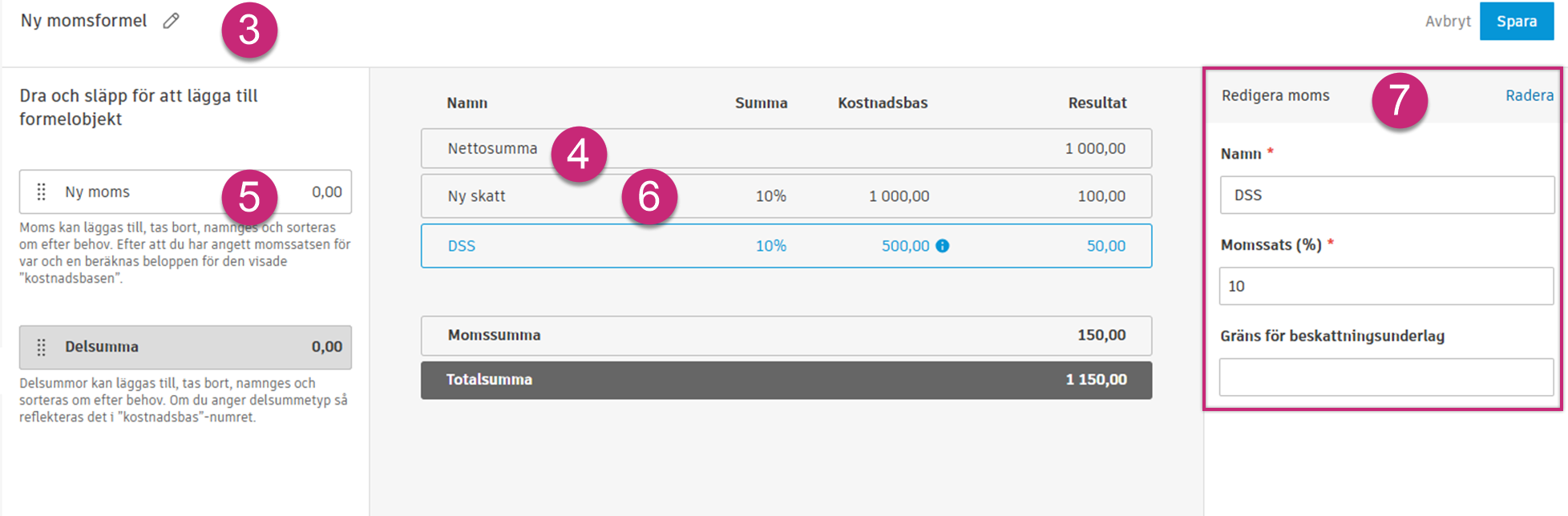
På fliken Allmänt klickar du på Beskattningsmetoder och sedan på Lägg till.
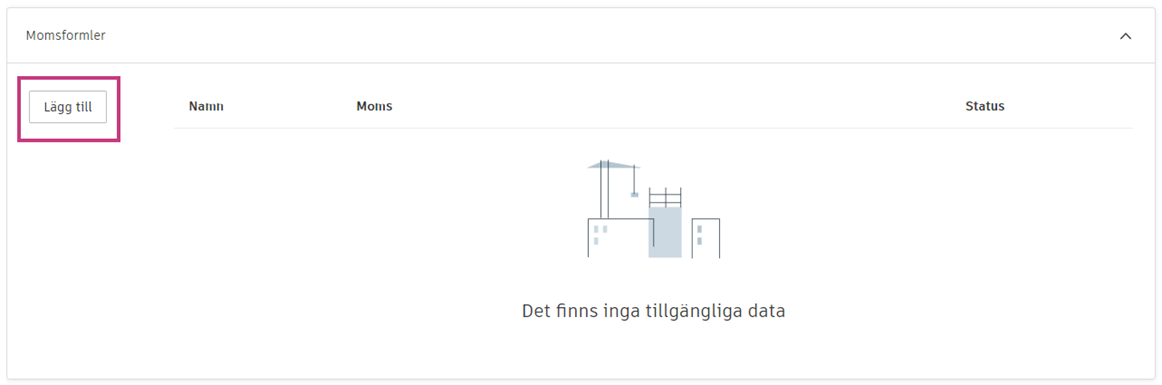
Om du vill redigera metodens namn klickar du på pennikonen.
Om du vill uppdatera standardvärdet för nettosumman (1 000,00) i panelen för förhandsgranskning i mitten klickar du på Nettosumma.
Dra en ny skatt till mittkolumnen för att lägga till den i metoden.
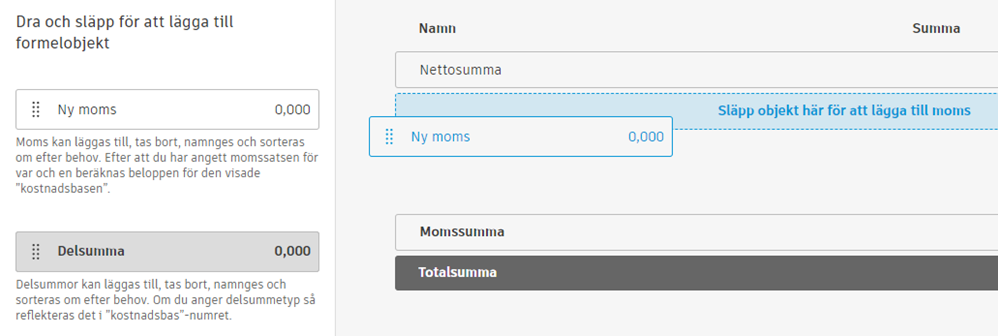
Klicka på nytillagd Ny moms för att ange Momssats som en procentsats. Momssatsen kan vara positiv eller negativ. Negativa skattesatser är användbara när man ska beräkna CIS-avdrag.
 Viktigt: Om skatter i olika beskattningsmetoder har samma namn så kommer de att slås samman till en enda skatt i skattesammanfattningen oavsett skattesats.
Fortsätt att lägga till fler skatter efter behov för att bygga vidare på din formel. När du lägger till skatt beräknas skattesumman baserat på skattesats och nettosumma. Tillsammans ger dessa värden det totala resultatet. Skatter kan läggas till, tas bort, namnges och sorteras om efter behov. När du har angett momssatsen för var och en beräknas beloppen i kolumnen Kostnadsbas.
Obs! Du kan lägga till en gräns för beskattningsunderlaget. Denna gräns bestämmer det maximala inkomstbelopp som kan beskattas under en viss period.Dra en ny delsumma till mittkolumnen för att lägga till den i metoden. Delsumman används som stöd för en skatt i skatteanvändningsfall.
På den högra panelen kan du välja mellan två alternativ:
- Revidera kostnadsbas för att omberäkna kostnadsbasen för efterföljande skatter.
- Endast info om du vill att delsumman ska visas i informationssyfte utan omberäkning av kostnadsbasen för efterföljande skatter.
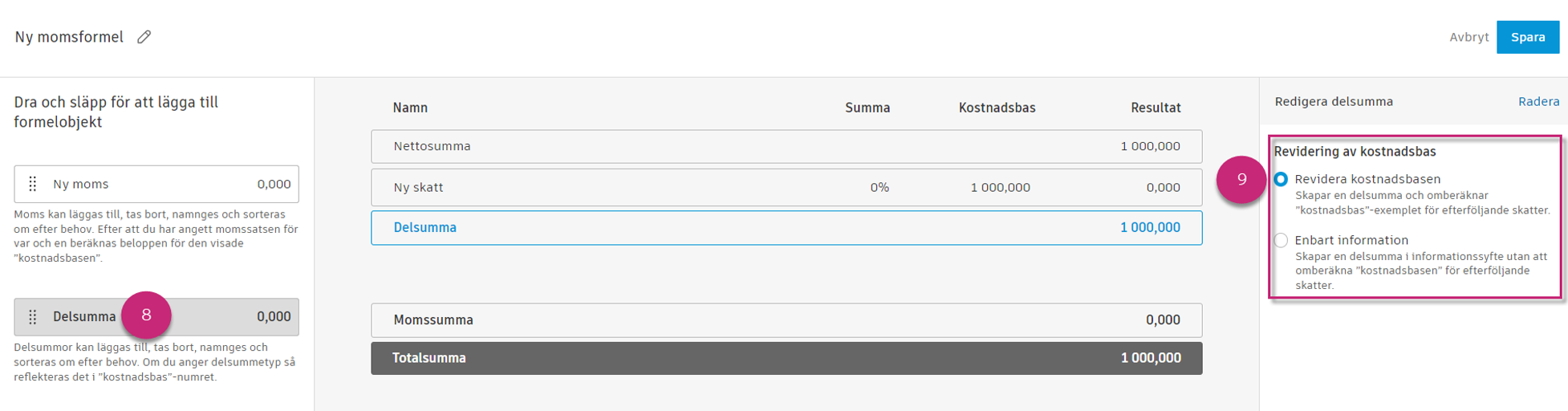 Obs! Om det finns flera skatter över delsumman, så visar delsumman både skattedelsumman och delsumman.
Klicka på Spara för att spara beskattningsmetoden.
Om du vill visa moms i de genererade kostnadsdokumenten så måste dokumentmallen uppdateras med den nya mallen som finns tillgänglig i inställningarna.
Redigera och hantera beskattningsmetoder
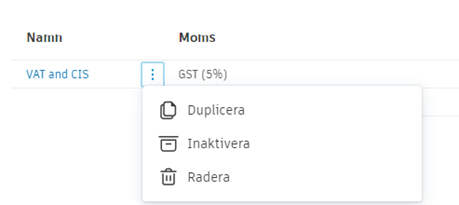
När du har skapat en beskattningsmetod kan du använda Mer-menyn  för att ändra metoden med hjälp av följande alternativ:
- Duplicering. En kopia skapas av metoden som kan användas som grund för en ny beskattningsmetod.
- Inaktivering. Metoden blir inte tillgänglig för val när du använder beskattningsmetoden. Formler som används aktivt kan vara inaktiverade, men du uppmanas att beräkna om de skatterna.
- Borttagning av metoden. Du kan bara radera beskattningsmetoder som inte har tillämpats.
Tillämpa en skatt
Som projektadministratör kan du lägga till momsformler, en momssammanfattning eller tillämpa en skatt på dokumentet för enkel beräkning i alla kostnadsprocesser. Att visa momsen i den genererade kostnadsdokumentationen bidrar även till att uppfylla myndighetskrav.
Så här tillämpar du en skatt:
Klicka på relevant flik för Budget, Kostnad eller Ändringsbeställning i den vänstra navigeringen, beroende på var du tillämpar skatten.
Obs! Se till att du har lagt till dina beskattningsmetoder i förväg. Se avsnittet Skapa en beskattningsmetod för att läsa mer om hur du lägger till beskattningsmetoder.Klicka på relevant flik. Tillgängliga alternativ är:
- Avtal
- Kostnadsbetalningsansökan
- Huvudkontrakt
- Budgetbetalningsansökan
- ÄTA från byggherre
- ÄTA från UE
Klicka på ett radobjekts namn för att öppna informationspanelen.
I informationspanelen till höger bläddrar du till avsnittet Skatt och klickar på Tillämpa skatt. Om du bara har en tillgänglig beskattningsmetod så tillämpas den metoden på utgiften. Om du har flera beskattningsmetoder väljer du den metod du vill tillämpa.
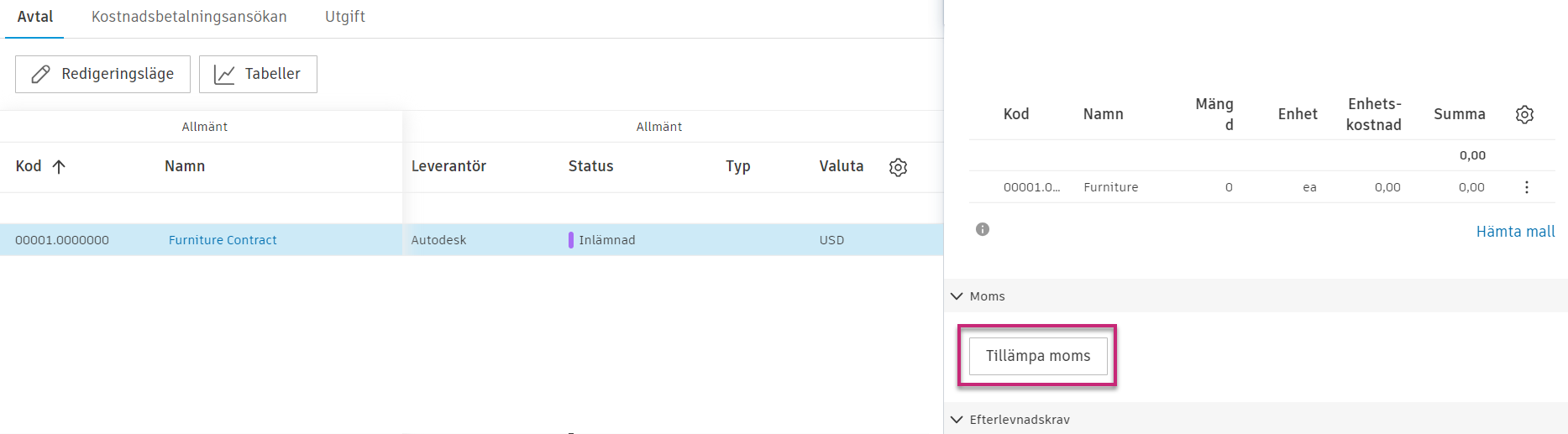
Den tillämpade skatten visas i skattesammanfattningen för radobjektet.
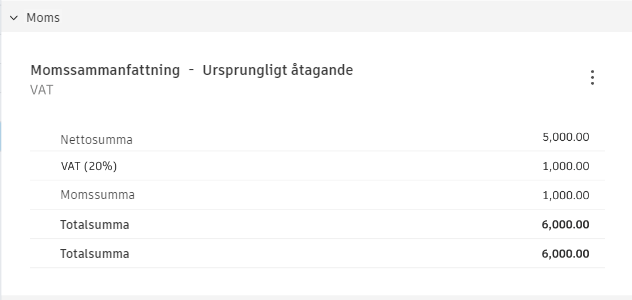 Obs! Du kan se ett meddelande som indikerar att grunddata har ändrats. I detta fall ombes du att omberäkna den tillämpade skatten. Det finns flera saker som kan leda till att du uppmanas omberäkna, beroende på var skatten läggs till:
Avtal Kostnadsbetalningsansökan Huvudavtal Budgetbetalningsansökan OCO SCO Budget har lagts till Periodarbetets slutvärde har ändrats Underobjekt har lagts till i tabell Periodarbetets slutvärde har ändrats Utfäst värde har ändrats i kostnadsobjektet Godkänt värde har ändrats i kostnadsobjektet Budgeten har tagits bort Värdet på lagrat material har ändrats Underobjekt har importerats i tabell Värdet på lagrat material har ändrats Kostnadsobjekt har lagts till/tagits bort Kostnadsobjekt har lagts till/tagits bort Värdeschemats summa har ändrats i tabell Kvarhållningsinställningen har ändrats Värdeschemats summa har ändrats i tabell Kvarhållningsinställningen har ändrats Kostnadsobjektshierarkin har ändrats Kostnadsobjektshierarkin har ändrats Underobjekt har lagts till i värdeschematabell Kvarhållningsvärdet har ändrats Länkad budget har ändrats Kvarhållningsvärdet har ändrats Kostnadsobjektshierarkin har ändrats Kostnadsobjektshierarkin har ändrats Underobjekt har importerats i värdeschematabell Värdet har ändrats från föregående period Underobjekt har tagits bort Värdet har ändrats från föregående period ÄTA-påslag från byggherre har ändrats ÄTA från UE har lagts till/tagits bort för kostnadsbetalningsansökan ÄTA från byggherre har lagts till/tagits bort för budgetbetalningsansökan Om du tar ut en skatt på en skickad eller utförd ÄTA från UE visas den under avtalsskatten. Du ser nettosumman och skattesumman för alla ändringsbeställningsskatter med anknytning till avtalet. Du kan expandera för att se mer detaljerad information, inklusive specifika ändringsbeställningar som påverkar avtalsskatt.
Använd Mer-menyn
om det behövs och välj Redigera momsuppgift eller Ta bort moms.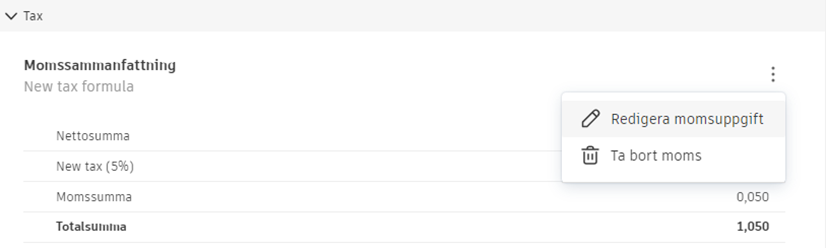
Om du redigerar skatteinformationen kan du aktivera eller inaktivera specifika skatter efter behov. Ändringen uppdateras automatiskt i sammanfattningstabellen för moms.
Dokument och bilagor i Cost Management
Du kan välja att arkivera dokument och bilagor i både Cost Management och på angivna platser i Document.
Genom att välja alternativet Document Management kommer dokument och bilagor att lagras i en undermapp som skapas för varje företag. Medlemmar måste ha rätt behörighet till den relaterade mappen för att skapa dokument eller överföra bilagor i Cost Management.
Som projektadministratör kan du automatiskt bevilja behörigheten Skapa till det tilldelade företaget.
I sektionen Dokument kan du hantera mappbehörigheter för ditt företag genom att öppna den utfällbara panelen för avtalet, huvudavtalet, betalningsansökningar och ändringsbeställningar. Klicka bara på Hantera mappbehörigheter för att öppna relevanta behörigheter för det här företagets mapp.
Du kan också inkludera eller exkludera ett objekts namn i mapp- och filnamnet.
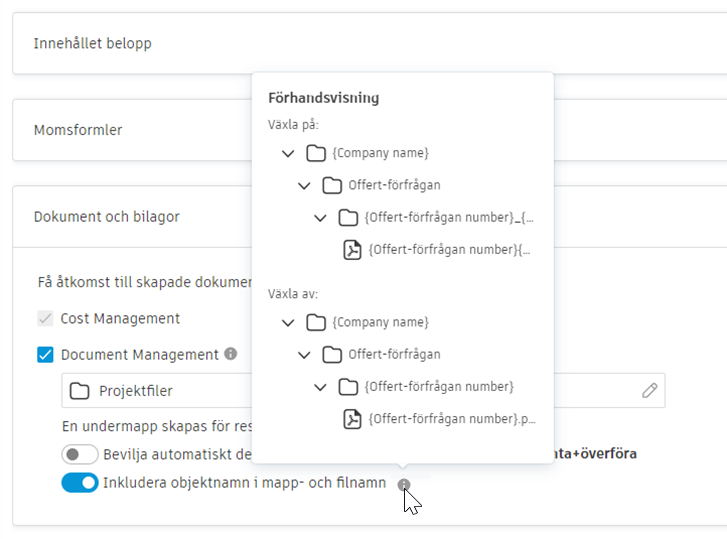
Läs mer om att:
- skapa dokumentmallar
- skapa dokumentpaket
- lägga till markeringar i dokument.
Arbetstidplan
Du kan ange hur många timmar en arbetsdag ska ha och vilka dagar arbetsveckan ska bestå av.
Fliknamn och ordning
Du kan anpassa flikarnas namn och ordning. Se artikeln Anpassa Cost Management-tabeller. Du kan också inaktivera onödiga flikar. Mer information finns i avsnittet Projektprocess i den här artikeln.
Ytterligare villkor
Som byggherre eller generalentreprenör kan du anpassa:
- termer relaterade till projektteam
- kostnadsobjektsvärden
- status för budgetändring
- status och åtgärd för kostnadsändring
- status och åtgärd för kostnadsbetalningsansökan.

Ange de termer du föredrar i kolumnen Anpassat. Dessa termer integreras automatiskt och visas inom relevanta områden i hela Cost Management.
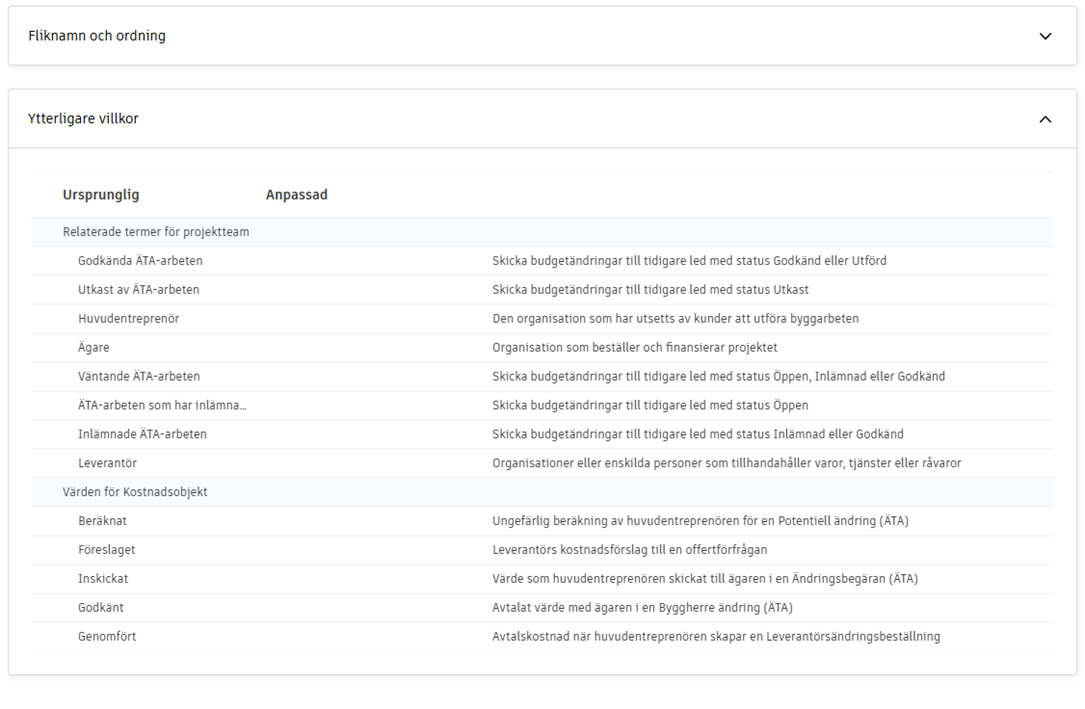
Fler resurser
Ta del av våra videokurser om följande ämnen:
- Så hanterar du, får åtkomst till och granskar projektfiler med hjälp av en webbläsare eller från en mobil enhet.
- Få åtkomst till alla rapporterade data i olika arbetsflöden och funktioner i Cost Management.