Kostnadsinställningar
Projektadministratörer kommer åt inställningarna för Cost Management från Tjänster. Den här artikeln fokuserar på kostnadsinställningarna:
- Gå till kostnadsinställningar i Cost Management
- Nummerformat
- Värdetabell för avtal
- Avtalsöversikt, kolumner
- Obligatoriska fält för avtal
- Avtalstyper
- Typer av utgifter
- Avtal, arbetsflöden för godkännande av kostnadsbetalningsansökan och utgifter
- Efterlevnadskrav
- Dokumentmallar
- Datum för avtal, kostnadsbetalningsansökan, utgift
- Anpassade attribut
- Standardmeddelande för e-post
Gå till kostnadsinställningar i Cost Management
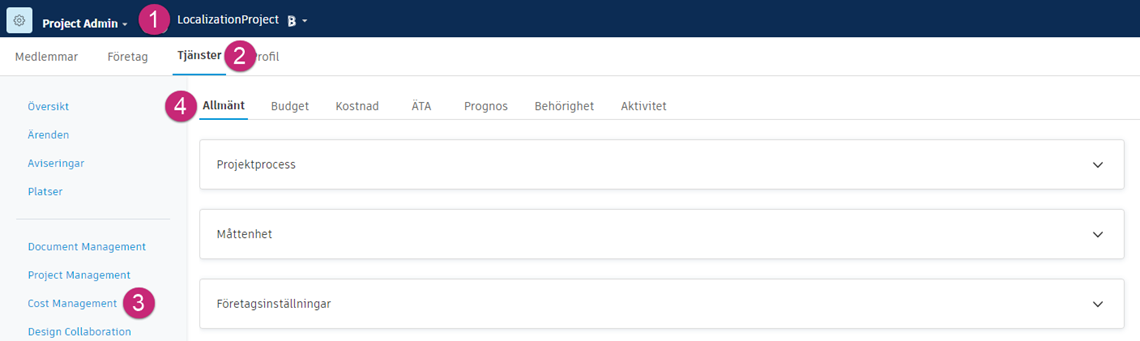
Klicka på modulväljaren


 .
.Välj fliken Tjänster.
Välj Cost Management i den vänstra panelen.
Obs! Om du öppnar Project Admin direkt från Cost Management så börjar du i den här positionen.Den sekundära fliken Allmänt är standardvalet. Växla till fliken Kostnad.
Nummerformat
Du kan definiera nummerformatet för:
- Avtal. Välj om du vill att nummer ska genereras automatiskt eller anges manuellt när du skapar avtal. Se sektionen Definiera kodformaten för att lära dig mer.
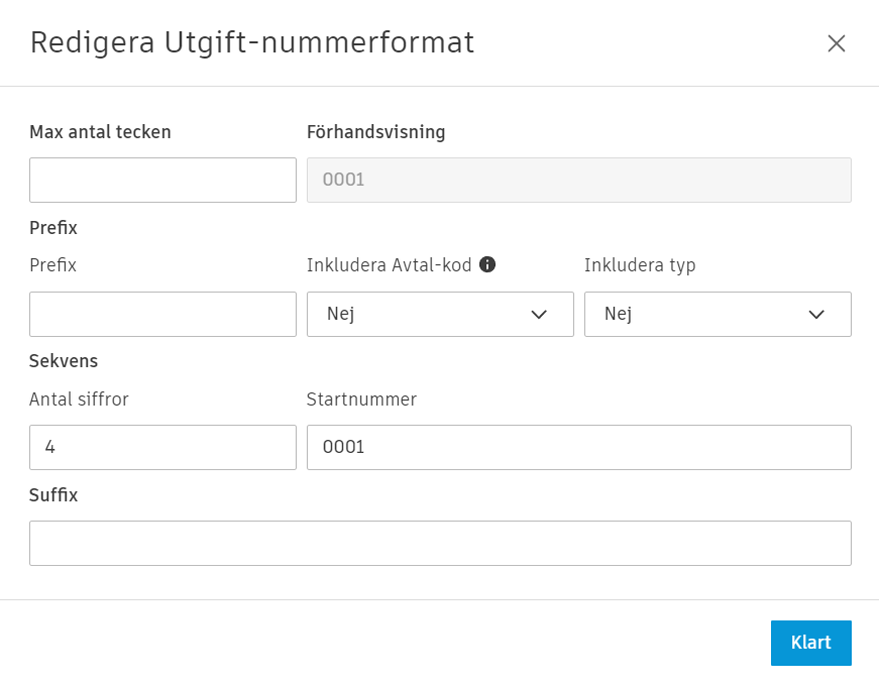
- Utgifter. Definiera prefix, suffix, antal siffror och startnummer för utgifter. Se sektionen Definiera kodformaten för att lära dig mer.
- Värdetabell för avtal. Välj en eller flera budgetsegmentkoder som standardkod för budgetassocierade objekt i värdetabellen för avtal.
Definiera kodformaten
Projektadministratörer kan kontrollera standardvisningen av kodformat i Cost Management.
Så här definierar du kodformatinställningarna:
Klicka på Modulväljaren
.Gå till Tjänster och klicka sedan på Cost Management.
Växla till fliken Utgifter för att definiera formatet för utgiftskoder.
Klicka på listmenyn för Nummerformat.
Välj Mer-menyn
 bredvid Avtal eller Kostnad.
Klicka på Redigera.
För Avtal väljer du Manuell inmatning eller Genereras automatiskt.
Obs! Om avtalskoden genereras automatiskt kommer formatinställningarna att ignoreras. Avtalskoden behandlas som en manuell inmatning när den skapas från ERP eller importeras från Excel.För varje kodtyp definierar du följande:
- Maximalt antal tecken.
- Prefix: Allt före de genererade numren.
- Antalet siffror och startnummer. Detta anger hur talen skapas automatiskt.
- Suffix: allt efter de genererade numren.
Klicka på Klar.
Värdetabell för avtal
Projektadministratörer kan ange ett standardbeteende för värdetabellen. Välj mellan två alternativ:
- Låst belopp. Detta låser beloppet för varje budgetlänkat objekt och möjliggör ytterligare uppdelning.
- Fullständigt låst. Detta låser beloppshierarkin.
Läs mer om hur du låser belopp och hierarki i värdetabellen.
Avtalsöversikt, kolumner
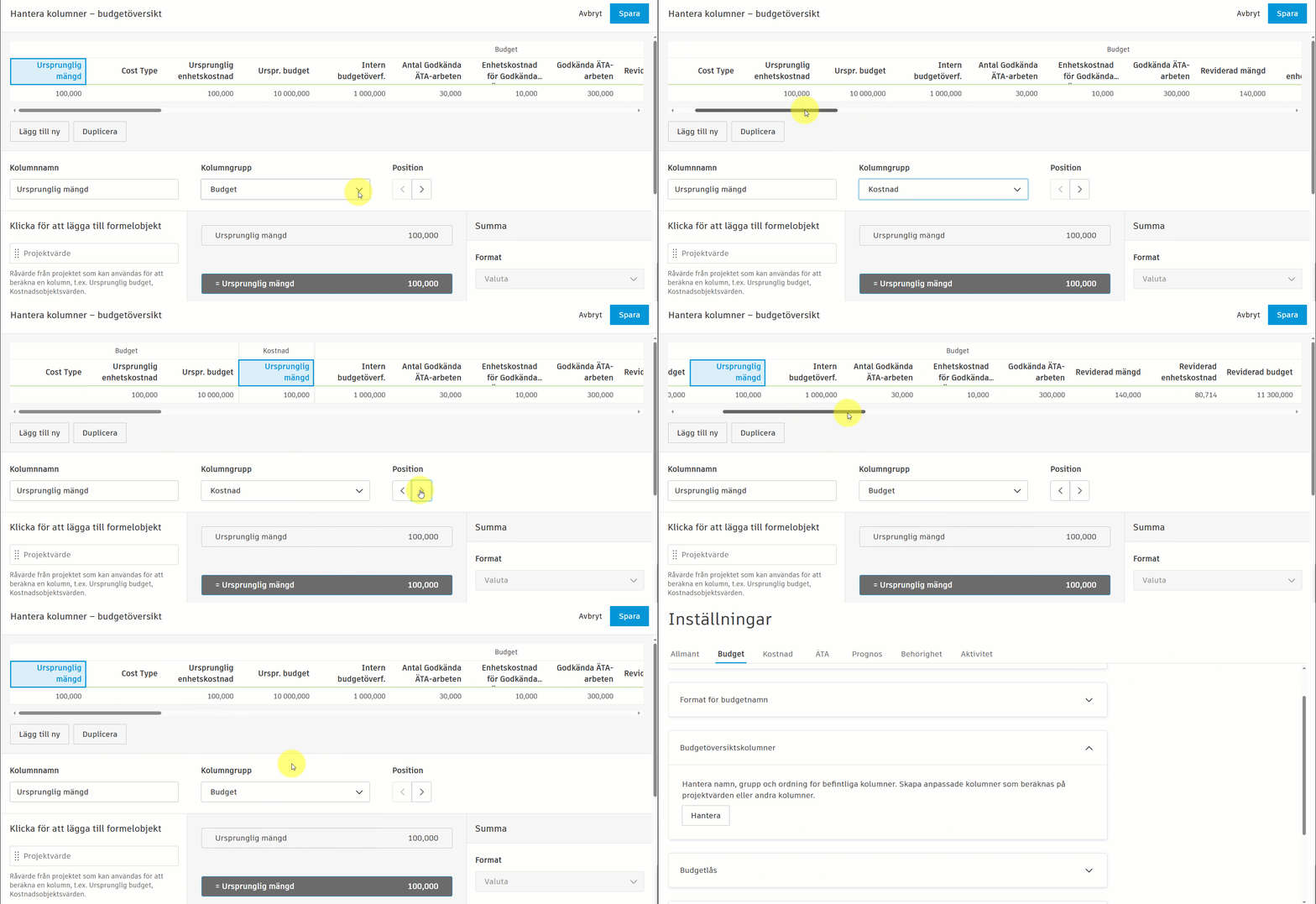
Projektadministratörer kan hantera namn, grupp och ordning för befintliga kolumner. De kan också skapa anpassade kolumner som beräknas på projektvärden eller andra kolumner.
Klicka på Hantera om du vill hantera befintliga kolumner och skapa anpassade, beräknade avtalskolumner.
Om du vill ändra var befintliga kolumner visas (grupp och position), ändrar du namn på dem och anger vilket som ska visas som standard. Markera kolumnnamnet och välj önskat alternativ under listvyn.
Mer information om hur du hanterar anpassade kolumner finns i artikeln Skapa anpassade kolumner.
Obligatoriska fält för avtal
Projektadministratörer kan definiera en grupp fält som obligatoriska när de fyller i data för ett avtal.
Så här gör du:
- Klicka på Modulväljaren .
- Gå till Tjänster och klicka sedan på Cost Management.
- Växla till fliken Kostnad.
- Bläddra nedåt till Obligatoriska fält och klicka på det.
- Välj de fält som ska markeras som obligatoriska. Anpassade attribut visas också i listan och kan väljas.
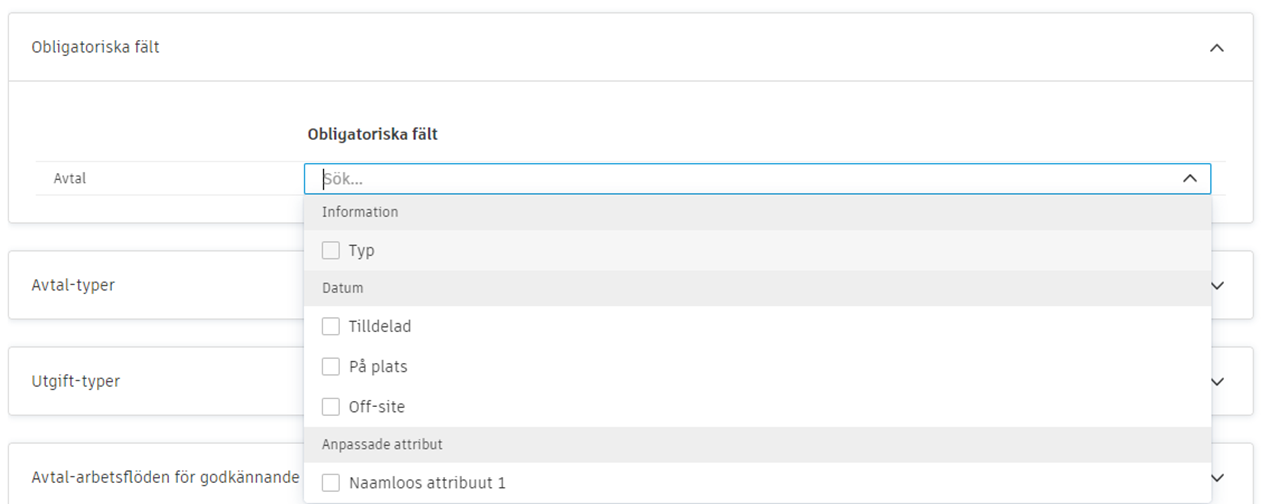
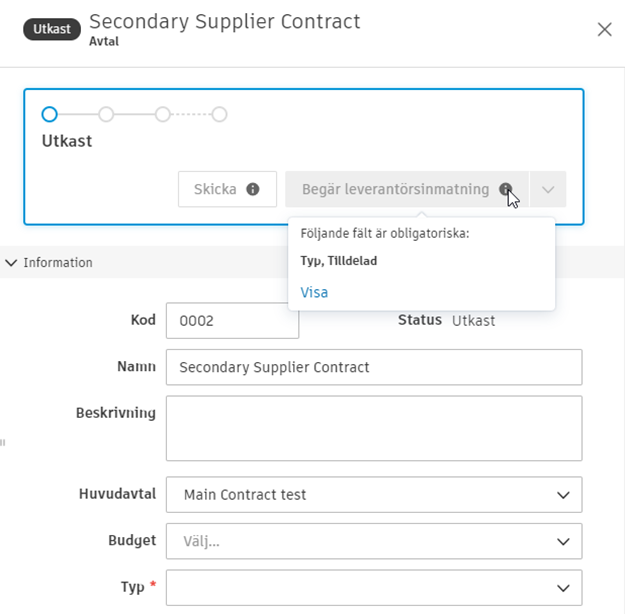
När du skapar ett avtal, efter att ha konfigurerat det, markeras dessa fält som obligatoriska och måste fyllas i för att du ska kunna fortsätta med avtalets arbetsflöde. När du klickar på Visa omdirigeras du till de data som saknas.
Avtalstyper
Avtalstyper hjälper dig att kategorisera och organisera avtal i ditt projekt. Du kan skapa anpassade typer och styra vilka anpassade attribut som ska tillämpas för varje typ.
Klicka på Lägg till för att skapa fler typer för markering. Klicka på fälten Beskrivning och Prefixkod för att redigera. Använd Mer-menyn för att inaktivera en standardtyp.
Klicka på listmenyn i kolumnen Anpassade attribut för att välja vilka anpassade attribut som ska tillämpas på varje avtalstyp. När en ny avtalstyp läggs till aktiveras alla anpassade attribut för den typen som standard.
Ospecificerat (ingen typ): Avtal utan tilldelad typ kategoriseras som Ospecificerat (ingen typ). Den här standardkategorin visas i tabellen Avtalstyper, men visas inte i listrutan Avtalstyp när du skapar eller redigerar avtal. I tabellen Avtal visas en tom cell i kolumnen Typ för avtal utan typ.
Hur samverkar avtalstyper och anpassade attributinställningar?
Inställningar i Avtalstyper och Anpassade attribut påverkar varandra. Ändringar som görs i ett avsnitt uppdaterar automatiskt det andra. Om du till exempel avmarkerar ett anpassat attribut för en typ avmarkeras även den typen i inställningen för anpassade attribut. Du kan läsa mer om hur dessa inställningar samverkar och hur du hanterar anpassade attribut som inte gäller för vissa avtalstyper i Anpassade attribut och avtalstyper.
Typer av utgifter
Klicka på Lägg till för att skapa fler typer för markering. Klicka på fälten Beskrivning och Prefixkod för att redigera. Använd Mer-menyn för att inaktivera en standardtyp.
Avtal, arbetsflöden för godkännande av kostnadsbetalningsansökan och utgifter
Projektadministratörer kan skapa anpassade arbetsflöden för godkännande av avtal, kostnadsbetalningsansökningar och utgifter. Det innebär att du kan automatisera vidarebefordran av dokument för intern granskning och upprätthålla konsekvensen och transparensen i företagsdefinierade processer i alla projekt. Läs mer om arbetsflöden för godkännande.
Växla Starta automatiskt efter inlämning för att automatiskt starta arbetsflödet för godkännande efter inlämning av kostnadsbetalningsansökan. Om du väljer det här alternativet påverkas nya program och de som har status Utkast, Väntande leverantörsinmatning samt Revidera och Skicka in igen. Läs mer om betalningsansökningars statusar.
Efterlevnadskrav
Efterlevnadskrav säkerställer att specifika dokument eller villkor uppfylls innan avtal och kostnadsbetalningsansökningar kan skickas in eller behandlas. Dessa krav bidrar till att upprätthålla projektens standarder och regelefterlevnad och säkerställer att all nödvändig dokumentation finns på plats innan du fortsätter med ekonomiska transaktioner.
För att definiera efterlevnadskrav för avtal och kostnadsbetalningsansökningar:
- Klicka på Modulväljaren .
- Gå till Tjänster och klicka sedan på Cost Management.
- Växla till fliken Kostnad.
- Klicka på listmenyn för Efterlevnadskrav.
- Du kan lägga till efterlevnadskrav genom att klicka på Lägg till bredvid avtal eller kostnadsbetalningsansökan. När du har klickat på Lägg till öppnas respektive kravfönster.
- Lägg till namn och beskrivning för kravet. Dessa visas i avsnittet Efterlevnadskrav i panelen för avtalsinformation.
- Följ sedan stegen nedan beroende på om du konfigurerar efterlevnad för avtal eller kostnadsbetalningsansökningar:
För avtal:
Välj dokumentbaserade eller villkorsbaserade krav:
För dokumentbaserade: I Krav för att skicka in avtal är Kräver ett dokument ett standardalternativ. Du kan välja ett extra alternativ Kräver utgångsdatum på dokumentet. Se avsnittet Ange utgångsdatum i artikeln Efterlevnadskrav för mer information.
För villkorsbaserade krav: Ange ett villkor som efterlevnaden ska baseras på. Till exempel:
- Blockera sändning av avtal när länkade budgetkodsegment matchar specifika värden (t.ex. Kostnadstyp är lika med EQ eller MA).
- Blockera sändning av avtal när Ursprungligt åtagande överskrider Reviderad budget.
Obs! Om kravet inte uppfyller föreskrifterna kan du välja att Blockera avtalsåtgärden eller Tillåta avtalsåtgärden.
Du kan välja om kravet gäller en, flera eller alla avtalstyper.
Klicka på Spara.
För kostnadsbetalningsansökningar:
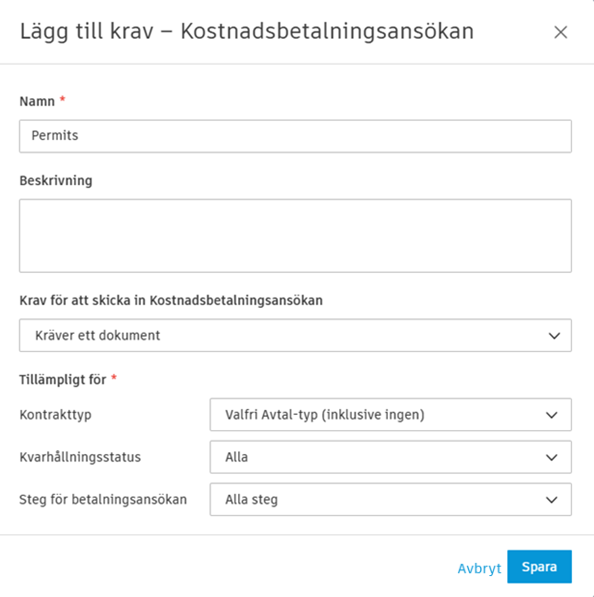
Välj ett dokumentbaserat krav. Du kan välja ett extra alternativ: Kräver utgångsdatum på dokumentet. Se avsnittet Ange utgångsdatum i artikeln Efterlevnadskrav för mer information.
Ange tillämplighet för det här kravet:
Avtalstyp: För avtal kan du välja om kravet gäller en, flera, inga eller alla avtalstyper.
Status för frigörande av kvarhållning: Välj mellan Alla, Frigjorda och Inte frigjorda. Läs mer om frigörande av kvarhållning.
Status för betalningsansökan: Välj tillämplig fas: Inledande, Löpande eller Slutlig. Läs mer om betalningsansökningars faser.
Du kan skapa olika uppsättningar av efterlevnad för betalningsansökningar beroende på vilka alternativ du väljer. En hjälpsam anteckning visas som förklarar hur dina val påverkar ansökan. Till exempel:
Klicka på Spara.
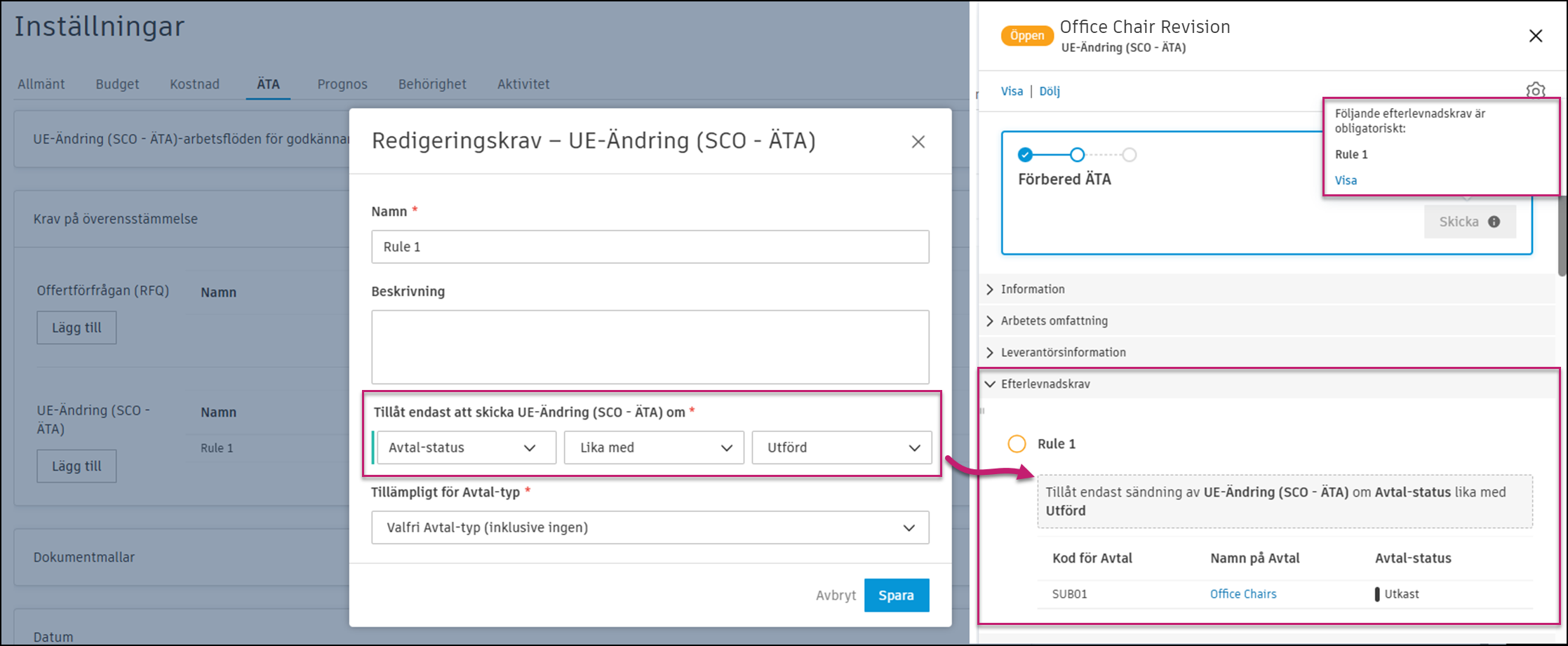
När du har lagt till ett efterlevnadskrav i Tjänster visas ett meddelande när efterlevnaden inte uppfylls under arbetsflödet: Följande efterlevnadskrav är obligatoriskt följt av en lista över krav som inte har uppfyllts. Här är exemplet:
Se artikeln Efterlevnadskrav för att ta reda på hur du arbetar med dessa typer av dokument.
Redigera efterlevnadskrav
Klicka på Mer-menyn bredvid efterlevnadskravet för att välja mellan följande alternativ:
- Redigera – Öppnar fönstret Lägg till krav där du kan göra ändringar.
- Flytta upp eller ned – Flyttar objektet uppåt eller nedåt i listan i den utfällbara panelen.
- Inaktivera – Inaktiverar objektet när som helst, även om det finns en kravinstans.
- Ta bort – Tar bort objektet, men är endast aktiverad när det inte finns någon kravinstans
Dokumentmallar
Skapa standardmallformat för avtal och kostnadsbetalningar. Mallarna skapas med hjälp av fält som automatiskt fylls med data. Se artikeln Dokumentmallar i Cost Management för mer information.
Datum för avtal, kostnadsbetalningsansökan, utgift
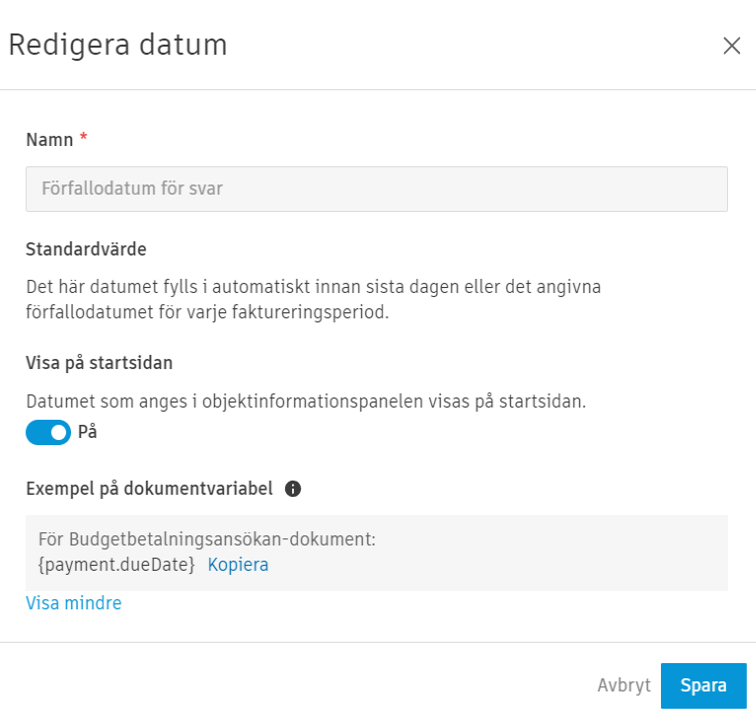
Du kan definiera ett standardvärde för datum och välja att de ska visas på startsidan. Det här hjälper dig att hantera tidplanen i Cost Management. Det gör du genom att öppna Mer-menyn och klicka på Redigera.
kan inte visas på startsidan och kan inte redigeras.Du kan välja standardvärde för datumet om det är tillämpligt. Använd alternativet relativt datum för de fall där en aktivitet står i relation till datumet för en annan aktivitet (till exempel att skapa en upphandlingsplan). Alternativet relativt datum är bara tillgängligt för redigerbara systemgenererade datum och anpassade datum.
Du kan se exempel på tillgängliga dokumentvariabler genom att klicka på Visa fler. Du kan använda dem för att förbereda en dokumentmall.
Anpassade attribut
Skapa anpassade attribut för informationspanelerna i:
- Avtal
- Värdetabell för avtal
- Kostnadsbetalningsansökningar
- Utgiftsobjekt
- Underobjekt för utgift
Se Skapa anpassade attribut för mer information. I Anpassade attribut och avtalstyper kan du läsa mer om hur inställningar för Avtalstyper och Anpassade attribut interagerar med varandra.
Standardmeddelande för e-post
Anpassa standardmeddelande för e-post för avtal och kostnadsbetalningsansökningar som skickats in för granskning.