Skapa mallar för checklistor i BIM 360
Som projektadministratör kan du skapa checklistemallar för specifika utvärderingar. När du har konfigurerat en checklistemall, kan projektmedlemmar använda den för att skapa och slutföra checklistor som en del av sina inspektioner. Använd filterknappen för att sortera och visa specifika mallar för checklistor.
Läs mer om indata för checklistemallar och deras funktioner.
Följande video visar hur du skapar en checklistemall:
Importera en mall från en Excel-fil
Du kan ladda ned ett exempelkalkylblad, lägga till information och sedan importera det till Field Management.
I BIM 360 klickar du på modulväljaren
 Field Management.
Klicka på Mallar.
Välj malltyp:
- Välj Importera mallar om du importerar en mall från ett annat projekt i BIM 360 och se nästa avsnitt.
- Välj Importera mall från Classic Field om du importerar en mall från Classic Field.
Klicka på Nästa.
Gör något av följande:
- Om du inte har ett korrekt formaterat kalkylblad, klicka på Ladda ned ett exempel och ange din information i kalkylbladet. Ändra namn på filen och spara den. Klicka på Bläddra för att navigera till det sparade kalkylbladet.
- Klicka på Bläddra om du har ett korrekt formaterat kalkylblad och välj en mall.
Klicka på Starta importen.
Du kan överföra flera mallar på en gång. Om du har exporterat en uppsättning mallar från ett annat projekt kommer de att ha .ZIP-format. Extrahera filerna och välj allihopa för att överföra dem tillsammans. Du kan överföra upp till 2 MB .XLSX-filer på en gång.
Importera en mall från BIM 360 Field Classic
- I BIM 360 Field Classic exporterar du den checklistemall som du vill importera till BIM 360 Field Management. Spara mallen på din dator.
- I BIM 360 klickar du på modulväljaren Field Management.
- Klicka på Mallar.
- Klicka på Importera.
- Välj Importera mall från Classic Field i dialogrutan Importera mallar.
- Klicka på Nästa.
- I importmallen från Classic BIM 360 Field-dialogen väljer du ett alternativ från listmenyerna Malltyp eller Ärendetyp.
- Bläddra till mallen på din dator och klicka på Importera. Ett meddelande visas när mallen har importerats.
- Redigera mallen enligt behov. Du kan lägga till eller ta bort sektioner och objekt eller ändra avvikelseindikatorerna.
- Klicka på Spara.
Om du är projektadministratör kommer eventuella grundorsaker som har att göra med ärendetyper från din BIM 360 Field Classic-mall som inte finns i projektets probleminställningar att läggas till. Om du inte är projektadministratör kommer dessa grundorsaker att kasseras under importprocessen.
Skapa en mall för checklista
Med mallverktyget kan du snabbt lägga till delar och objekt för att skapa en mall. Mallar för checklistor kan skapas på kontonivå för att användas i flera projekt. Läs mer om mallar för checklistor på kontonivå.
Klicka på modulväljaren
Field Management.Klicka på fliken Mallar.
Klicka på Skapa ny mall.
Lägg till en rubrik.
Ange innehåll i beskrivningsfältet, om du vill.
Välj ett alternativ på rullgardinsmenyn Typ.
Du kan aktivera reglagen för att:
Automatiskt skapa ärendeinställningar.
- Obs! Du måste välja en ärendetyp för att skapa inställningar för automatiskt genererade ärenden. Inställningar för sektions- och checklisteobjekt kan ändras.
Tillåt att tilldelade personer lägger till sektioner. Varje mallsektion kan ha en tilldelad person som slutför arbetet.
Underskrift krävs (av en roll eller ett företag) när checklistan slutförs.
Klicka på Nästa.
Ange ett namn i fältet Ny sektion och klicka på bocken eller var som helst utanför fältet för sektionsrubrik för att spara det.
- Du kommer att se Nästa ändring att publicera längst ned till höger i fältet.
Klicka på ikonen Redigera bredvid alternativet Lägg till beskrivning för att lägga till innehåll, om så önskas, och klicka på bocken för att spara det.
I sektionen Nytt objekt väljer du svarstyp på rullgardinsmenyn.
- Välj alternativet Signatur om du vill aktivera en signatur för det enskilda avsnittet.
Klicka på Mer-menyn (...) för att välja alternativ som Lägg till en beskrivning, Bifoga en fil eller Flytta till sektion.
Klicka på Mer-menyn (...) för att välja alternativ som Lägg till en beskrivning, Bifoga en fil eller Flytta till sektion.
Klicka på Publicera för att spara mallen i mallistan.
Mallar stöder standardtilldelade personer för checklistor och standardtilldelade personer för avsnitt, och du kan redigera mallar efter att de skapats och ändra tilldelade personer. När du tilldelar användare till avsnitt kan du välja Ärv tilldelad person för checklista för att snabbt tilldela den tilldelade personen för checklistan till ett enskilt avsnitt. Tilldelade personer för checklistor visas i checklisteloggen.
Redigera en checklistemall
Checklistemallens typ definierar var den kan redigeras. En checklistemall med ikonen  indikerar till exempel att det är en checklistemall för ett konto. Endast kontoadministratörer kan redigera checklistemallar för konton.
- Klicka på modulväljaren Field Management.
- Klicka på fliken Mallar.
- Leta upp den mall som du vill redigera i listan och klicka på Mer-menyn (...) i den högra kolumnen i raden.
- Välj Redigera för en projektmall eller Skapa en kopia för en checklistemall för ett konto.
- Gör de önskade ändringarna.
- Klicka på Spara.
Versioner av mallar för checklistor
Med hjälp av en checklista för mallar kan du se till att personer i dina projekt använder rätt mall, och inte sådana som är förlegade. Versioner av mallar för checklistor finns på konto- och projektnivån.
En mall som skapas på kontonivå börjar med en mallversion på 1. När mallen har publicerats i ett projekt ser du mallens versionsnummer i listan över mallar för checklistor.
När du uppdaterar en mall på kontonivå ökar versionsnumret med 1. Om du publicerar en uppdaterad mall för ett projekt kommer versionsuppdateringen att återspeglas i projektet.
Mallversionshantering fungerar på samma sätt på projektnivå. När du skapar en ny mall för checklistor i ett projekt får den versionsnummer 1. Varje gång mallen redigeras ökar versionsnumret med 1.
Om du kopierar en mall börjar den nyligen skapade mallen på version 1.
Uppdateringar av inställningar för automatisk generering av ärenden i mallar medför inte att versionsnumret ökar.
Om du vill se vilken version av en mall som användes för att skapa en checklista kontrollerar du dess informationssida. Mallversionen visas längst ner på sidan.
Standardtilldelade personer
Standardtilldelade personer är projektmedlemmar som automatiskt tilldelas till en checklista eller ett checklisteavsnitt som skapats utifrån en mall.
Du lägger till en standardtilldelad person genom att lägga till en tilldelad person för checklistan i mallens informationsavsnitt när mallen skapas.
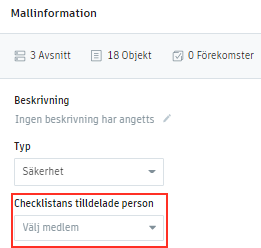
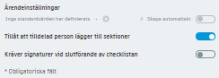
Om du vill lägga till en tilldelad person för ett avsnitt ska du först aktivera alternativet Tillåt att en tilldelad person för avsnittet läggs till i den grundläggande informationen när du skapar en mall.
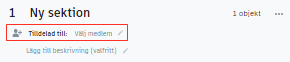
Därefter väljer du en projektmedlem i listrutan Tilldelad till i ett avsnitt.
Skapa ärenden automatiskt
Välj det här alternativet om du vill att ett ärende ska skapas automatiskt i projektet om ett icke-överensstämmande svar anges för ett checklisteobjekt. Ett icke-överensstämmande svar är ett angivet svar som inte är godkänt för ett objekt.
Automatisk generering av ärenden kan inte användas för text-, datum-, signatur- och numeriska fält.
Aktivera automatisk generering av ärenden
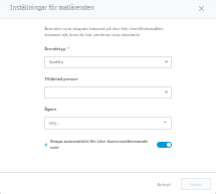
Aktivera automatisk generering av ärenden med hjälp av alternativet i avsnittet med mallinformation när mallen skapas. Konfigurera inställningarna för automatisk generering av ärenden genom att klicka på kugghjulsikonen.
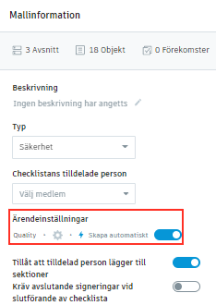
När du har klickat på kugghjulsikonen anger du uppgifter om ärendetyp, tilldelad person och ägare. Klicka sedan på Spara.
Använda icke-överensstämmande svar
Icke-överensstämmande svar konfigureras automatiskt för följande objekttyper:
- Ja/Nej/Ej tillämpligt
- Sant/Falskt/Ej tillämpligt
- Godkänd/Ej godkänd/Ej tillämpligt
Ett negativt svar är markerat som icke-överensstämmande för alla dessa objekttyper.
Icke-överensstämmande svar kan även användas för svar med flera alternativ och kryssrutor. För dessa måste du dock ange att ett svar är icke-överensstämmande med hjälp av alternativet icke-överensstämmande när du skapar svarsalternativ.
Använda malldispositionen
Malldispositionen ger dig ett enkelt sätt att organisera, öppna, byta namn på, lägga till och ta bort sektioner. Det finns tre sätt att komma åt den här funktionen:
- Klicka och dra sektionerna för att sortera om dem efter behov.
- Välj en sektion för att aktivera den.
- Öppna Mer-menyn (...) för att byta namn på, flytta, lägga till eller ta bort en sektion.
Exportera mallar
Du kan exportera flera mallar från ett projekt för att använda dem i andra BIM 360-projekt. Använd kryssrutorna bredvid varje mall för att välja det som ska exporteras och klicka på Exportera. Du kan även markera alla mallar på sidan med kryssrutan som finns längst upp i loggen.
Om du bara väljer en mall hämtar du den som en .XLSX-fil. Om du väljer flera mallar kommer de att hämtas i en .ZIP-fil. Extrahera .XLSX-filerna från .ZIP-paketet för att importera dem.
Mallarna kommer att innehålla följande data:
- Mallnamn
- Malltyp
- Objektstext
- Objektbeskrivning
- Svarstyp
- Svar krävs
- Lista med svar
- Ej överensstämmande svar
Mallarna kommer att innehålla följande data för ärenden:
Ärendeinställningar på avsnittsnivå:
- Ärendetyp
- Tilldelad till ärendet
- Ärendets ägare
- Skapa automatiskt för icke-överensstämmande svar
Ärendeinställningar på artikelnivå:
- Ärendetyp
- Rubrik för ärende
- Ärendebeskrivning
- Tilldelad till ärendet
- Ärendets ägare
- Ärendets grundorsak
- Skapa automatiskt för icke-överensstämmande svar