Arbeta med checklistor
Lägg till checklistor snabbt i dina projekt med hjälp av mallar för checklistor.
Visa/redigera
- Klicka på modulväljaren
 Fälthantering.
 - Klicka på Checklistor.
- Klicka på en checklista i listan för att öppna den för visning eller redigering.
- Redigera och gör dina ändringar.
- När du är klar klickar du på Spara.
Filtrera
Klicka på ikonen Filter i checklistans instanslogg för att öppna menyn med ärendefilter.
Välj ett eller flera filter.
- Typ
- Mall
- Status
- Läge
- Tilldelad till (inkluderar både checklista och tilldelad person för avsnittet)
- Slutliga signeringar
- Skapades den
- Senast uppdaterad
- Schemalagd
- Påbörjades den
- Slutfördes den
- Checkliste-ID
- Arkivstatus
När filter är aktiva visas den gröna knappen Filtrering aktiverat.
Skapa
Du kan välja från mallar för checklistor i projektet för specifika utvärderingar av i kategorierna kvalitet, arbetsmiljö, slutkontroll och samordnad provning. Det finns två sätt att skapa en checklista från en mall.
När du skapar en checklista i ett projekt får den ett checkliste-ID. Detta kan användas i funktionerna sök, sortera och filtrera för att snabbt hitta den specifika checklistan på webben. Du även söka efter checklistans ID via mobil.
Från checklistans instanslogg:
- Klicka på modulväljaren Fälthantering.
- Klicka på Checklistor.
- Klicka på Skapa checklista.
Från mallens logg:
Klicka på modulväljaren
Fälthantering.Klicka på Mallar.
Gör något av följande:
Klicka på Skapa checklista i mallistan för att lägga till en checklista för en mall.
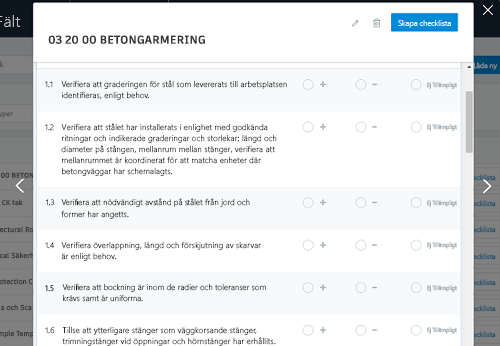
Klicka för att öppna en mall för en checklista. Klicka på Skapa checklista.
Objektkapaciteter
När ett objekt har ett problem kan du ange mer information via följande åtgärder:
- Lägg till ett foto med kameraikonen
 .
. - Lägg till en anteckning med pappersikonen
 .
. - Skapa ett ärende för att avisera andra om problemet.
Stänga och öppna avsnitt på nytt
När alla obligatoriska objekt i ett checklisteavsnitt har slutförts aktiveras knappen Klar för avsnittet. Klicka på Klar för att stänga avsnittet, detta visar att avsnittet har slutförts och är klart för granskning.
Om du behöver göra ändringar i ett stängt avsnitt öppnar du avsnittet och försöker att göra en ändring. Du kommer att uppmanas att öppna avsnittet på nytt. Klicka på Öppna på nytt och gör de ändringar du behöver. Stäng sedan avsnittet igen.
Lägg till eller ta bort dokument
När du redigerar en checklista kan du lägga till dokument från Document Management i BIM 360 eller överföra dem direkt från din lokala dator.
Öppna en checklista till valfritt avsnitt och klicka på Dokument i lådan till höger på skärmen.
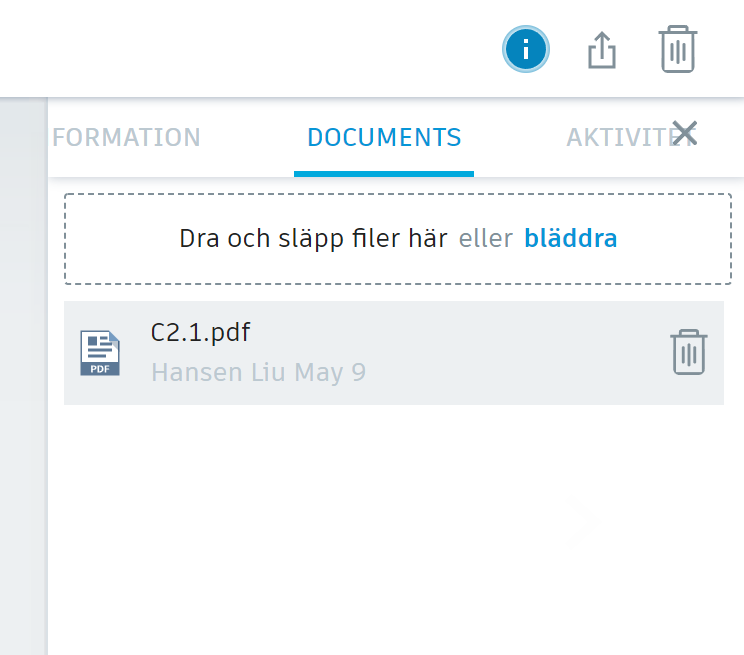
Dra och släpp en fil från datorn för att lägga till den i checklistan. Eller klicka på Bläddra för att välja filer från Document Management.
Aktivitetslogg för checklista
All aktivitet i en checklista kartläggs i aktivitetsloggen. På så sätt kan du se allt som har hänt i en checklista, inklusive vem som gjorde ändringar och när dessa ändringar inträffade.
Om du vill visa en checklistas aktivitetslogg
- väljer du checklistan från checklistans instansmall.
- Klicka på fliken Aktivitet på den högra informationslådan.
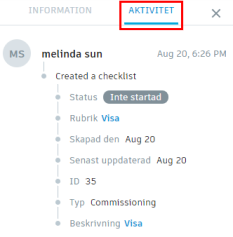
Klicka på Visa om du vill se specifik information om en checklistas rubrik, beskrivning, svar eller åtgärder för dokumentlänkar.
Aktivitetsspårningsdata för checklistor inleddes den 31 augusti 2021. Aktivitet för checklista som inträffar efter detta datum registreras i aktivitetsloggen, men aktiviteter som inträffar före detta datum visas inte i loggen.
Arkivera och återställa checklistor
Du kan arkivera checklistor när du inte längre behöver visa dem i projektets förteckningar över aktiva checklistor. Det gör det enklare att organisera dina checklistor och du kan alltid visa eller återställa arkiverade checklistor vid behov. Arkiverade checklistor synkroniseras inte med mobila enheter. Endast ifyllda checklistor kan arkiveras.
Om du vill arkivera en checklista öppnar du checklistan och klickar på arkivikonen i det övre högra hörnet. När du bekräftar åtgärden arkiveras checklistan.
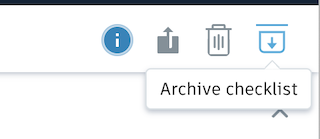
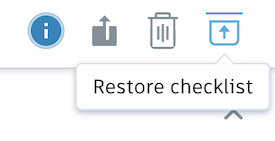
Du hittar arkiverade checklistor med hjälp av ett filter. Om du vill återställa en checklista öppnar du den och klickar på återställningsikonen i det övre högra hörnet. När du bekräftar åtgärden arkiveras checklistorna.
Massåtgärder
Med massåtgärder kan du redigera, arkivera, återställa eller öppna flera checklistor på en gång. Tillgängligheten av de här åtgärderna beror på checklistornas status:
- Massredigering kan göras för checklistor som är märkta med ”inte startad” eller ”pågår”.
- Massarkivering kan göras för checklistor märkta med ”slutförd”.
- Massåterställning kan göras för checklistor märkta med ”arkiverad”.
- Massåteröppning kan göras för checklistor märkta med ”stängd”.
För att massåtgärder ska vara tillgängliga måste du välja flera checklistor. När du har markerat två eller flera checklistor som du vill utföra en massåtgärd på klickar du på knappen Massåtgärder från checklistloggen.
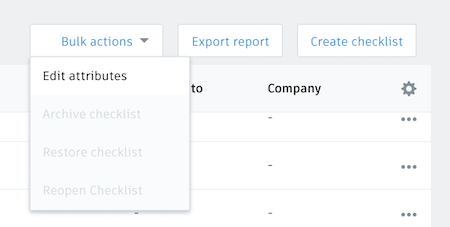
Välj sedan den åtgärd som du vill utföra. När du bekräftar åtgärden tillämpas ändringarna för alla checklistor som du har markerat.
Det går att utföra massåtgärder på flera checklistsidor med hjälp av filter. Ställ in det filter som du vill använda, markera checklistorna på sidan och gå sedan till efterföljande sidor för att markera ytterligare checklistor. Nu tillämpas massåtgärder på de markerade checklistorna på alla sidor.
Exportera sammanfattning av checklista
Projektadministratörer kan exportera sammanfattningar av checklistor.
Om du vill exportera en checklista väljer du först de checklistor du vill inkludera från checklistans logg. Klicka sedan på knappen Exportera rapport och välj XLSX-rapport.
Därefter kan du välja en rubrik för rapporten. När du har lagt till en rubrik klickar du på Skapa rapport. XLSX-rapporten hämtas när den har skapats och du får ett e-postmeddelande med rapporten också.
Rapportgenereringen för checklistan är endast tillgänglig för projektadministratörer.