Checklisteavsnitt, signaturer och slutliga signeringar
Checklistemallar innehåller avsnitt som ger dig möjlighet att tilldela medlemmar och kräva signaturer för delar av en checklista. Avsnitt kan stängas och öppnas igen vid behov.
Checklistemallar kan även innehålla slutliga signeringar som inte finns i något enskilt avsnitt. Med den slutliga signeringen kan du begära att en eller flera projektmedlemmar skriver en signatur för att markera att en checklista är helt slutförd.
Slutliga signeringar kan bara läggas till i checklistor som har synkroniserats till projektet minst en gång. Om du skapar en checklista när du är offline måste du ansluta och synkronisera projektet för att kunna ge en slutgiltig signering.
Checklista sektioner
En förloppsindikator visas längst upp när någon fyller i ett checklistseavsnitt. Ett slutförande av ett avsnitt påverkar förloppsindikatorn.
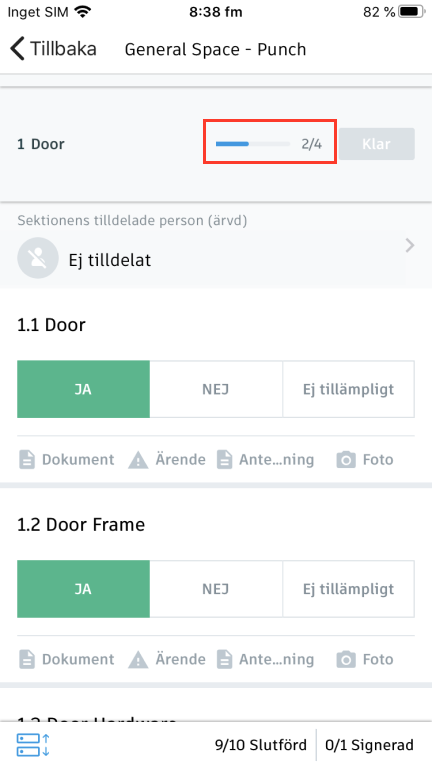
Tryck på avsnittsikonen i det nedre verktygsfältet om du vill visa helhetsförloppet för alla avsnitt i en checklista när du använder en mobil.
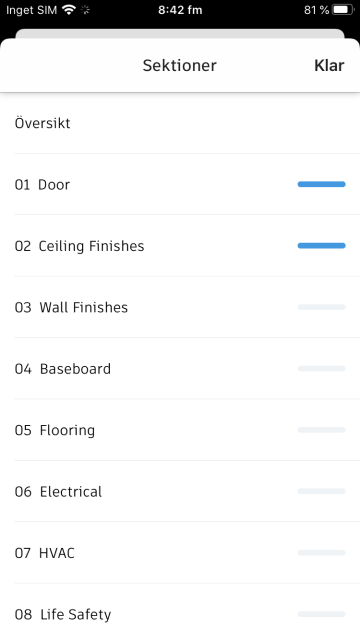
Tilldelade personer för checklisteavsnitt
Avsnitt kan tilldelas till projektmedlemmar eller medlemmar kan ärva checklistemallens standardtilldelade person.
Om en checklistemall inte har några standardtilldelade personer visas avsnittet som otilldelat tills en tilldelad person för avsnittet läggs till.
Avsnittssignaturer för checklista
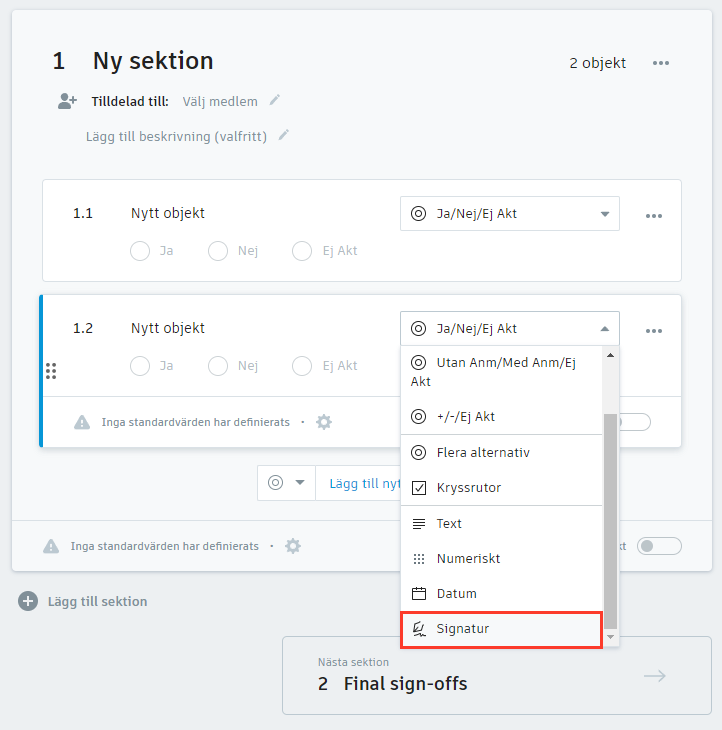
Du kan lägga till avsnittssignaturer i ett checklisteavsnitt när du konfigurerar en checklistemall. Avsnittssignaturer behandlas som objekt i avsnittet.
Klicka på Lägg till nytt objekt när du konfigurerar ett avsnitt. Välj sedan Signatur från listmenyn med svarsalternativ.
Avsnittssignaturer kan fyllas i på en mobil enhet.
Stänga och öppna avsnitt på nytt
När alla objekt i ett avsnitt har slutförts kan du markera själva avsnittet som slutfört.
Tryck på knappen Klar bredvid förloppsindikatorn för att markera att ett avsnitt är slutfört.
Ett avsnitt kan inte markeras som slutfört förrän alla obligatoriska objekt har fyllts i.
Avsnitt kan öppnas på nytt om några ändringar behöver göras. Tryck på ett objektsvar för att öppna ett avsnitt på nytt. Ett fönster visas i vilket du bekräftar att du vill öppna avsnittet på nytt.
Tryck på Klar igen när du har gjort ändringar i avsnittet och vill stänga det igen.
Meddelande om behörighet: En tilldelad person för checklistor och användare med fullständig kontroll kan slutföra eller öppna alla avsnitt på nytt samt markera hela checklistan som slutförd. Tilldelade personer för avsnitt kan bara slutföra och åter öppna avsnitt som de har tilldelats.
Slutliga signeringar
Slutliga signeringar kan krävas för en checklistemall. De återfinns längst ned i en checklista på din mobila enhet.
Konfigurera slutliga signeringar
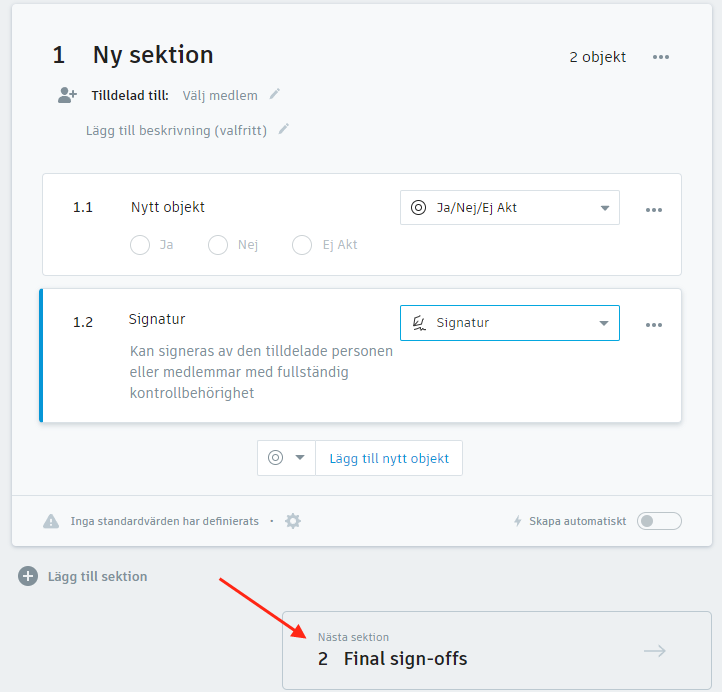
Du kan lägga till slutliga signeringar när du konfigurerar en checklistemall. Slutliga signeringar läggs till i en mall när alla avsnitt har konfigurerats, och mallen kan innehålla en eller flera slutliga signeringar.
När du skapar en mall klickar du på Slutliga signeringar för att konfigurera de slutliga signeringarna.
Använd textinmatningsfältet för att beskriva den roll eller det företag som ska tillhandahålla signeringen. Detta kommer att synas i checklistor som skapas från mallen.
Använd knappen Lägg till signatur för att konfigurera ytterligare slutliga signeringar för mallen.
Slutliga signeringar för att slutföra en checklista
Alternativet för slutliga signeringar syns alltid i en checklista, men det blir bara tillgängligt för signering efter att alla checklisteavsnitt har markerats som slutförda.
Ange ditt namn och ditt företag och tryck sedan på signaturrutan för att lägga till en slutlig signering.
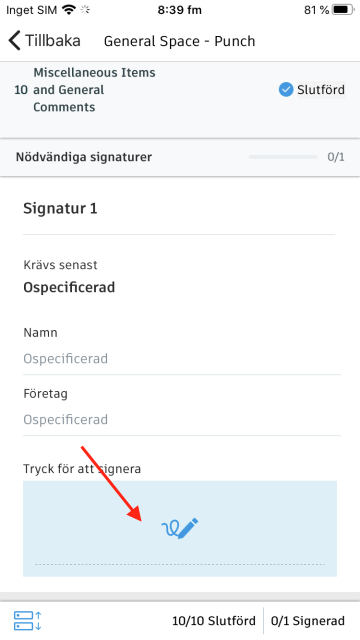
När den slutliga signeringen har gjorts i en checklista kan endast projektadministratörer, personer med fullständig kontroll och den tilldelade personen för checklistan redigera checklistan.
Registrerade data
Öppna en slutförd checklista på nytt
Slutliga signeringar måste tas bort för att checklistan eller något av dess avsnitt ska kunna öppnas på nytt. Tryck på papperskorgsikonen i den slutliga signaturrutan för att ta bort den slutliga signeringen.
Detta tar bort signaturerna och öppnar checklistan på nytt. De slutliga signeringarna måste göras igen för att checklistan ska kunna stängas efter att ha öppnats på nytt.