Begäran om ändringsbeställning, ändringsbeställningar från byggherre och ändringsbeställningar från UE
Flikarna COR (begäran om ändringsbeställning), OCO (ändringsbeställning från byggherre) och SCO (ändringsbeställning från UE) fungerar alla på liknande sätt i Cost Management.
Alla ändringsbeställningar kan genereras från Potentiell Ändring (PCO) på fliken Potentiell Ändring (PCO). UE-Ändring (SCO - ÄTA) och offertförfrågningar kan också skapas från kostnadsobjekten.
Relationen mellan de olika ändringsbeställningarna är att:
- En eller flera Potentiella Ändringar (PCO) kan utgöra en begäran om PCO.
- En eller flera begäranden om ÄTA kan utgöra en Byggherre Ändring (OCO).
- En eller flera UE-Ändring (SCO - ÄTA) kan skapas från en enda Byggherre Ändring (OCO).
Som ett resultat, inom Cost Management:
- En Potentiell Ändring (PCO) kan användas för att skapa begäranden om PCO, Byggherre Ändring (OCO) eller UE-Ändring (SCO - PCO).
- En Ändringsbegäran (COR) kan användas för att skapa Byggherre Ändring (OCO) eller UE-Ändring (SCO - ÄTA).
- En Byggherre Ändring (OCO) kan användas för att skapa en eller flera UE-Ändring (SCO - ÄTA)
I den här artikeln:
- Översikt över ändringsbeställningsflikar
- Generera en ändringsbeställning
- Välj ändringsbeställningstyp
- Skicka en ändringsbeställning
- Skapa en budgetöverföring från UE-Ändring (SCO - ÄTA)
- Så här kan byggherrar samarbeta kring ändringsbeställningar
- Exportera rapporter för Ändringsbegäran (COR), Byggherre Ändring (OCO) eller UE-Ändring (SCO - ÄTA)
- Relaterade artiklar
Översikt över ändringsbeställningsflikar
Flikarna Ändringsbegäran (COR), Byggherre Ändring (OCO) och UE-Ändring (SCO - ÄTA) fungerar alla på liknande sätt i Cost Management, med endast små skillnader. Fliknamn kan anpassas av projektadministratörer inom inställningar.
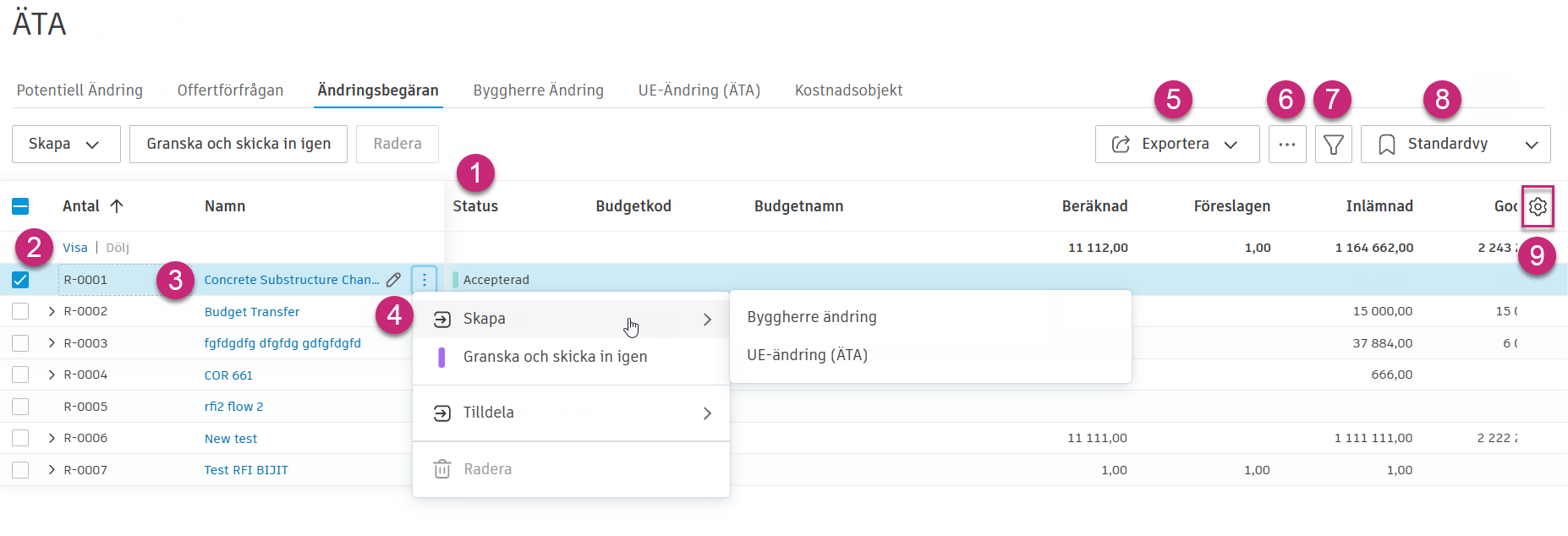
Objektets status uppdateras automatiskt till Utkast efter att en ändringsbeställning skapas från en Potentiell Ändring (PCO). Se artikeln Statusar för beställningsändringar för att läsa mer om statusar för hantering av ändringsbeställningar.
Markera kryssrutan bredvid en eller flera ändringsbeställningar för att ändra status, generera nästa ändringsbeställning eller ta bort en ändringsbeställning.
Markera objektets namn för att öppna den utfällbara panelen. I den utfällbara panelen visas de arbetsflödesbaserade åtgärder som du kan välja för att gå igenom processen för hantering av ändringsbeställningar.
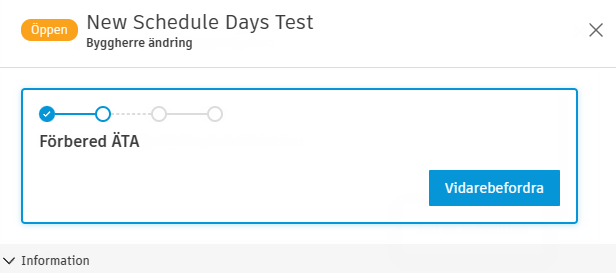
Till exempel:
- När begäran om ÄTA-statusen är Inlämnad, Ange som godkänd och Ange som avvisad kan du se knapparna.
- Genom att välja Ange som godkänd ändras statusfärgen och nästa alternativ är Ange som avvisad, Skapa och Återgå till inskickad.
- Med statusen Godkänd kan en Byggherre Ändring (OCO) eller en UE-Ändring (SCO - ÄTA) skapas.
Klicka på Mer-menyn
 för att ange status för ändringsbeställningen, skapa eller tilldela en ändringsbeställning, lägga till en markering eller beräkna om en eller ta bort objektet.
Klicka på Exportera för att skapa en ändringsbeställningsrapport.
Klicka på den här ikonen för att visa eller dölj ändringsbeställningens hierarki. Mer information om hur du använder hierarkivyn för att navigera mellan relaterade ändringsbeställningar finns i avsnittet Navigera bland ändringsbeställningar med hierarkivy.
Klicka på
 för att filtrera och gruppera tabellen.
Se tillgängliga fördefinierade vyer av tabellen eller spara den aktuella vyn av tabellen.
Välj
 för att redigera placering och synlighet för kolumner i tabellen.
Generera en ändringsbeställning
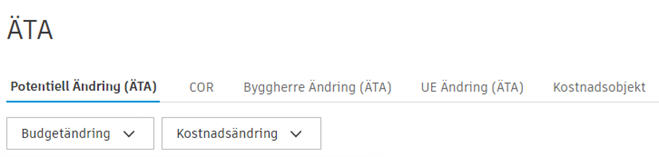
Du kan skapa Ändringsbegäran (COR), Byggherre Ändring (OCO) eller UE-Ändring (SCO - PCO) från en Potentiell Ändring (PCO). Gör så här:
Välj verktyget Ändringsbeställning till vänster.
Välj fliken Potentiell Ändring (PCO).
Aktivera kryssrutan för en eller flera Potentiella Ändringar (PCO)
Obs! Om du inte har skapat en Potentiell Ändring (PCO) ännu kan du läsa artikelnPotentiell Ändring (PCO) för att lära dig mer om hur man skapar Potentiella Ändringar (PCO).Klicka på Budgetändring eller Kostnadsändring och välj ändringsbeställningstypen.
Ange ett utfäst värde vid behov. Du kan kopiera kostnadsobjektsbelopp från en annan kolumn.
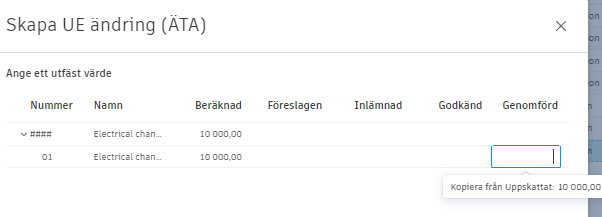 Tips: Du kan använda en kopieringsknapp även på ändringsbeställningsnivå.
Klicka på Skapa.
Sedan ska du skicka en ändringsbeställning till byggherren eller leverantören.
Välj ändringsbeställningstyp
När du skapar en ändringsbeställning (eller senare) kan du välja dess typ för bättre kategorisering. Projektadministratörer kan lägga till ändringsbeställningstyper eller inaktivera dem i inställningsverktyget.
Direktiv från ägare om ändring i budgetbetalningsansökan
Construction Change Directives (CCD) används när arbetet måste fortsätta utan ett överenskommet pris. Entreprenörer kan fakturera för slutfört arbete med uppskattade värden enligt ändringsbeställningstypen Direktiv från byggherre.
Så länge som Byggherre Ändring (OCO) med CCD har statusen Öppen som minst, kan den läggas till i en budgetbetalningsansökan. Så här gör du:
- Gå till verktyget Budget och växla till fliken Budgetbetalningsansökan.
- Välj ett radobjekt från dina ändringsbeställningar och välj Lägg till ändringsbeställning längst ned i värdetabellen. I kolumnläge kan medlemmar använda knappen i den utfällbara panelen under Information om ändringsbeställning.
- I dialogrutan Lägg till ändringsbeställning väljer du typen Byggherre Ändring (OCO).
- När den har lagts till kan den faktureras för den här perioden.
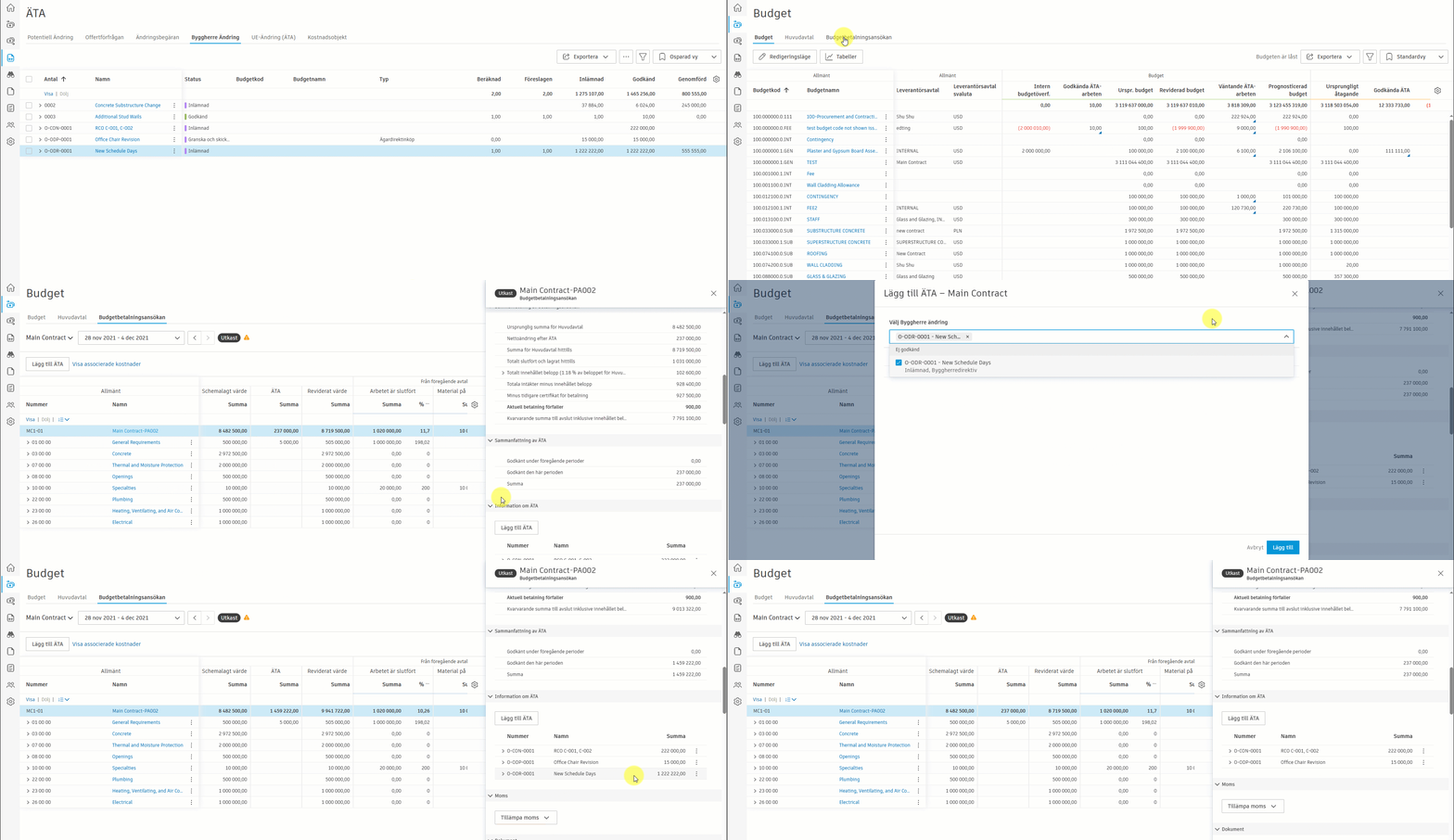
När arbetet fortsätter kan det bli nödvändigt att göra en ny uppskattning så att medlemmen kan ändra beloppet i Byggherre Ändring (OCO). När du skapar en app för betalning för nästa månad uppdateras det schemalagda beloppet i enlighet med detta.
Skicka en ändringsbeställning
Din skapade ändringsbeställning visas i rätt flik. Växla till relevant flik och hitta en ny ändringsbeställning. Förbered en ändringsbegäran. Gör så här:
Klicka på det relevanta ändringsbeställningsobjektet. Informationspanelen öppnas.
Ange statusen som Öppen.
Ange en arbetsomfattning vid behov. Fyll till exempel i informationen i sektionen byggherre- eller leverantörsinformation och lägg till ett förfallodatum för svar.
Skapa dokumentpaket i sektionen Dokument och lägg till fler bilagor efter behov.
Klicka på Skicka när din ändringsbeställning är klar att skickas.

Kontrollera informationen i popup-fönstret. Du kan ändra informationen genom att stänga fönstret och återgå till informationspanelen för ändringsbeställningen.
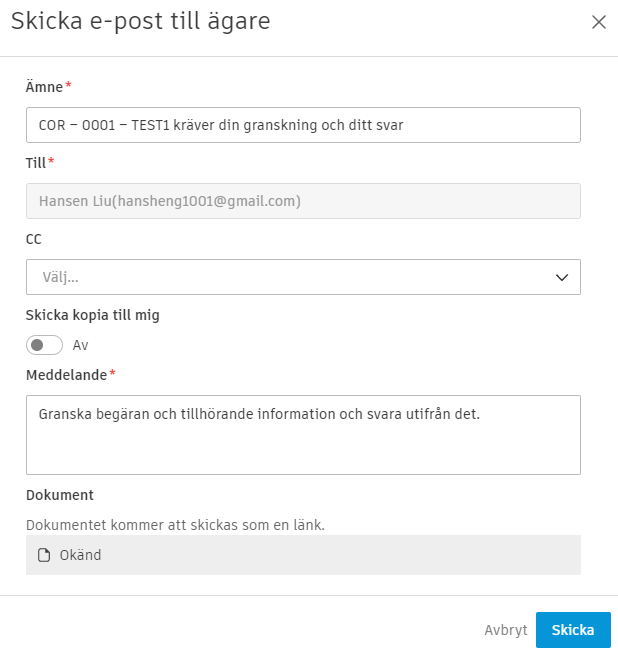 Tips: Byggherrens kontakt från den utfällbara menyn för Potentiell Ändring (PCO) är standardmottagaren. Du kan ändra byggherrens kontakt i inställningen Företagsinställningar.
Klicka på Skicka.
När en ändringsbeställning finns i följande:
- Skickat (för UE-Ändring (SCO - ÄTA)).
- Godkänd (för Ändringsbegäran (COR)),
- Utförd (för COR, OCO, SCO),
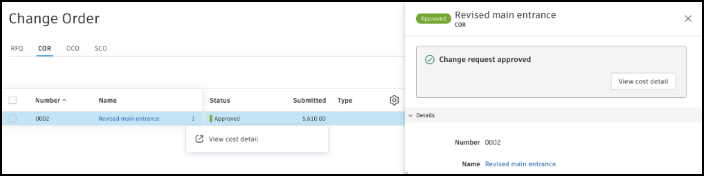
kan en medarbetare läsa kostnadsinformation eller ladda ned dokument i den skrivskyddade informationspanelen. Klicka på Visa kostnadsinformation i Mer-menyn.
Skapa en budgetöverföring från UE-Ändring (SCO - ÄTA)
Projektadministratörer och medlemmar med fullständig kontrollbehörighet för Budget och UE-Ändring (SCO - ÄTA) kan skapa interna budgetöverföringar direkt från UE-Ändringar (SCO - ÄTA). Detta är till hjälp när du behöver flytta pengar från ett budgetobjekt till ett annat för att betala för UE-Ändringar (SCO - ÄTA) utan att ytterligare godkännanden krävs.
Så här skapar du en budgetöverföring från en UE-Ändring (SCO - ÄTA):
Gå till verktyget Ändringsbeställning och välj fliken UE-Ändring (SCO - ÄTA).
Du kan skapa en budgetöverföring på flera sätt:
Från en UE-Ändring (SCO - ÄTA): Klicka på Mer-menyn
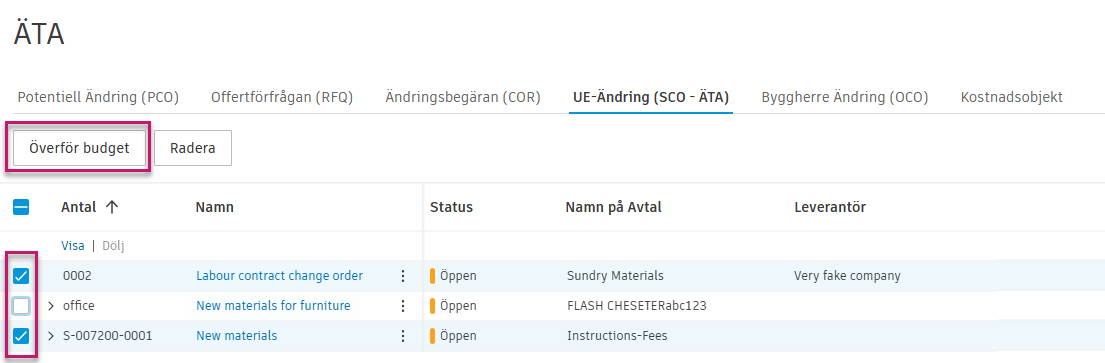
bredvid SCO:n och välj Överför budget. Från ett kostnadsobjekt: Öppna UE-Ändringen (SCO - ÄTA), leta reda på kostnadsobjektet, klicka på Mer-menyn
och välj Överför budget. Från flera objekt: Välj flera UE-Ändringar (SCO - ÄTA) eller kostnadsobjekt och klicka sedan på Överför budget i batchåtgärderna.
Genomföra en intern budgetöverföring.
- Varje valt kostnadsobjekt med ett Tilldelat värde som inte är noll skapar en överföringsrad.
- För positiva Utfästa värden (pengar allokeras) använder systemet automatiskt kostnadsobjektets länkade budget i fältet Till.
- För negativa Utfästa värden (pengar tas bort) använder systemet automatiskt kostnadsobjektets länkade budget i fältet Från.
- Beloppet ställs automatiskt in på det absoluta värdet av det utfästa beloppet.
- En anteckning som refererar till det ursprungliga kostnadsobjektet läggs till automatiskt.
Klicka på ikonen
 för att lägga till fler överföringar, även de som inte är länkade till kostnadsobjekten. Dessa överföringar är separerade i tabellen.
Klicka på
 för att ta bort en överföring från listan.
Du kan använda knapparna Kopiera till alla ”Från” eller Kopiera till alla ”Till” för att snabbt fylla i alla överföringsrader med samma budget.
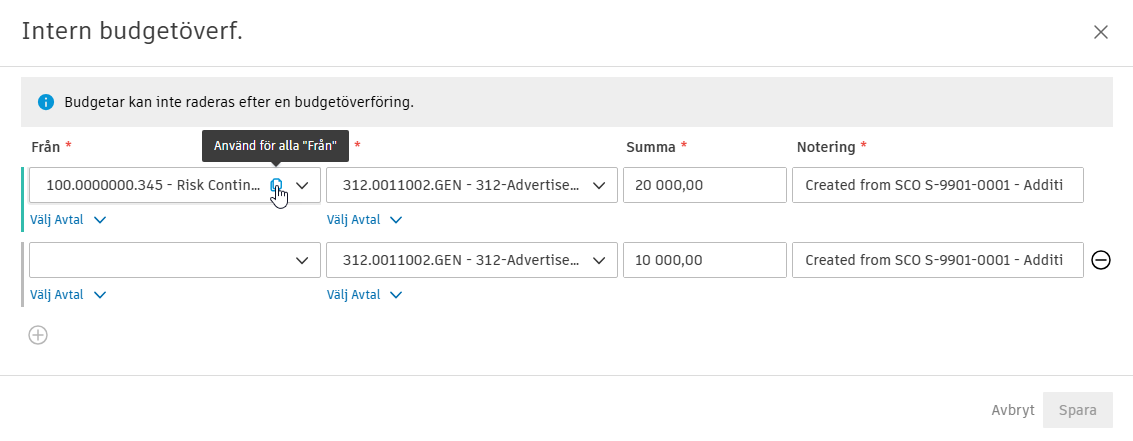
Klicka på Spara för att skapa en eller flera interna budgetöverföringar.
Du får en bekräftelse på att budgetöverföringen har slutförts.
Så här kan byggherrar samarbeta kring ändringsbeställningar
Ta emot och svara på Byggherre ändring (ÄTA) via e-post
I arbetsflödet för ändringsbeställningar så meddelar ett e-postmeddelande en ägare om ändringsbeställningen för granskning, om de har samarbetsbehörighet för ändringsbeställningar.
Som ägare:
Öppna det mottagna e-postmeddelandet och välj Öppna i Cost Management. När Cost Management öppnas så visas endast den information som hör till byggherren.
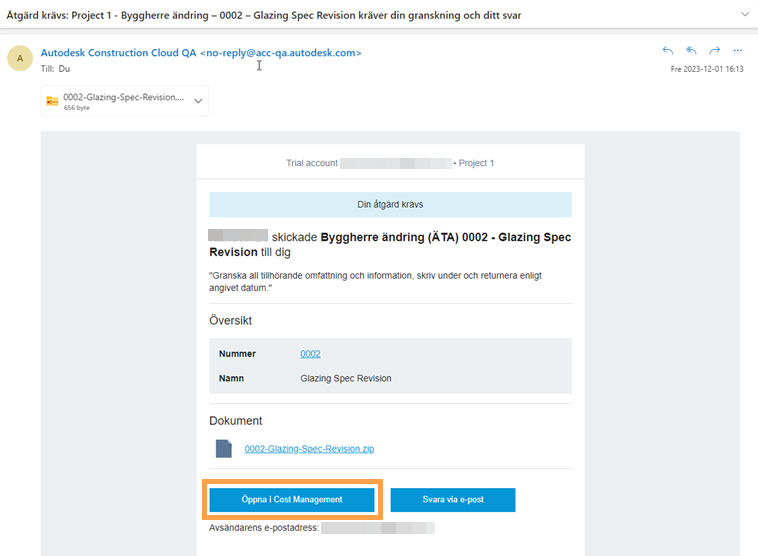
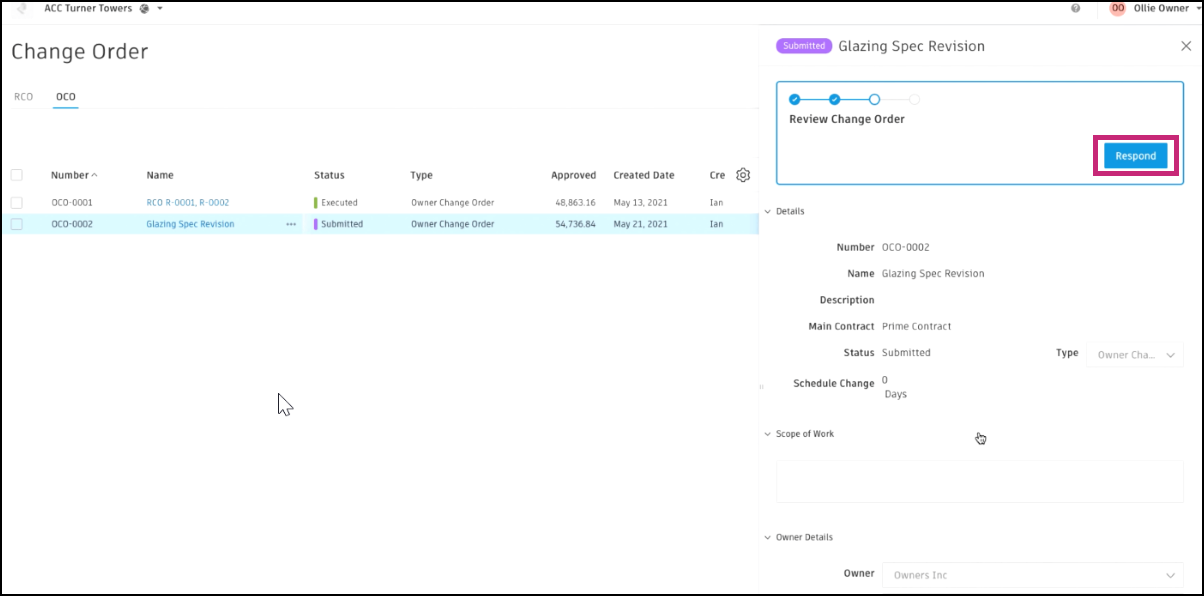
Klicka på ändringsbeställningens namn för att öppna den utfällbara informationspanelen.
Bläddra för att granska information, inklusive eventuella dokument. När en ägare har tilldelats samarbetsåtkomst kan du granska, godkänna, avvisa eller begära en granskning.
Välj Svara i arbetsflödesfältet.
Granska arbetsomfattningen och bifogade dokument. Om du vill lägga till bilagor väljer du Lägg till dokument.
Svara genom att klicka på listrutan i sektionen Svar och välj Godkänd, Revidera och skicka igen eller Avvisad.
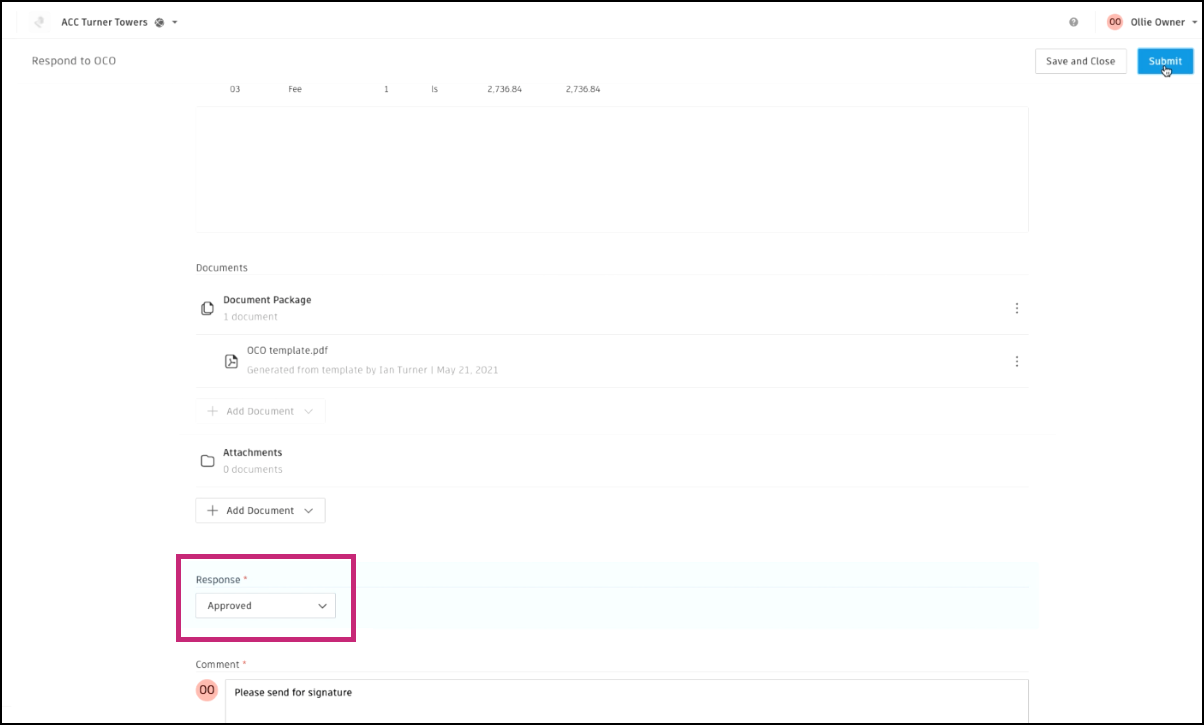
Inkludera en kommentar innan du klickar på Skicka.
När de skickats in så meddelas en generalentreprenör.
Exportera rapporter för Ändringsbegäran (COR), Byggherre Ändring (OCO) eller UE-Ändring (SCO - ÄTA)
Du kan exportera en rapport för begäran om ÄTA, Byggherre Ändring (OCO) eller UE-Ändring (SCO - ÄTA) som kommer att innehålla all information eller ett minimalt antal av dem. Gör så här:
Välj verktyget Ändringsbeställning till vänster.
Växla till fliken Ändringsbegäran (COR), Byggherre Ändring (OCO) eller UE-Ändring (SCO - ÄTA).
Klicka på knappen Exportera
 .
. Välj ett av följande:
- PDF-rapport – för att exportera en rapport i PDF-format som inte kan redigeras.
- Excel-rapport – för att exportera en rapport i Excel-format som kan redigeras.
Lägg en rubrik för rapporten.
Välj rapportmall:
- Aktuell vy – du kan exportera en rapport från den aktuella vyn, till exempel med filter som tillämpats.
- Standardrapport för system – du kan exportera en rapport med alla standardkolumner.
Välj om du vill inkludera kostnadsobjektsinformationen i rapporten. Om du avmarkerar det här alternativet kan du endast exportera en rapport med minimiinformationen.
Lägg till ett valfritt meddelande.
Klicka på Kör rapport.
Du får rapporten via e-post. Du kan även söka efter och hämta den från verktyget Rapporter.
Rapporter för användare med samarbetsåtkomst
Medlemmar med samarbetsåtkomst kan exportera rapporter från ändringsbeställningstabeller (Potentiell Ändring (PCO)/offertförfrågan/Ändringsbegäran (COR)/Byggherre Ändring (OCO)/UE-Ändring (SCO - PCO)).
Rapporter inkluderar associerade kostnadsobjekt och deras respektive belopp, till exempel föreslagna belopp i rapporter om Offertförfrågan (RFQ). Budgetkoder eller budgetnamn visas dock inte för närvarande.