Ändringsordrar
Förenkla processen att övervaka ändringsbeställningar i byggprojekt med hjälp av Cost Managment-verktyget Ändringsbeställning. Det här verktyget erbjuder effektiv spårning av ändringsbeställningar via godkännandeprocessen, med insikter om kostnadsobjektets påverkan och historiska referenspunkter. Effektivisera hanteringen av ändringsbeställningar för effektivare projektkontroll.
För att arbeta effektivt med ändringsbeställningar:
- Lägg till icke-medlemmar så att du kan samarbeta med leverantörer och ägare som inte behöver åtkomst till resten av projektet. Mer information finns i sektionen Företagsinställningar i artikeln Allmänna inställningar.
- Tilldela samarbetsbehörighet till den ändringsbeställning som icke-medlemmar behöver arbeta med. Läs mer i artikeln Cost Management-behörigheter.
Bekanta dig med det grundläggande arbetsflödet för ändringsbeställningar som ingår i det finansiella Cost Management-arbetsflödet:
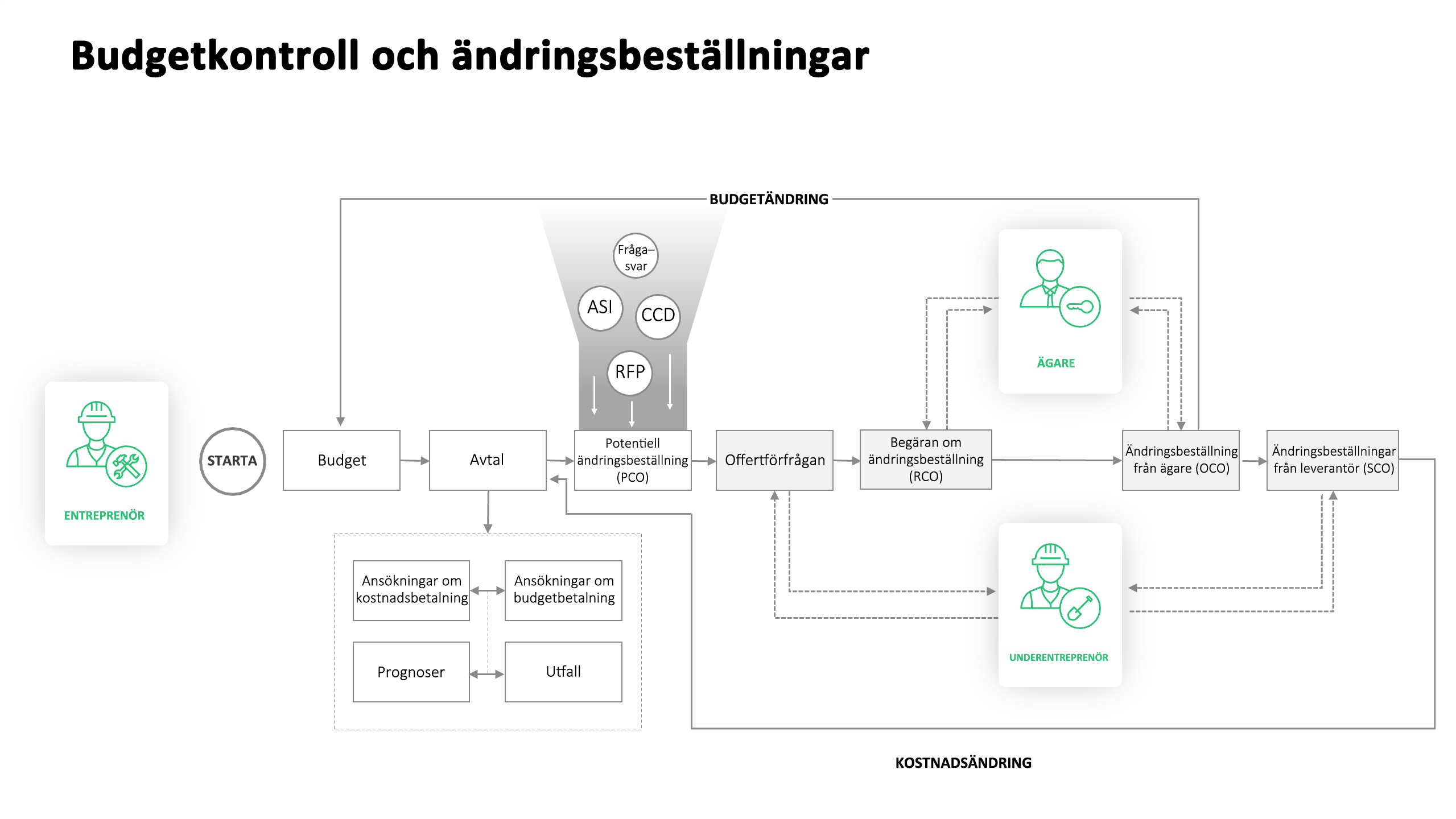
PCO (Potentiell Ändring) är en startpunkt i arbetsflödet med PCO-beställningar. Alla ändringsbeställningar kan genereras från Potentiell Ändring (PCO) på fliken Potentiell Ändring (PCO). UE-Ändring (SCO - ÄTA) och offertförfrågningar kan också skapas från kostnadsobjekten.
Relationen mellan de olika ändringsbeställningarna är att:
- En eller flera Potentiella Ändringar (PCO) kan utgöra en begäran om PCO.
- En eller flera begäranden om ÄTA kan utgöra en Byggherre Ändring (OCO).
- En eller flera UE-Ändring (SCO - ÄTA) kan skapas från en enda Byggherre Ändring (OCO).
Som ett resultat, inom Cost Management:
- En Potentiell Ändring (PCO) kan användas för att skapa begäranden om PCO, Byggherre Ändring (OCO) eller UE-Ändring (SCO - PCO).
- En Ändringsbegäran (COR) kan användas för att skapa Byggherre Ändring (OCO) eller UE-Ändring (SCO - ÄTA).
- En Byggherre Ändring (OCO) kan användas för att skapa en eller flera UE-Ändring (SCO - ÄTA)
Välj ett kort för att se hur du kan arbeta med verktyget Ändringsbeställning:
Tabeller och kolumner för ändringsbeställningar
Värdena läggs till och flyttas mellan kolumnerna i flikarna för ändringsbeställningar. Klicka på  för att se alla tillgängliga kolumner.
Här är några användbara exempel:
- Godkänd: Den här kolumnen visar det godkända beloppet. För kostnadsändringar fyller det i beloppet från kolumnen Godkänt. Du hittar mer information i artikeln Status för ändringsbeställning.
- Bekräftad: Det belopp som man kommit överens om ska betalas för den relevanta ändringen av leverantörens omfattning visas i kolumnen Bekräftad. Det innebär också att PCO blir en SCO. Eller när en offertförfrågan godkänns.
- Uppskattat: Den här visar det uppskattade beloppet. För kostnadsändringar fyller det i kolumnen Reserver i översikten.
- Föreslaget: Den här kolumnen visar det föreslagna beloppet. Det innebär också att en offertförfrågan har skapats och ställts in enligt förslagen i ändringsbeställningstabellerna. För kostnadsändringar fyller det i kolumnen Föreslaget i översikten.
- Inlämnat: Den här visar det inlämnade beloppet. För kostnadsändringar fyller det i kolumnen Inlämnat i översikten. Det innebär också att en Potentiell Ändring (PCO) har omvandlats till en Ändringsbegäran (COR). När en Ändringsbegäran (COR) markeras som Godkänd fylls det inskickade beloppet i kolumnen Godkänt. Om du inte använder processen för Ändringsbegäran (COR) innebär Godkänt att en Potentiell Ändring (PCO) har omvandlats till en Byggherre Ändring (OCO).
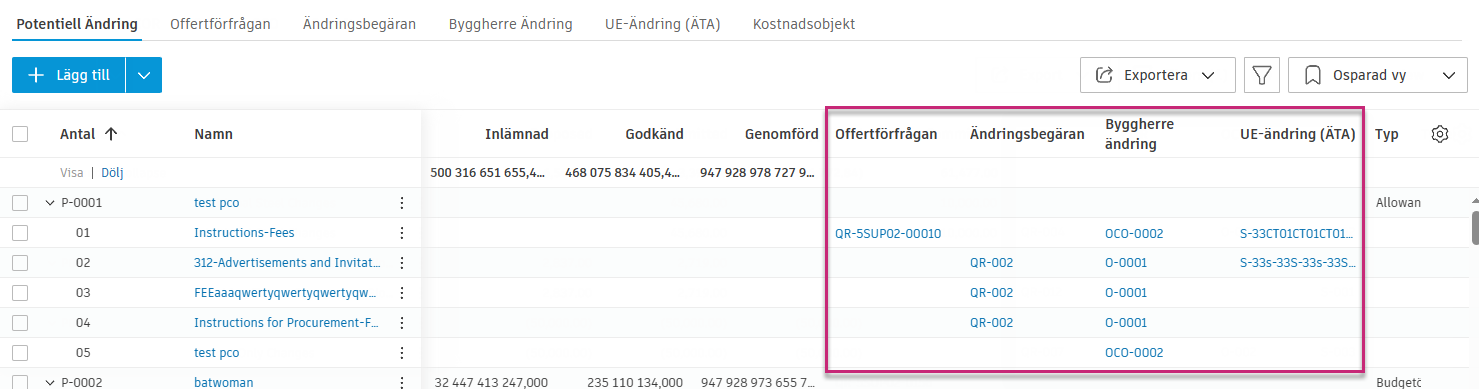
Ändringsbeställningstabellerna ger detaljerad information om kostnadsobjekt, inklusive det associerade ändringsbeställningsnumret. Genom att klicka på varje nummer omdirigeras du till den specifika flik där motsvarande ändringsbeställning finns. En utfällbar meny öppnas för ytterligare information.
Navigera bland ändringsbeställningar med hierarkivy
När du arbetar med flera olika ändringsbeställningstyper för samma variantbeställning kan det vara svårt att navigera mellan olika ändringsbeställningsnummer (Potentiell Ändring (PCO), Ändringsbegäran (COR), Byggherre Ändring (OCO), Offertförfrågan (RFQ), UE-Ändring (SCO)). PCO-hierarkivyns funktion hjälper dig att klara den här navigeringsutmaningen.
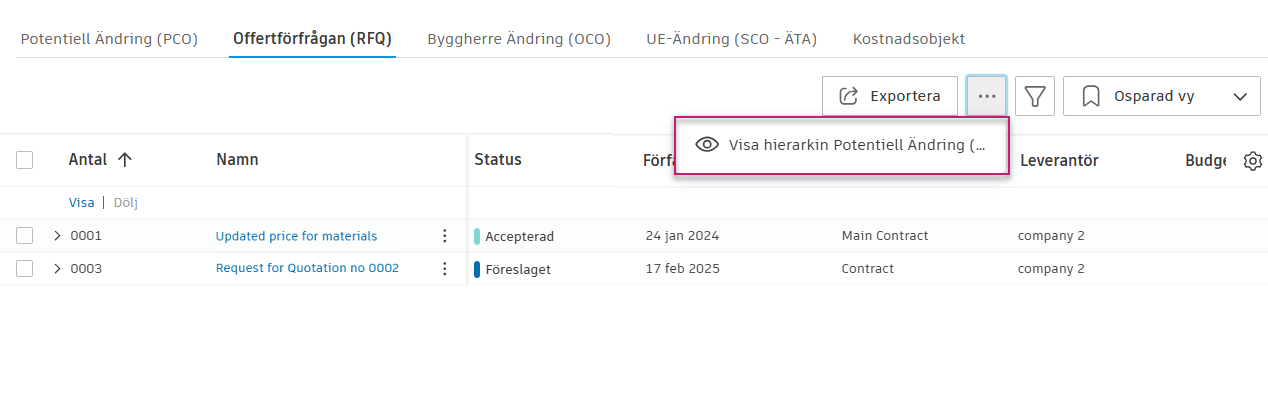
Du kan aktivera/inaktivera hierarkivyn på varje ändringsbeställningsflik (COR, OCO, RFQ, SCO) genom att klicka på hierarkiikonen.
När det är aktiverat grupperas relaterade ändringsbeställningar tillsammans för att visa deras relationer:
- COR-vy: grupperar COR:er efter deras ursprungliga PCO
- OCO-vy: grupperar OCO:er efter både deras relaterade COR och ursprungliga PCO
- RFQ-/SCO-vy: grupperar RFQ:er och SCO:er efter deras ursprungliga PCO
Fördelar med att använda hierarkivy:
- Hitta relaterade ändringsbeställningar snabbt utan att bläddra igenom hundratals poster
- Se det ursprungliga PCO-numret när du visar en genererad ändringsbeställning (COR, OCO, RFQ, SCO)
- Förstå källan och relationen mellan olika ändringsbeställningstyper
- Navigera smidigt mellan relaterade ändringsbeställningar för samma ändringsbegäran
Exempel: Om du visar en OCO och någon frågar efter PCO-numret så visar hierarkivyn den överordnade PCO:n, vilket eliminerar behovet av att söka efter beskrivning på olika flikar.
Omfattningstyper för ändringsbeställningar
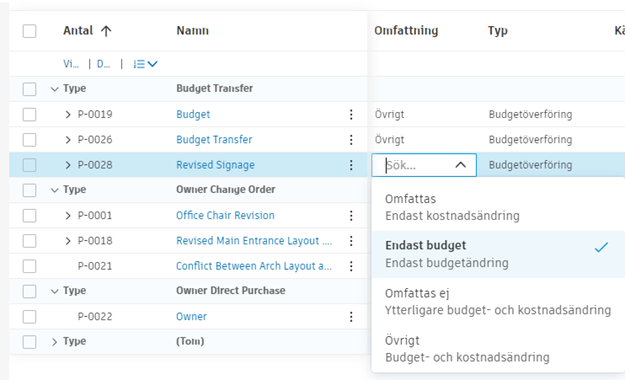
När du skapar ändringsbeställningar avgör den omfattning du väljer hur ändringsbeställningen påverkar din budget och dina kostnadsdata. Du kan ange omfattningen i verktyget Ändringsbeställning:
Gå till verktyget Ändringsbeställning i det vänstra navigeringsfältet.
I kolumnen Omfattning väljer du ett av följande alternativ för varje objekt:
- Omfattas: Uppdaterar enbart kostnadssektionen i tabellen. Ändringsbeställningsbeloppet ökar projektets totala kostnad men påverkar inte budgeten.
- Endast budget: Uppdaterar enbart budgetsektionen i tabellen. Ändringsbeställningsbeloppet ökar projektets budget men påverkar inte den totala kostnaden.
- Omfattas ej: Uppdaterar både budget- och kostnadssektionen i tabellen. Ändringsbeställningsbeloppet ökar både projektets budget och totala kostnad.
- Övrigt: Uppdaterar både budget- och kostnadssektionerna. Det här alternativet hjälper dig att spåra ändringar som använder dina medel för övrigt. Det låter dig skilja mellan ändringsbeställningar som ökar din totala budget och ändringar som helt enkelt använder pengar som du redan har avsatt i budgeten för övrigt.
Hantering av ändringsbeställningar för utländska leverantörer
När utländsk valuta är konfigurerad kan ändringsbeställningar anges och hanteras i den utländska leverantörens valuta allteftersom projektet fortskrider. Systemet känner automatiskt igen den valuta som angivits för en leverantör inom deras avtal. När en Potentiell Ändring (PCO) (PCO) uppstår kan du eller leverantören (med lämplig behörighetsnivå) generera en Potentiell Ändring (PCO).
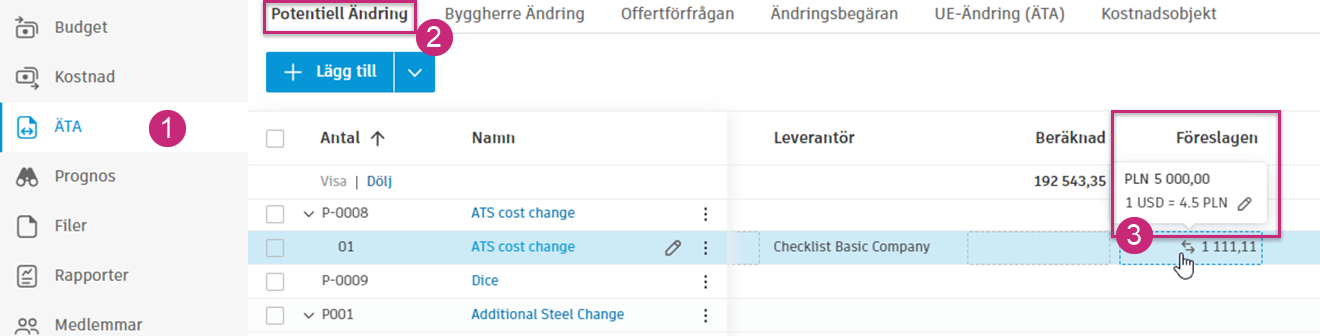
Länka ett kostnadsobjekt med ett avtal tilldelat i utländsk valuta till:
- Skapa ändringsbeställningar i samma valuta som avtalet
- Visa ändringsbeställning i en basvaluta som är baserad på definierade valutakurser
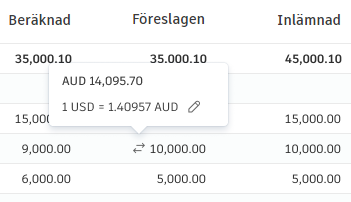
Värdena Uppskattat, Inskickat och Godkänt kommer alltid att anges i basvalutan. Ändå kommer du att se förändringar i de Föreslagna och Utfästa värdena. Basvalutan visas med ikonen  bredvid sig. Hovra över den för att se eller redigera valutakursen:
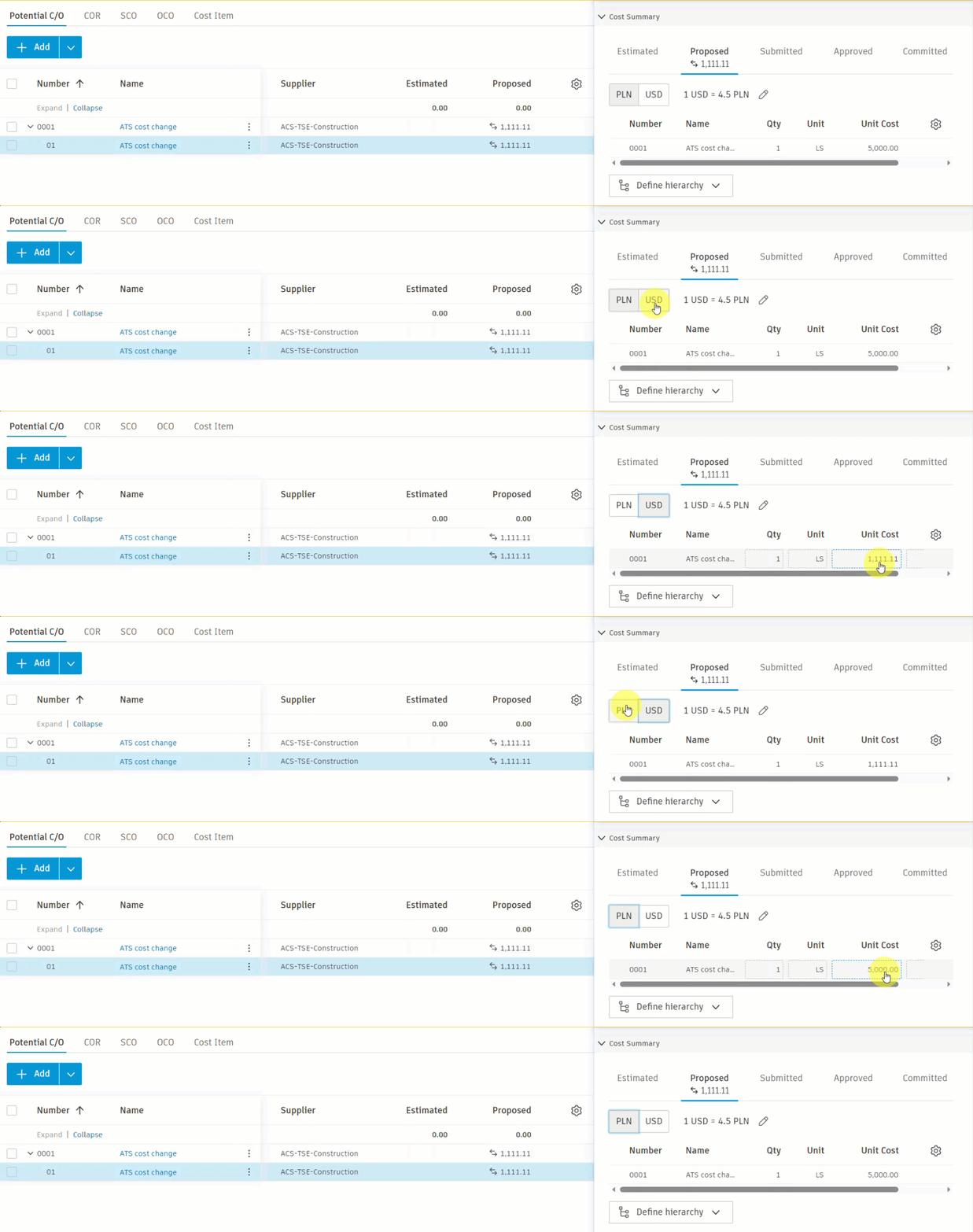
Du kan även hantera den här informationen i kostnadsobjektets utfällbara panel. Markera först objektet för att öppna den utfällbara panelen och bläddra sedan till sektionen Kostnadssammanfattning. Markera sedan kolumnerna Föreslagen eller Genomförd. Växla mellan de två valutorna och redigera valutakursen efter behov.
Du kan kopiera värden från kolumnerna Uppskattat, Inskickat och Godkänt. Dessa värden konverteras från basen till den utländska valutan.
- Varje kostnadsobjekt har en oberoende växelkurs som motsvarar Föreslagen och Utfäst. När det finns olika valutor för kostnadsobjekt visas växelkursen som "Flera".
- När du genererar ett nytt avtal från en Potentiell Ändring (PCO) eller ett kostnadsobjekt kan du välja valutan, redigera valutakursen och kopiera värdet från kolumnen Uppskattat. Ikonen visar det konverterade värdet.
Fler resurser
Kolla in vår videokurs och lär dig mer om hur du hanterar ändringsbeställningar i Cost Management.