Kostnadsobjekt
Kostnadsobjekt är enskilda objekt i en ändringsbeställning som är länkade till associerade budgetar och kontrakt. De kan visas, grupperas dynamiskt och filtreras på flera olika sätt på fliken Kostnadsobjekt.
Kostnadsobjekt omfattar fem värden:
- Uppskattat: För en Potentiell Ändring (PCO) uppskattar en generalentreprenör värdet.
- Föreslaget: Generalentreprenören ber leverantören att tillhandahålla uppskattningen för kostnadsobjektet för en offertförfrågan (RFQ) och registrerar uppskattningen i det föreslagna värdet.
- Inlämnat: Kostnadsobjektsvärdet visas i kolumnen Inlämnat när en generalentreprenör skickar begäran om ÄTA till granskning av byggherre.
- Godkänt: Efter en byggherres inledande granskning kombinerar en generalentreprenör flera begäran om ÄTA till en Byggherre Ändring (OCO) och signerar det juridiska ändringsbeställningsdokumentet med byggherren. OCO-värdet registreras som Godkänt.
- Utfäst: Efter att Byggherre Ändringen (OCO) eller begäran om ÄTA har godkänts undertecknar en generalentreprenör en UE-Ändring (SCO - ÄTA) med leverantören. Värdet registreras som Genomfört.
Kostnadsobjektets värden läggs till i tabellerna i ändringsbeställningsverktyget:
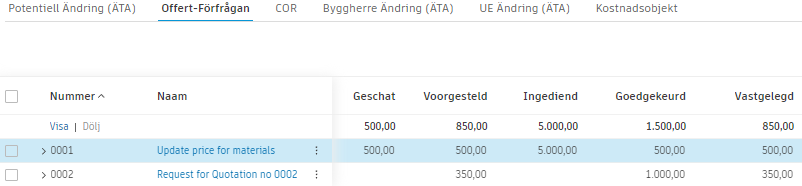
Läs mer om kostnadsobjektets statusar.
I den här artikeln:
- Lägg till ett kostnadsobjekt
- Lägg till ett kostnadsunderobjekt
- Tilldela kostnadsobjekt till en Potentiell ändring (ÄTA)
- Generera en ändringsbeställning
- Skapa ett avtal från ett kostnadsobjekt
- Relaterade artiklar
Lägg till ett kostnadsobjekt
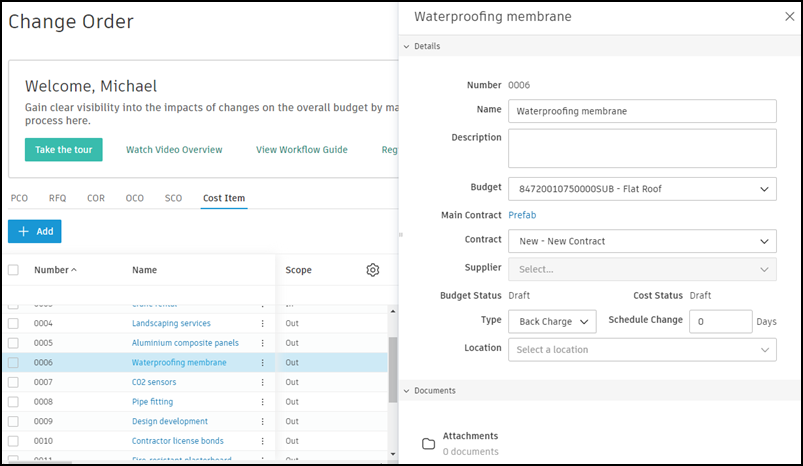
Kostnadsobjekt kan läggas till på fliken Kostnadsobjekt:
- Välj verktyget Ändringsbeställning till vänster.
- Växla till fliken Kostnadsobjekt.
- Klicka på Lägg till.
- Ange ett namn för kostnadsobjektet.
- Välj en budgetkod i listmenyn.
- Ange ett beräknat pris.
- Välj en Plats för kostnadsobjektet från uppdelningsstrukturen för plats.
- Markera kryssrutan bredvid ett kostnadsobjekt.
- Klicka på Tilldela.
- Välj en potentiell ändringsbeställning från listmenyn Potentiell ändringsbeställning.
Kopiera en plats för ett kostnadsobjekt
Om en plats för ett kostnadsobjekt gäller för andra kostnadsobjekt inom samma potentiella ändringsbeställning kan du kopiera platsen. Så här gör du:
Från fliken Potentiell Ändring (PCO) hovrar du markören över fältet Plats för kostnadsobjektet som tilldelats en Potentiell Ändring (PCO).
Klicka på
 om du vill kopiera platsen till de andra kostnadsobjekten i Potentiell Ändring (PCO).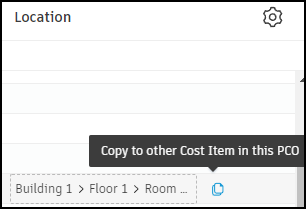
Kopiera ett kostnadsobjekts belopp
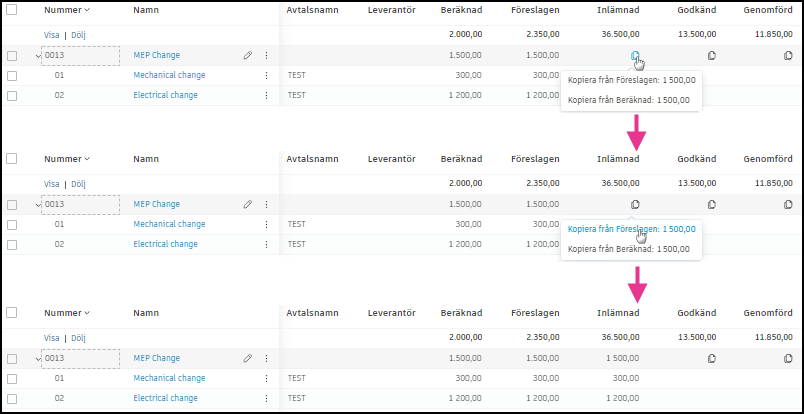
Du kan kopiera alla kostnadsobjektens belopp för samma ändringsbeställning till den aktuella kolumnen:
- Klicka på bredvid kostnadsobjektet i kolumnen Uppskattat, Föreslaget, Inlämnat, Godkänt eller Utfäst.
- Välj ett av de tillgängliga värdena att kopiera från.
Lägg till ett kostnadsunderobjekt
Inom enskilda kostnadsobjekt kan du göra följande:
- Lägga till underobjekt som rullar upp i det överordnade kostnadsobjektet.
- Definiera kostnadsobjektshierarkin för var och en av flikarna Uppskattat, Föreslaget, Inskickat, Godkänt och Utfäst.
- Definiera en underobjektshierarki för varje flik eller ärv en underobjektshierarki från en annan flik.
- Använda en hierarki från en värdetabell för avtal (SOV):
- Importera underobjekt från ett Excel-kalkylblad.
Så här lägger du till ett kostnadsunderobjekt:
Klicka på kostnadsobjektets namn för att öppna informationspanelen.
Välj en flik i sektionen Kostnadssammanfattning.
Obs! Fliken som du väljer avgör vilken kolumn i en tabell som underobjektets summa visas i.Klicka på menyn Definiera hierarki.
Välj mellan:
- Starta en ny hierarki: Ange kod, namn, mängd, enhet och enhetskostnad för ett underobjekt.
- Använd hierarkin från Budget: Det här alternativet är tillgängligt när kostnadsobjektet är länkat till en budget. Markera kryssrutan för värdeschemat som ska användas och klicka sedan på Spara.
- Använd hierarki från värdetabell för avtal: markera kryssrutan för värdetabellen som ska användas och klicka sedan på Spara.
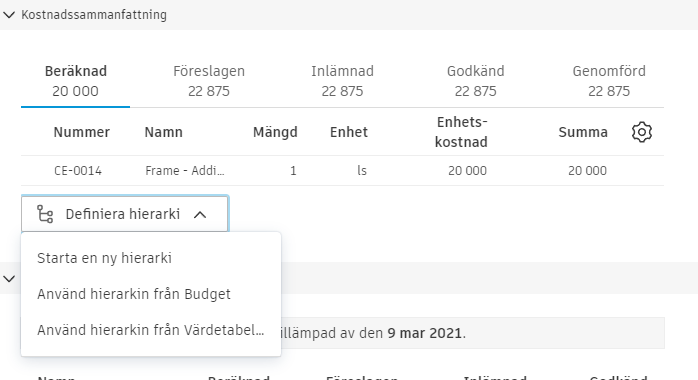 Obs! När ett Uppskattat, Föreslaget, Inlämnat, Godkänt eller Utfäst värde redan har angetts så kan du använda dess hierarki genom att välja Använd hierarkin från …, till exempel Använd hierarkin från Föreslaget.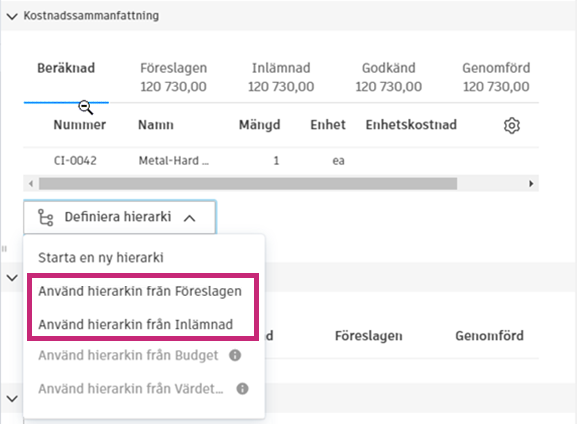
Så här lägger du till fler underobjekt:
- Hovra markören över det överordnade eller underordnade objektet.
- Klicka på Mer-menyn
 .
. - Klicka på Lägg till underobjekt.
- Ange data för det nya underobjektet.
- Växla mellan de återstående flikarna efter behov, klicka på menyn Definiera hierarki och välj ett av följande alternativ:
Så här importerar du underobjekt från ett Excel-kalkylblad:
- Klicka på menyn Definiera hierarki.
- Välj Importera underobjekt och Importera Excel-fil.
- Välj den fil du vill överföra och klicka sedan på Importera.
Tilldela kostnadsobjekt till en Potentiell ändring (ÄTA)
Befintliga eller nya kostnadsobjekt som skapas direkt i fliken Kostnadsobjekt kan tilldelas en Potentiell Ändring (PCO). Så här gör du:
- Markera kryssrutan bredvid kostnadsobjektet i fliken Kostnadsobjekt.
- Klicka på Tilldela. Du ser popup-fönstret.
- Välj Potentiell Ändring (PCO) för att lägga till kostnadsobjektet. Du kan ange sökvillkor för att filtrera listan.

Generera en ändringsbeställning
Du kan skapa en RFQ och en SCO från ett kostnadsobjekt. Det gör du genom att klicka på Mer-menyn bredvid kostnadsobjektet och sedan välja Skapa offertförfrågan eller Skapa SCO från kategorin Generera.
Skapa ett avtal från ett kostnadsobjekt
Du kan skapa ett avtal från ett kostnadsobjekt förutsatt att kostnadsobjektet uppfyller följande villkor:
PCO-statusen är något av följande: Öppet, Prissättning, Föreslaget, Godkänt, Granska och skicka in igen.
Kostnadsobjektet är:
- inte associerat med ett befintligt avtal
- inte associerat med en befintlig SCO
- i samma huvudavtal.
Budget för kostnadsobjektet har inte allokerats till ett avtal.
Så här skapar du ett avtal från ett kostnadsobjekt:
Välj verktyget Ändringsbeställning till vänster.
Växla till fliken Potentiell ändringsbeställning.
Klicka på kryssrutan till vänster om ett kostnadsobjekt inom en potentiell ändringsbeställning.
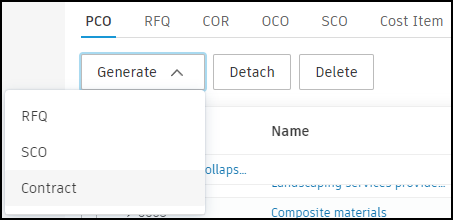
Klicka på Skapa och sedan på Avtal.
 Tips: Du kan även klicka på Mer-menyn till höger om ett kostnadsobjekt. Välj Skapa och sedan Avtal.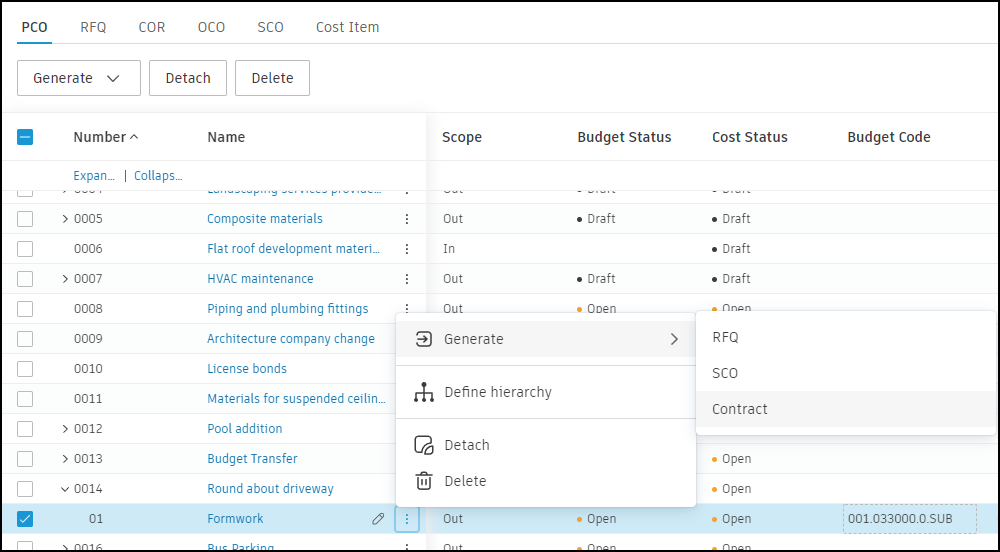
Ange en Avtalskod och ett Avtalsnamn. Om inställningen för utländsk valuta är aktiverad i ditt projekt så visas även fälten Valuta och Valutakurs.
- Välj valuta för det nya avtalet.
- Redigera valutakursen vid behov. Standardvärdet för valutakursen hämtas från inställningarna.
Ange det utfästa värdet eller kopiera det från kostnadsobjektet. Om inställningen för utländsk valuta är aktiverad visar
 det konverterade värdet.
Klicka på Skapa.