Offertförfrågningar
En offertförfrågan är ett dokument som skickas till en leverantör eller underleverantör för att få ett pris med data från Cost Management. Det finns två sätt att skapa ett dokument för offertförfrågan:
- För det första kan du skapa en enskild RFQ som innehåller alla associerade kostnadsobjekt, eller så kan du skapa individuella RFQ:er för specifika kostnadsobjekt inom PCO:n
- För det andra kan du också skapa en RFQ via en batchbegäran när det finns en ändring och det är oklart vem som påverkas. En offertförfrågan kan skickas direkt till alla mottagare och en lista över deras svar kan sparas.
I den här artikeln:
- Översikt över fliken Offertförfrågan
- Generera en RFQ från en PCO
- Svara på en RFQ (leverantörsarbetsflöde)
- Ändra förfallodatum för svar på offertförfrågan
- Koppla bort ett kostnadsobjekt från en offertförfrågan
- Ta bort en offertförfrågan
- Exportera en rapport om Offertförfrågan (RFQ)
- Relaterade artiklar
Översikt över fliken Offertförfrågan
Fliken Offertförfrågan finns i verktyget Ändringsbeställning i Cost Management. Fliknamn kan anpassas av projektadministratörer inom inställningar.
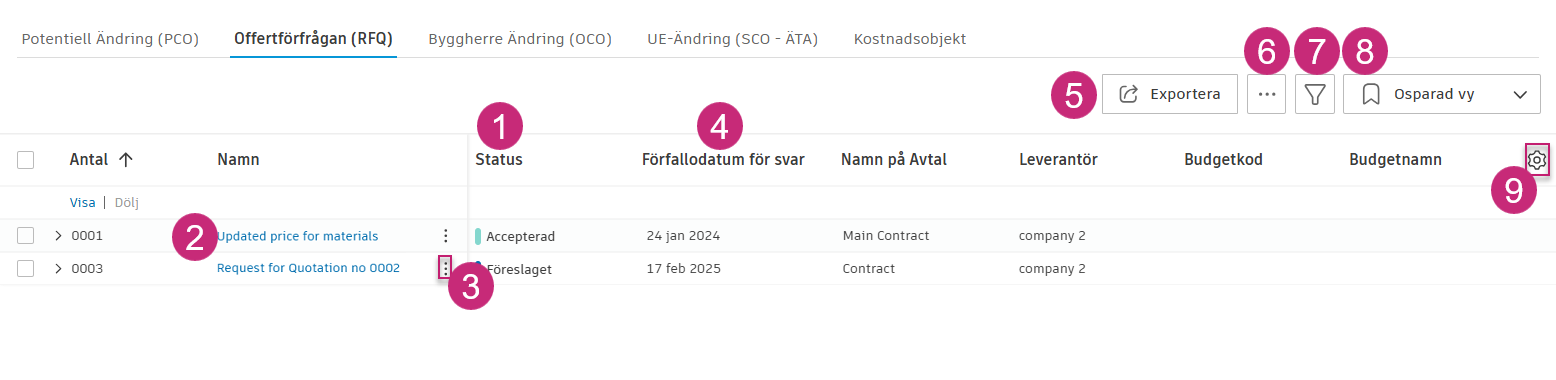
Objektets status uppdateras automatiskt till Utkast efter att en offertförfrågan skapats från en Potentiell Ändring (PCO).
Markera objektets namn för att öppna den utfällbara panelen. Du kan redigera offertförfrågan i den utfällbara panelen. I den utfällbara panelen visas de arbetsflödesbaserade åtgärder som du kan välja för att gå igenom processen för hantering av ändringsbeställningar.
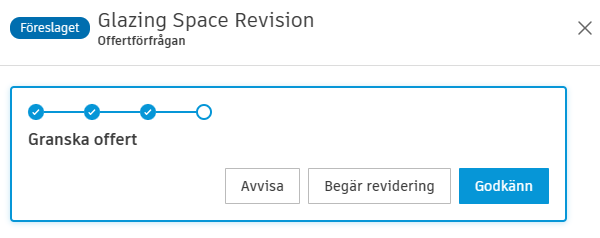
Till exempel:
- När offertförfrågans status är Öppen så visas knappen Begär offert. Observera att en leverantör måste listas i avsnittet Leverantörsinformation.
- När offertförfrågan har skickats visas nästa alternativ: Ange som föreslagen eller Avvisa osv.
- När offertförfrågan är Godkänd väljer du UE-Ändring (SCO - ÄTA) för att skapa en UE-Ändring (SCO - ÄTA).
Klicka på Mer-menyn
 för att generera ändringsbeställningar, ange status för Offerförfrågan (RFQ) eller ta bort objektet.
Kolumnen Förfallodatum för svar fylls i när ett datum läggs till i datumsektionen i den utfällbara panelen.
Klicka på Exportera för att skapa en rapport över offertförfrågningar.
Klicka på den här ikonen för att visa eller dölj ändringsbeställningens hierarki. Mer information om hur du använder hierarkivyn för att navigera mellan relaterade ändringsbeställningar finns i avsnittet Navigera bland ändringsbeställningar med hierarkivy.
Klicka på
 för att filtrera och gruppera tabellen.
Se tillgängliga fördefinierade vyer av tabellen eller spara den aktuella vyn av tabellen.
Klicka på ikonen
 om du vill redigera kolumnernas position och synlighet i tabellen.Tips: Genom att aktivera en kolumn för bilagor så kan du omedelbart visa antalet bilagor för varje Offertförfrågan (RFQ) utan att behöva klicka på varje enskild post.
Generera en RFQ från en PCO
Som projektadministratör kan du skapa en offertförfrågan när dokumentmallen för offertförfrågan har skapats och ett kostnadsobjekt har kopplats till en Potentiell Ändring (PCO). Gör så här:
Välj verktyget Ändringsbeställning.
Välj fliken Potentiell Ändring (PCO).
Välj kryssrutan för en Potentiell Ändring (PCO).
Klicka på Mer-menyn
.Välj Kostnadsändring och sedan Skapa offertförfrågan. Enskilda offertförfrågningar skapas för varje kostnadsobjekt inom den potentiella ändringsbeställningen.
Växla till fliken Offertförfrågan (RFQ) och kontrollera den nyskapade offertförfrågan.
Ange de nödvändiga värdena i kolumnerna Uppskattad och Föreslagen. Du kan kopiera kostnadsobjektsbelopp från en annan kolumn.

Öppna den nyskapade offertförfrågan genom att klicka på dess namn. Den utfällbara panelen öppnas.
Klicka på Ange som öppen.
Ändra följande fält efter behov:
- Namn på offertförfrågan i sektionen Information.
- Förfallodatum i sektionen Datum.
- Omfattningsbeskrivning i sektionen Arbetsomfattning.
I avsnittet Dokument skapar du ett dokumentpaket och lägger till fler bilagor om det behövs för Offerförfrågan (RFQ).
Välj ett leverantörsnamn i avsnittet Leverantörsinformation om inget redan har valts.
Klicka på Begär offert. Fönstret Skicka e-post till leverantör öppnas. Leverantörens kontaktperson i den utfällbara menyn för Potentiell Ändring (PCO) är standardmottagaren. Du kan ändra den här kontakten i:
- Företagsinställningar
- Leverantörsinformation för PCO:n
Fyll i alla obligatoriska fält och klicka sedan på Skicka.
När Offertförfrågan (RFQ) har skickats visas nästa alternativ: Ange som föreslagen eller Avvisad osv. Se artikeln Statusar för ändringsbeställning för att läsa mer om arbetsflödesstatus för RFQ:n.
En leverantör kommer att meddelas om offertförfrågan via e-post när de har samarbetsbehörighet för offertförfrågningar. Statusen är inställd som Prissättning. Gå till artikeln Status för ändringsbeställningar för att läsa mer om arbetsflödesstatus för offertförfrågan.
När offertförfrågan är Godkänd så kan projektadministratörer begära extra granskning eller skapa en UE-Ändring (SCO - ÄTA) för att slutföra ändringsbeställningens arbetsflöde.
Begär offerter i batch
Förutom att skapa en enskild offertförfrågan kan du begära offerter i batch från en Potentiell Ändring (PCO). En batchbegäran för offert kan användas när en ändring sker och det är oklart vem som kan påverkas av den här ändringen. För att minska risken för att någon saknas kan du skicka en batchbegäran till alla leverantörer så att de kan ange om de påverkas eller inte och ett register kan föras över deras svar.
Så här skapar du en batchbegäran:
Klicka på verktyget Ändringsbeställning.
Välj fliken Potentiell Ändring (PCO).
Klicka på menyn Mer
för en Potentiell Ändring (PCO) och välj Begär offerter i batch.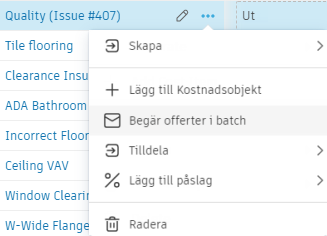
Du kan lägga till ett filter för avtalstyp i det nyligen öppnade fönstret.
Välj en eller flera leverantörer.
Skriv ett meddelande som ska inkluderas i begäran.
Välj ett förfallodatum.
Välj Bifogade filer att inkludera vid behov.
Klicka på Skicka.
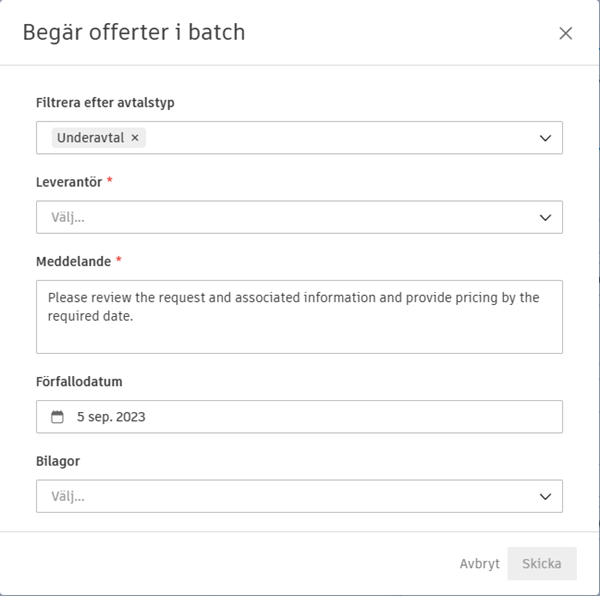
Platshållarkostnadsobjekt skapas för varje leverantör och visas inom parentes. Leverantörer kan svara genom att säga att de inte påverkas eller genom att föreslå en offert.
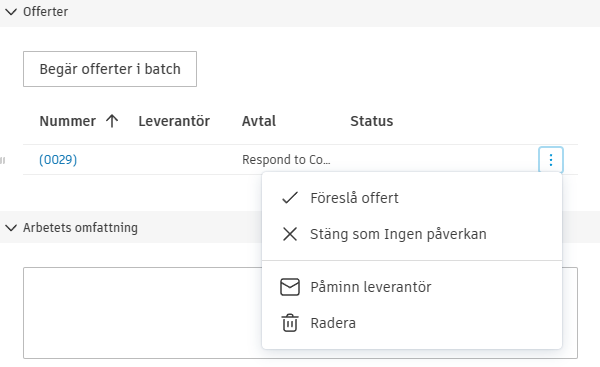
Platshållarkostnadsobjekten konverteras till vanliga kostnadsobjekt när en offert föreslås.
Svara på en RFQ (leverantörsarbetsflöde)
När en leverantör får ett e-postmeddelande om RFQ och har samarbetsbehörighet för RFQ:er så kan de svara på två sätt:
Alternativ 1: Svara via e-post
Du kan svara direkt på e-postmeddelandet med Offertförfrågan (RFQ) och kommentarer. Dina e-postbilagor och ditt meddelande sparas automatiskt i Cost Management. Läs mer i artikeln Svara på e-postmeddelanden från Cost Management.
Alternativ 2: Svara i Cost Management
Öppna e-postmeddelandet och välj Öppna i Cost Management. När Cost Management öppnas så visas bara den information som hör till en leverantör.
Klicka på Begär en offert för att öppna den utfällbara informationspanelen.
Bläddra för att granska information och använda associerade dokument.
När du är klar väljer du Svara i arbetsflödesfältet.
Under Arbetsomfattning klickar du för att lägga till lämplig enhetskostnad. Summan fylls automatiskt i.
Lägg till filer i avsnittet Dokument. Du kan göra följande:
Ladda upp från din dator
Bifoga från Autodesk Docs.
Lägg till från länkade referenser
Obs! När en bilaga laddas upp till en RFQ läggs den automatiskt till i kostnadsobjektet och RFQ:n
Inkludera en kommentar i kommentarsektionen och välj Skicka.
När de skickats in så meddelar systemet generalentreprenören via e-post. De kan granska alla Offertförfrågningar (RFQ) i vyn för Potentiell Ändring (PCO) genom att välja varje kostnadsobjekt och titta på bilagan. Sedan kan de antingen godkänna den eller begära en granskning.
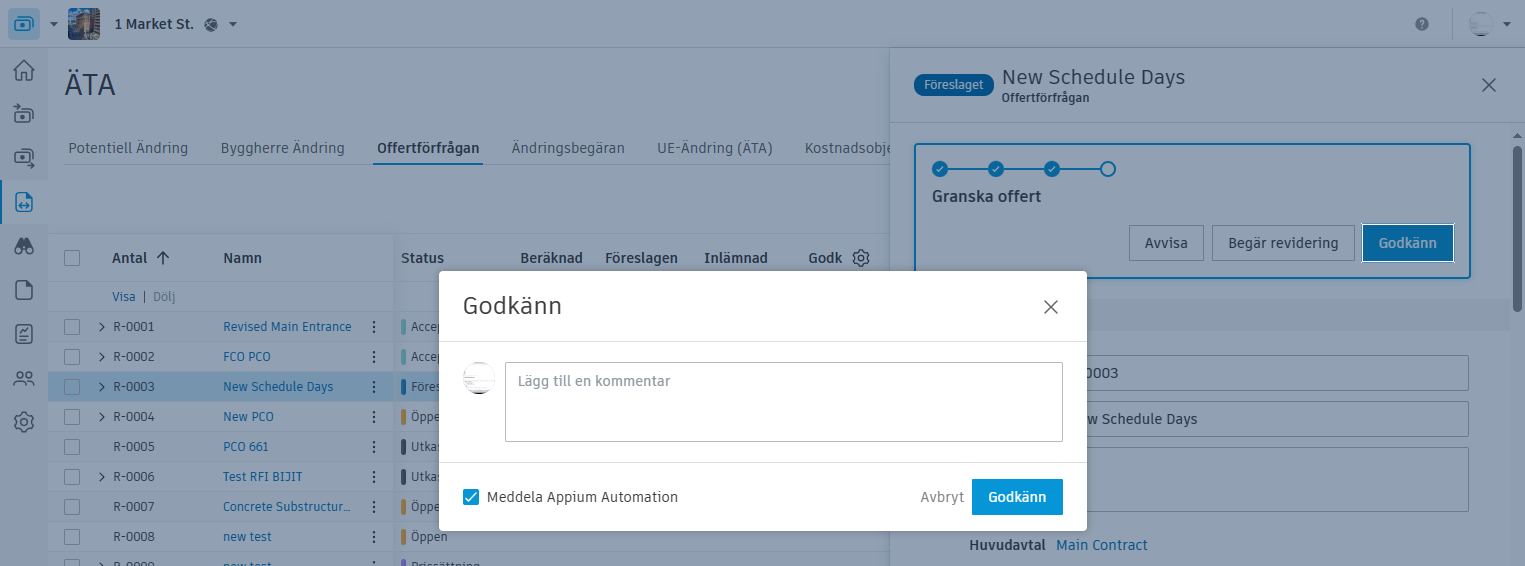
. Den här åtgärden skapar ett kostnadsobjekt med värdet 0 och anger offertförfrågans status som Föreslagen.När en revision krävs fortsätter processen enligt beskrivningen när den har skickats tillbaka till en leverantör. Vid behov kan en formell offert bifogas av en leverantör när denne svarar. När systemet har accepterats av en generalentreprenör, meddelar systemet leverantören via e-post.
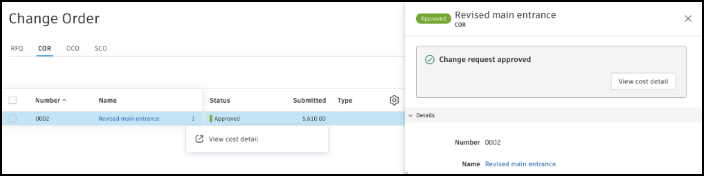
När en ändringsbeställning har statusen Föreslagen, Godkänd eller Avvisad kan en leverantör med samarbetsbehörighet läsa kostnadsinformation eller ladda ned dokument i den skrivskyddade informationspanelen. Klicka på Visa kostnadsinformation i menyn Mer .
Ändra förfallodatum för svar på offertförfrågan
Som standard är förfallodatum för svar på offertförfrågan sju dagar efter skapande. Projektadministratörer kan justera den här standardinställningen enligt följande:
- Välj verktyget Inställningar till vänster.
- Byt till fliken Ändringsbeställning.
- I listrutan Datum klickar du på Redigera bredvid alternativet Förfallodatum för svar.
- Ange standardvärdet och ange om du vill visa datumet på startsidan.
- Klicka på Spara.
Koppla bort ett kostnadsobjekt från en offertförfrågan
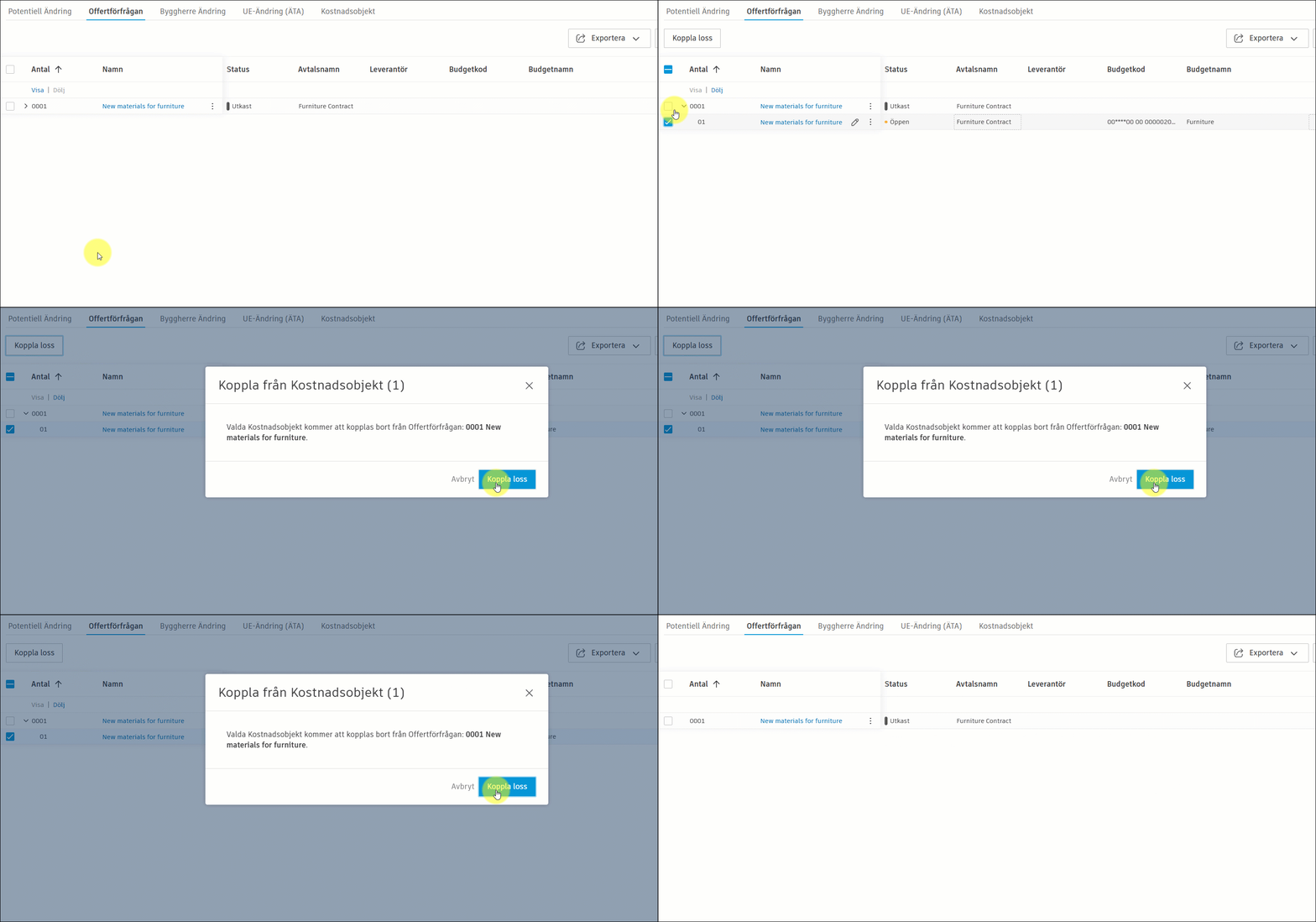
Om du vill koppla bort ett kostnadsobjekt från en offertförfrågan så expanderar du raden och väljer Mer-menyn eller markerar rutan. Knappen Koppla bort visas. Den kommer fortfarande att ingå i Potentiell Ändring (PCO).
Ta bort en offertförfrågan
Om du vill ta bort en offertförfrågan väljer du Mer-menyn bredvid objekt namn. Om du vill ta bort fler än en offertförfrågan markerar du rutan bredvid objekten och klickar på Ta bort.
Exportera en rapport om Offertförfrågan (RFQ)
Du kan exportera en RFQ-rapport som kommer att innehålla all information eller ett minimiantal. Gör så här:
Välj verktyget Ändringsbeställning till vänster.
Växla till fliken Offertförfrågan.
Klicka på knappen Exportera
 .
. Välj ett av följande:
- PDF-rapport – för att exportera en rapport i skrivskyddat PDF-format.
- Excel-rapport – för att exportera en rapport i Excel-format som kan redigeras.
Lägg en rubrik för rapporten.
Välj rapportmall:
- Aktuell vy – du kan exportera en rapport från den aktuella vyn, till exempel med filter som tillämpats.
- Standardrapport för system – du kan exportera en rapport med alla standardkolumner.
Välj om du vill inkludera kostnadsobjektsinformationen i rapporten. Om du avmarkerar det här alternativet kan du endast exportera en rapport med minimiinformationen.
Lägg till ett valfritt meddelande.
Klicka på Kör rapport.
Du får rapporten via e-post. Du kan även söka efter och ladda ned den från verktyget Rapporter. Läs mer om typer av kostnadsrapporter i artikeln Kostnadsrapporter.
Rapporter för medlemmar med samarbetsåtkomst
Medlemmar med samarbetsåtkomst kan exportera rapporter från ändringsbeställningstabeller (Potentiell Ändring (PCO)/offertförfrågan/Ändringsbegäran (COR)/Byggherre Ändring (OCO)/UE-Ändring (SCO - PCO)).
Ändringsbeställningsrapporten visar motsvarande kostnadsobjekt tillsammans med deras belopp. RFQ-rapporter innehåller till exempel föreslagna belopp. Budgetkoden och namnet syns dock inte i de här rapporterna.
Relaterade artiklar
- Statusar för ändringsbeställningar
- Samverkande vid en potentiell ändringsbeställning
- Skapa en offertförfrågan från kostnadsobjektet
- Svara på e-postmeddelanden från Cost Management