Samverkande arbetsflöde vid en potentiell ändringsbeställning
Arbetsflödet samarbete för Potentiella Ändringar (PCO) gör det möjligt för dig att samarbeta med dina samarbetspartners i senare led kring begäranden om ändringsbeställning.
Ge dina leverantörer samarbetsbehörigheter så att de kan skapa Potentiella Ändringar (PCO) och granska, godkänna eller avvisa föreslagna ändringar. Skicka ut en Potentiell Ändring (PCO) för att begära prissättning för en ändringsbeställning i stället för att använda en offertförfrågan. Arbeta med en Potentiell Ändring (PCO) för att godkänna ett föreslaget pris på potentiella ändringar.

Arbeta med dina samarbetspartner i tidigare led i
- Potentiella Ändringar (PCO) i stället för begäranden om PCO vid budgetändringsbegäranden. Inlämnade värden visas som potentiella ändringsbeställningar även om en begäran om PCO inte används.
- Potentiell Ändringar (PCO) i stället för offertförfrågningar vid begäranden om kostnadsändringar.

Arbetsflödet samarbete för PCO:er i senare led
Ställer in projektprocessen för samarbete för Potentiell Ändring (PCO) i senare led
Om du vill aktivera arbetsflödet samarbete för en potentiell ändringsbeställning i ett senare led ser du till att din projektprocess är korrekt inställd. Så här gör du:
Välj verktyget Inställningar till vänster.
Växla till fliken Allmänt.
Välj Projektprocess i listmenyn.
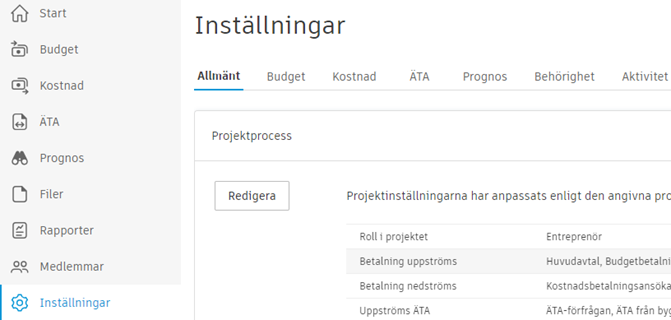
Klicka på Redigera.
Gå till sektionen ändringsbeställningar i senare led genom att klicka på Nästa.
Inaktivera alternativet Offertförfrågan. Aktivera sedan alternativet Använd potentiell ändringsbeställning för att begära offerter.
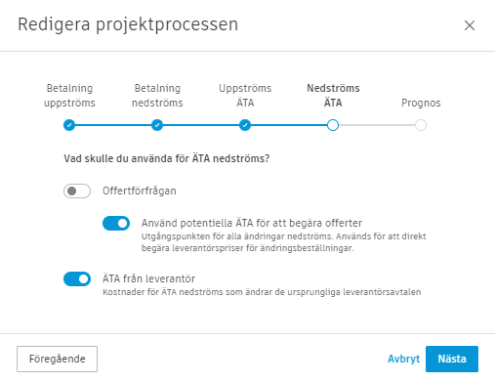
Klicka på Nästa tills du kan klicka på Spara.
Ange behörigheter för samarbeten för Potentiell Ändring (PCO) i senare led
Arbetsflödet samarbete för Potentiell Ändring (PCO) i senare led begär vissa behörigheter. Så här gör du:
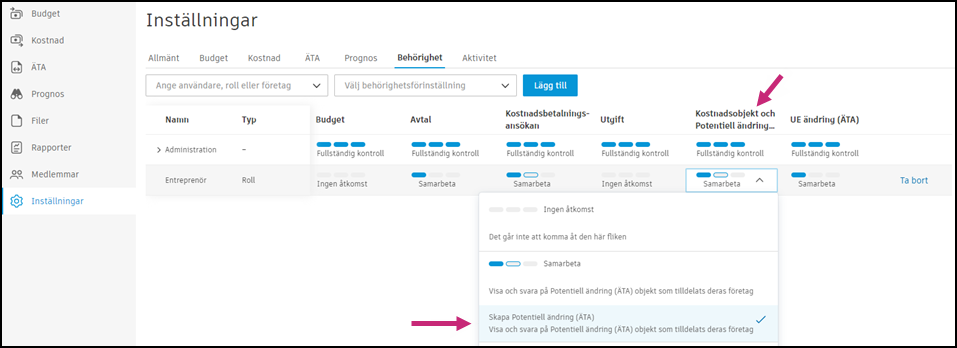
Välj verktyget Inställningar till vänster.
Växla till fliken Behörigheter.
Välj behörigheter för Samarbete vid ändringar i senare led för leverantörsrollen och växla till den andra behörighetsnivån. Endast medlemmar med de två behörigheterna aktiverade kan skapa Potentiell Ändring (PCO) inom det här arbetsflödet.
Arbeta i det samverkande arbetsflödet för Potentiell Ändring (PCO) i senare led
När projektprocessen och behörigheterna har angetts kan leverantörer och medarbetare arbeta med generalentreprenörer i ett samverkande arbetsflöde för Potentiell Ändring (PCO) i senare led.
När du vill skapa en Potentiell Ändring (PCO) som leverantör:
I verktyget Ändringsbeställningar från vänster navigering väljer du fliken Potentiell Ändring (PCO).
Klicka på Lägg till. Popup-fönstret Lägg till Potentiell Ändring (PCO) från avtal visas.
Välj avtalsnamn och avtalsvärdscheman.
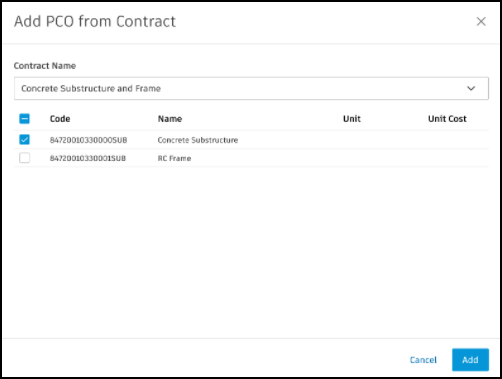
Klicka på Lägg till. Potentiell Ändring (PCO) skapas och panelen Skicka Potentiell Ändring (PCO) öppnas.
- Lägg till ett namn för begäran om Potentiell Ändring (PCO).
- Standardmottagaren av en Potentiell Ändring (PCO) är en generalentreprenör. Välj fler mottagare av ett e-postmeddelande till en generalentreprenör om det behövs. Läs mer om företagsinställningar.
Tips: Använd knappen avtalshierarki för att se kostnadsobjekten i detaljnivå.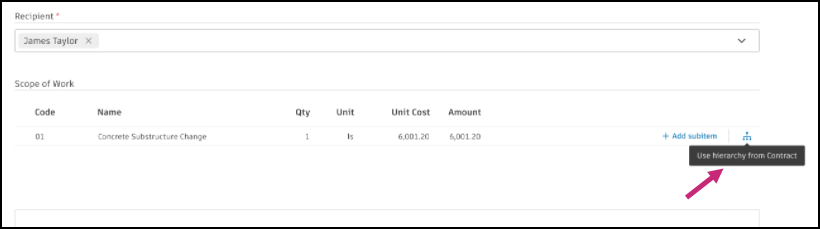
Klicka på Skicka. PCO:n får statusen Föreslagen.
Nu får en generalentreprenör e-postmeddelandet och kan öppna aktuell ändringsbegäran i Cost Management.
I detta skede kan en generalentreprenör begära att granska prissättningen. Det finns en möjlighet att lägga till, tilldela, koppla från eller skapa batch för ett kostnadsobjekt när en Potentiell Ändring (PCO) har statusen Föreslagen. Om kostnadsobjektet har statusen Föreslagen kan en generalentreprenör redigera det föreslagna värdet.
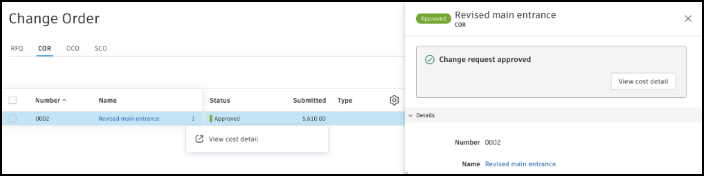
Efter godkännande skickas en bekräftelse till en leverantör.
Som generalentreprenör kan du nu skapa en UE-Ändring (SCO - ÄTA) för att fortsätta med arbetsflödet för ändringsbeställningen. Mer information om att skapa ändringsbeställningar finns i artikeln Ändringsbegäran (ÄTA).

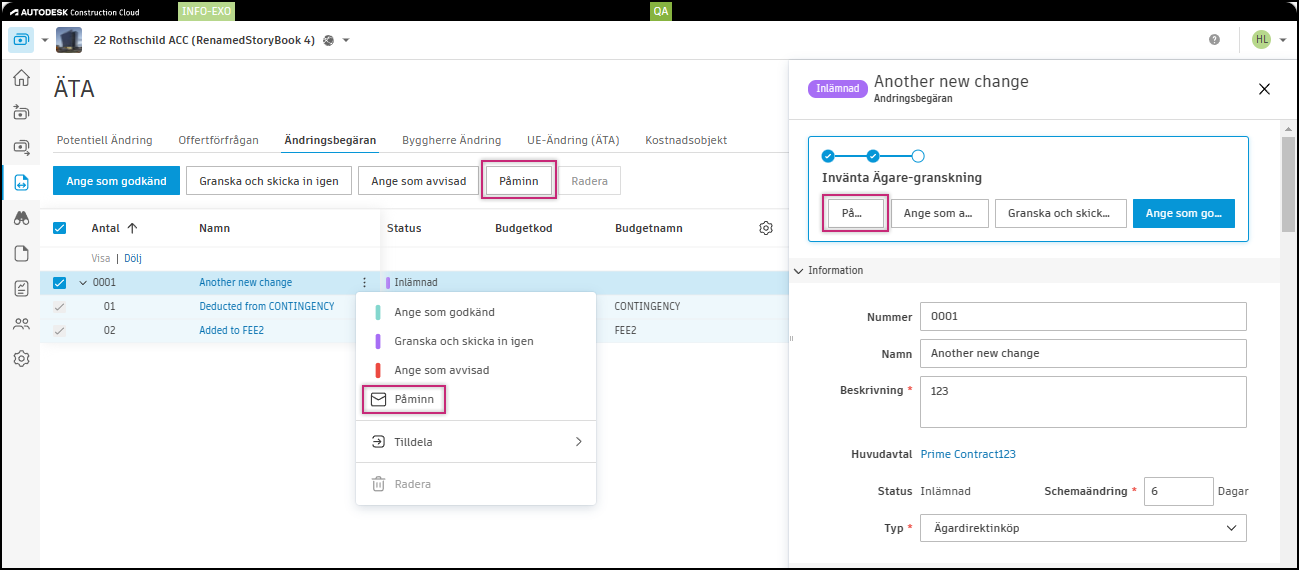
Om du vill göra det klickar du på Påminn. Det här alternativet är tillgängligt när:
Potentiell Ändring (PCO) som Ändringsbegäran (COR)- eller Byggherre Ändring (OCO)-status har skickats in
Potentiell Ändring (PCO) som offertförfrågestatus är prissatt eller reviderad
Offertfrågestatus är prissättning eller revidering.
UE-Ändring (SCO - ÄTA)-status har skickats
Samverkande arbetsflöde för Potentiell Ändring (PCO) i tidigare led
Ställer in projektprocessen samarbete för Potentiell Ändring (PCO) i tidigare led
Om du vill aktivera arbetsflödet samarbete för potentiell ändringsbeställning i tidigare led, ser du till att din projektprocess är korrekt inställd. Så här gör du:
Välj verktyget Inställningar till vänster.
Växla till fliken Allmänt.
Välj Projektprocess i listmenyn.
Klicka på Redigera.
Gå till sektionen Ändringsbeställningar i tidigare led genom att klicka på Nästa.
Inaktivera alternativet Begäran om ändringsbeställning. Aktivera sedan alternativet Använd potentiell ändringsbeställning för ändringsbeställningsbegäran.
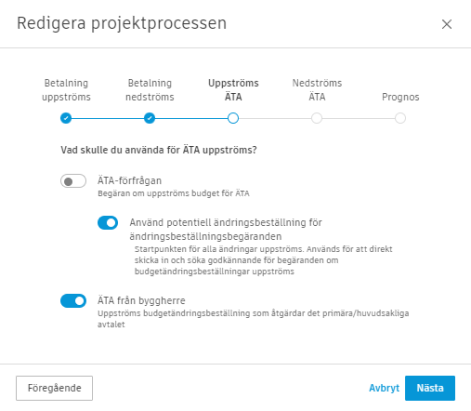
Klicka på Nästa tills du kan klicka på Spara.
Ange behörigheter för samarbete för Potentiell Ändring (PCO) i tidigare led
Arbetsflödet samarbete för Potentiell Ändring (PCO) i tidigare led begär vissa behörigheter. Så här gör du:
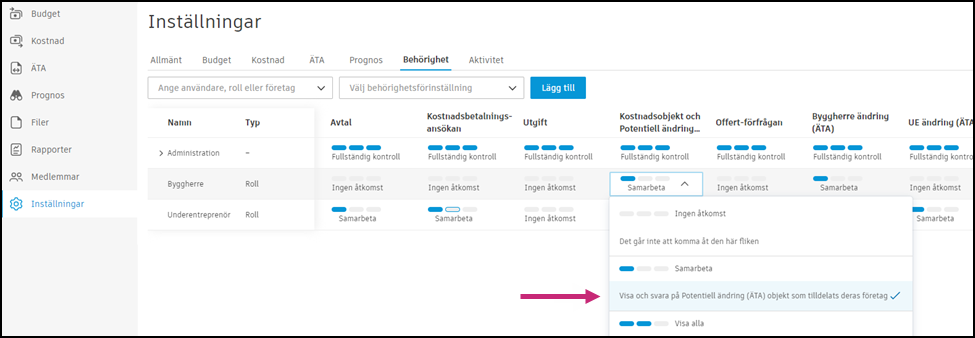
Välj verktyget Inställningar till vänster.
Växla till fliken Behörigheter.
Välj behörigheter för ägarrollen vid Samarbete för ändringar i tidigare led.
Arbeta med arbetsflödet Potentiell Ändring (PCO) i tidigare led
När projektprocessen och behörigheterna är angivna, kan du arbeta med arbetsflödet samarbete för Potentiell Ändring (PCO) som entreprenör (om du vill arbeta med huvudentreprenören) eller huvudentreprenör (om du vill arbeta med ägaren).
Så här skickar du en Potentiell Ändring (PCO) som offertförfrågan:
I verktyget Ändringsbeställningar från vänster navigering väljer du fliken Potentiell Ändring (PCO).
Skapa en Potentiell Ändring (PCO). Se artikeln Potentiella ändringsbeställningar för mer information.

Klicka på Skapa i fönstret Kostnadsändring. Välj Offertförfrågan.
Skicka en offertförfrågan till en huvudentreprenör/ägare och andra mottagare om det behövs. Huvudentreprenörs-/ägarkontakten på den utfällbara menyn för PCO:n är standardmottagaren av ett e-postmeddelande. Du kan ändra företagsinställningarna i inställningsverktyget. När en huvudentreprenör/ägare får ett föreslaget pris så kan personen granska det och godkänna det. I fönstret Kostnadsändring så får offertförfrågan statusen Accepterad.

Klicka på Skicka i fönstret Budgetändring. Popup-fönstret öppnas.

I popup-fönstret anger du det inskickade värdet och klickar sedan på Skicka.
Förbered ett e-postmeddelande till en ägare och klicka sedan på Skicka. I fönstret Budgetändring ändras statusen till Inlämnad.
I nästa steg i arbetsflödet ska en huvudentreprenör/ägare:
- tar ägaren emot e-postmeddelandet
- Öppnar Potentiell Ändring (PCO) i Cost Management.
- granska ändringsbegäran och besluta att acceptera den eller inte.
När den accepterats får entreprenören ett bekräftelsemeddelande och kan skapa en Byggherre Ändring (OCO). Mer information om att skapa ändringsbeställningar finns i artikeln Ändringsbegäran (COR), Byggherre Ändring (OCO) och UE-Ändring (SCO - ÄTA).

När en ändringsbeställning har statusen Godkänd eller Utförd kan en ägare läsa kostnadsinformation eller ladda ned dokument i den skrivskyddade informationspanelen. Klicka på Visa kostnadsinformation i Mer-menyn  .
.
Relaterade artiklar
- Statusar för ändringsbeställningar
- Företagsinställningar
- Inställning för projektprocess
- Svara på e-postmeddelanden från Cost Management