Potentiell ändring (ÄTA)
Potentiella ändringar (ÄTA) är utgångspunkten för alla budget- och kostnadsändringar. Från en Potentiell Ändring (PCO) kan du även skapa andra ändringsbeställningar. Länka kostnadsobjekt för att skapa en koppling tillbaka till den påverkade budgeten, avtalet och leverantören. Kostnadsobjekt kan dock även skapas direkt i fliken Kostnadsobjekt och tilldelas till en Potentiell Ändring (PCO) senare.
I den här artikeln:
- Översikt över fliken Potentiell ändring (ÄTA)
- Skapa en Potentiell ändring (ÄTA)
- Skapa en Potentiell Ändring (PCO) från Project Management-arbetsflöden
- Skapa en Potentiell Ändring (PCO) via Överföring av ändringsbeställning (samverkande Potentiell Ändring (PCO))
- Skapa en Potentiell Ändring (PCO) från prognosjustering
- Skapa en Potentiell Ändring (PCO) som användare med samarbetsåtkomst
- Skicka Potentiell Ändring (PCO) som Ändringsbegäran (COR) utan kostnadsobjekt
- Redigera befintliga Potentiella Ändringar (PCO)
- Generera ändringsbeställningar från en Potentiell Ändring (PCO)
- Fyll i väntande ändringsbeställningar utan en öppen ändringsbeställning från underleverantör
- Skapa en intern budgetöverföring från Potentiell Ändring (PCO)
- Generera ett avtal från en Potentiell Ändring (PCO)
- Tillämpa ett finansiellt pålägg på en PCO
- Lägga till kostnadsobjekt i en Potentiell Ändring (PCO)
- Exportera en Potentiell Ändring (PCO)-rapport
- Relaterade artiklar
Översikt över fliken Potentiell ändring (ÄTA)
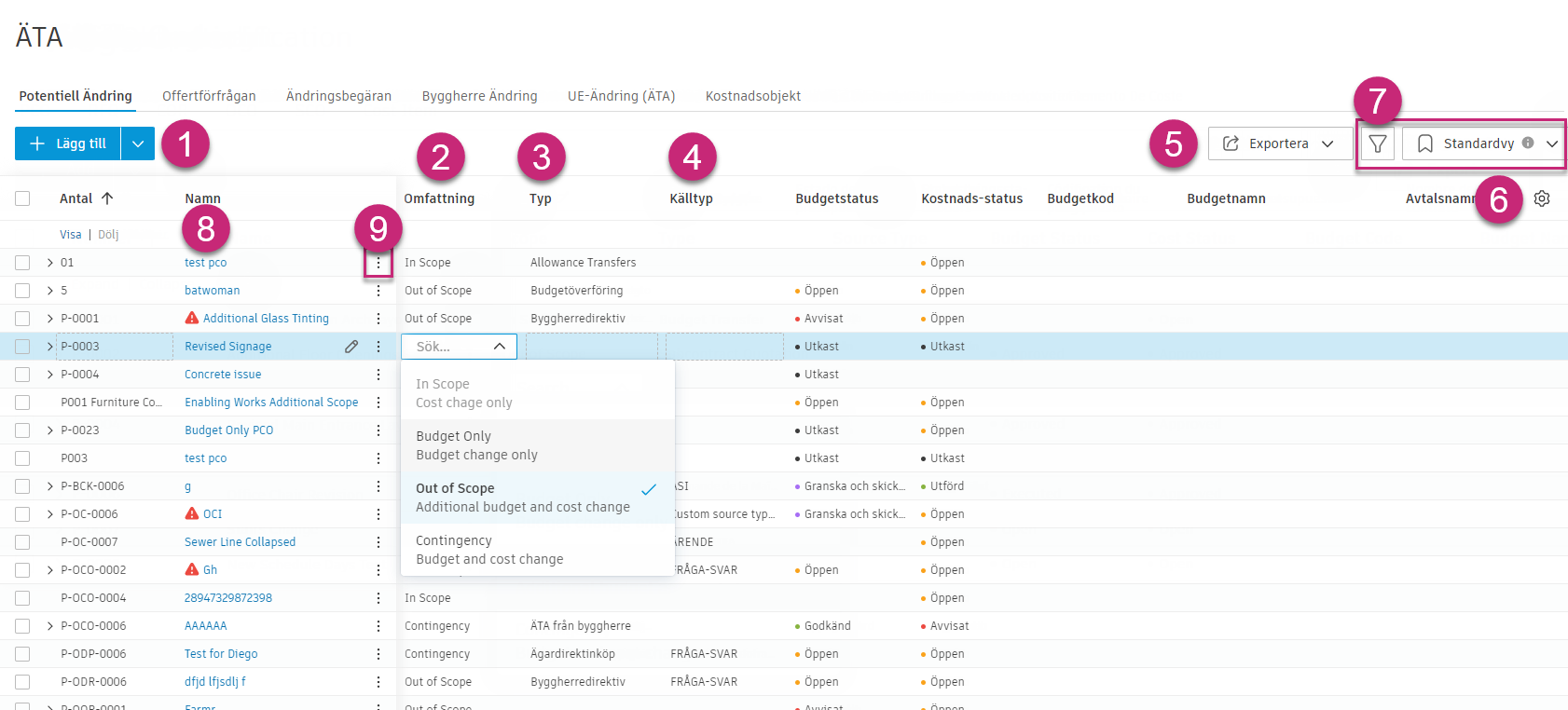
Välj Lägg till för att skapa en Potentiell Ändring (PCO).
Välj Omfattas, Endast budget, Omfattas ej eller Övrigt för att ändra beställningens omfattning. När en ändring endast gäller budgeten lägger du helt enkelt inte till några värden i kolumnerna Uppskattat, Föreslaget eller Bekräftat.
Typ är ett valfritt fält om du vill numrera, spåra eller gruppera ändringsbeställningar efter typ.
Källtyp och Källreferens är också valfria och du kan använda dem för att spåra eller gruppera baserat på ändringens ursprung.
Med hjälp av Exportera kan du exportera en PDF- eller CSV PCO-rapport.
Med kolumninställningarna kan du markera de kolumner som du vill inkludera i vyn.
Med vyväljaren kan du lagra och återkalla den önskade grupperings- eller kolumnsynligheten. Du kan läsa mer i artikeln Filter och grupp.
Markera den Potentiella Ändringens (PCO) namn för att öppna den utfällbara panelen. Med
 kan du redigera namnet.
Välj Mer-menyn
 för att lägga till kostnadsobjekt, duplicera, ändra status och mycket mer.Tips: Du kan skapa upp till 100 kostnadsobjekt åt gången genom att välja Skapa kostnadsobjekt i batch.
Skapa en Potentiell ändring (ÄTA)
Den Potentiella Ändringen (PCO) är startpunkten för alla ändringsbeställningar. Du kan skapa den manuellt i ändringsbeställningsverktyget eller skapa en Potentiell ändring (PCO) från en RFI, ett ärende eller ett inlämningsobjekt.
Så här skapar du en potentiell ändringsbeställning (PCO):
Välj verktyget Ändringsbeställning i det vänstra navigeringsfältet.
Välj fliken Potentiell Ändring (PCO).
Klicka på Lägg till.
Ange ett namn för den Potentiella ändringen (PCO).
Ange omfattningen till Omfattas, Endast budget, Omfattas ej eller Övrigt. Omfattningen fastställer var den Potentiella ändringen (PCO) visas i budget- och avtalsöversikten. Du kan även ändra omfattningen på kostnadsobjektsnivån. Välj omfattning bland de tillgängliga alternativen:
- Omfattas: Representerar enbart en ändring på kostnadssidan, utan att påverka budgeten.
- Endast budget: Indikerar enbart en ändring på budgetsidan, utan att påverka kostnadssidan.
- Omfattas ej: Avser en ändring på budgetsidan för objekt som inte ingår i den ursprungliga omfattningen. Byggherren allokerar extra budget via en Potentiell Ändring (PCO) för att täcka kostnaden.
- Övrigt: Betecknar en ändring som ligger utanför omfattningen och som finansieras genom att man överför belopp från en befintlig budget för övrigt.
Tips: Du kan läsa mer om omfattning och hur ändringsbeställningar läggs till i budget- och avtalstabellerna i artikeln Budget- och avtalstabeller.Välj en Potentiell Ändring (PCO)-typ.
Välj en källtyp för Potentiella Ändringar (PCO). Tillgängliga källtyper är:
- ASI: ytterligare instruktion från arkitekten
- CCD: anvisning om konstruktionsändring
- INT: internt
- PROBLEM: problem
- RFI: Request for Information
- RFP: begäran om förslag
- T&M: tid och material
Tips: Du kan inaktivera standardtyperna eller lägga till egna. Du kan läsa mer i sektionen Källtyper för potentiella ändringsbeställningar i inställningarna för ändringsbeställningar.Välj eller ange ett källreferensnummer. Om den potentiella PCO-beställningen skapas från ett ärende så kan du välja ärendet. Om den Potentiella ändringen (PCO) anges manuellt så kan du ange valfritt referensnummer.
Om du vill lägga till en plats för en Potentiell Ändring (PCO) använder du fältet Plats i registret. På så sätt kan du filtrera och gruppera för att se en platsbaserad vy över ändringar. Projektadministratörer konfigurerar platser inom Builds inställningar.
Nu kan du lägga till mer information till en Potentiell Ändring (PCO) eller skapa en ändringsbeställning. Om du lämnar en Potentiell Ändring (PCO) som ett utkast så visas eller används inte några kostnader i beräkningar i budget- eller avtalsöversikten. Om du anger statusen Öppen utlöses beräkningarna och effekten visas i översikten.
Skapa en Potentiell Ändring (PCO) från Project Management-arbetsflöden
Det är vanligt att ett ärende eller en RFI medför en potentiell kostnadsförändring. I sådana fall kan Autodesk Build-medlemmar generera en Potentiell Ändring (PCO) direkt från objektet. Det effektiviserar processen och skapar en koppling mellan arbetsflödena, minskar risken för dataförlust och registrerar ändringsbeställningens ursprung.
För att kunna arbeta med det här arbetsflödet så behöver medlemmar Fullständig kontroll-behörighet för kostnadsobjekt och Potentiell Ändring (PCO) i Cost Management.
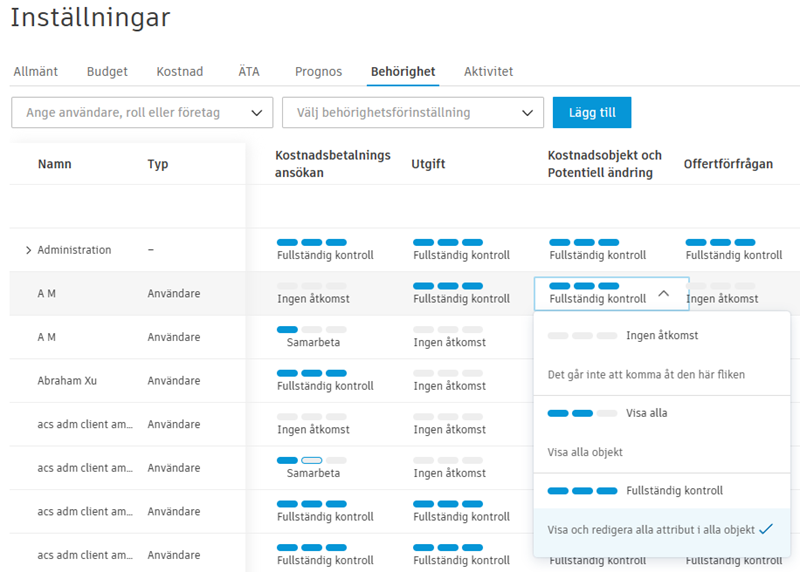
Skapa en Potentiell Ändring (PCO) från ett RFI, ärende eller inlämningsobjekt
Från en ny eller befintlig post för RFI, ärende eller inlämningsobjekt:
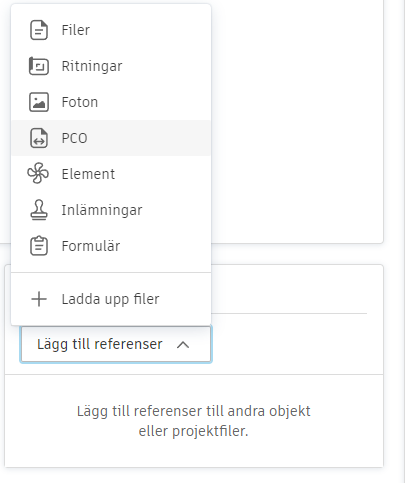
Bläddra till Referenser och välj Lägg till referens.
Välj Potentiell Ändring (PCO).
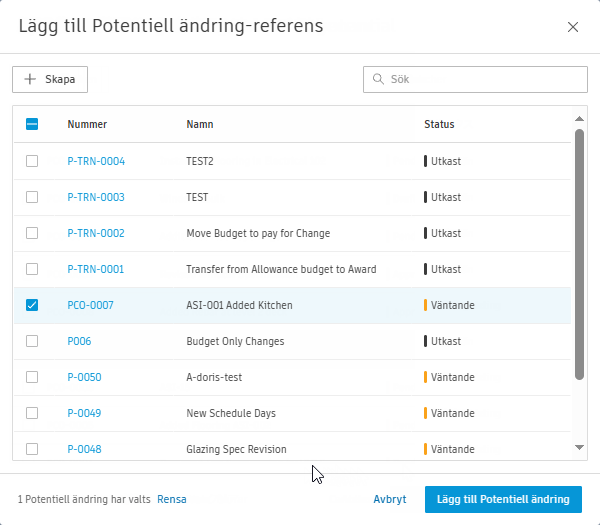
I Lägg till Potentiell Ändring (PCO)-referens väljer du Skapa.
Fyll i Potentiell Ändring (PCO)-namnet och beskrivningen och välj sedan Skapa.
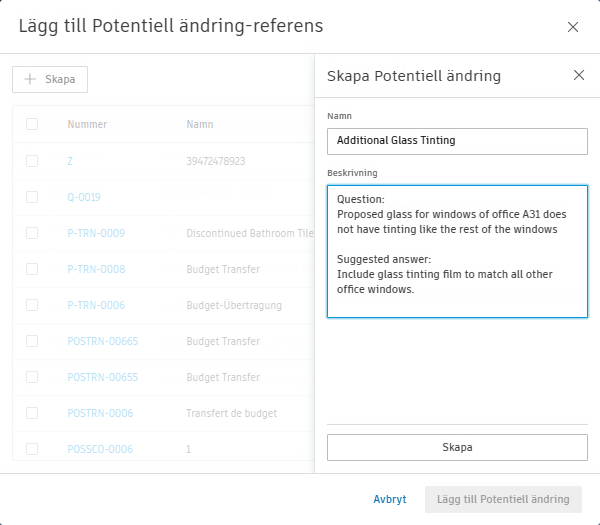
Den här informationen används för att fylla i den nya Potentiell Ändring (PCO)-posten i Cost Management, där den kan ändras senare.
Länka befintliga Potentiella Ändringar (PCO) till ett RFI, ärende eller inlämningsobjekt
Om du vill länka befintliga Potentiella Ändringar (PCO) till projekthanteringsobjekt så följer du stegen i föregående sektion, men i stället för att skapa en Potentiell Ändring (PCO) så väljer du befintliga Potentiella Ändringar (PCO) från listan och klickar på Lägg till Potentiell Ändring (PCO).
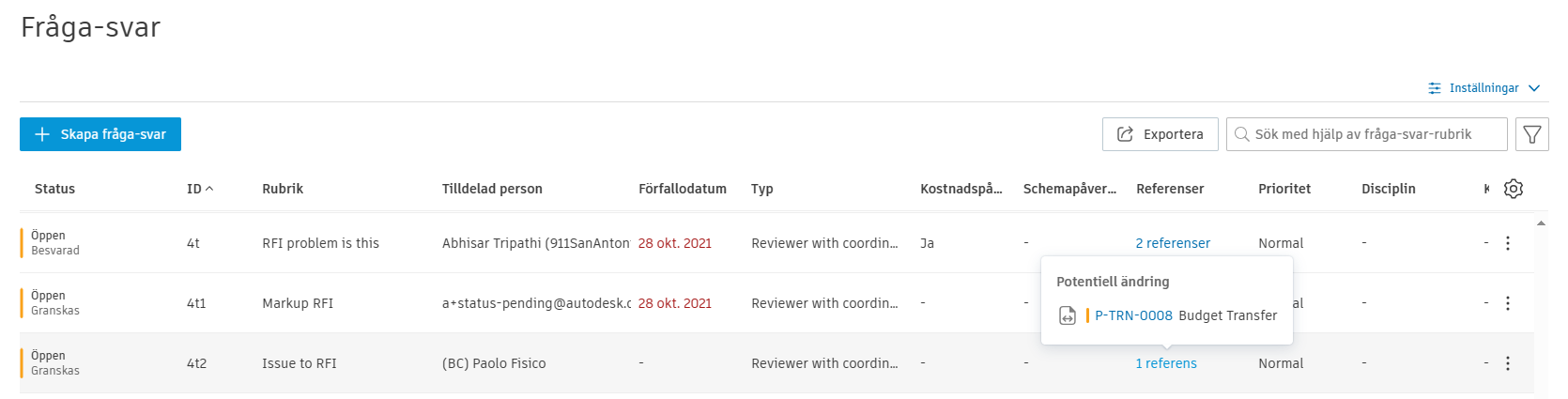
I listvyn RFI, Ärende eller Inlämningsobjekt i kolumnen Länkade referenser väljer du Potentiell Ändring (PCO)-numret för att öppna Potentiell Ändring (PCO) i Cost Management. Om medlemmen inte har rätt behörighetsnivå är detta alternativ inte tillgängligt.
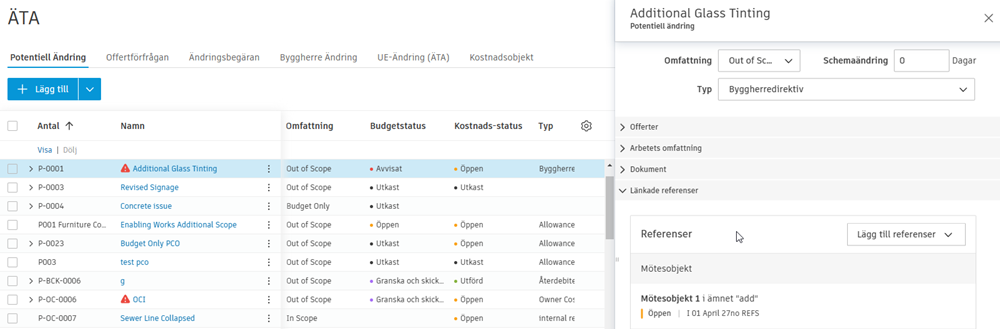
Ett RFI visas också i sektionen Länkade referenser i ändringsbeställningens informationspanel när:
- en Potentiell Ändring (PCO) är länkad till RFI:et
- en offertförfrågan, Ändringsbegäran (COR), Byggherre Ändring (OCO) eller UE-Ändring (SCO - PCO) skapas från Potentiell Ändring (PCO)
Läs mer om arbetsflödet för RFI.
Skapa en Potentiell Ändring (PCO) via Överföring av ändringsbeställning (samverkande Potentiell Ändring (PCO))
Användare av Samarbetande Potentiell Ändring (PCO) med Samarbetsbehörighet kan generera överföringar av ändringsbeställningar, vilket är Potentiella Ändringar (PCO) utan nettovärde som flyttar budget från ett objekt till ett annat utan att ändra den totala budgeten.
Så här skapar du en överföring av en ändringsbeställning:
Gå till verktyget Ändringsbeställning i Cost Management och välj fliken Potentiell Ändring (PCO).
Klicka på Överföring av ändringsbeställning.
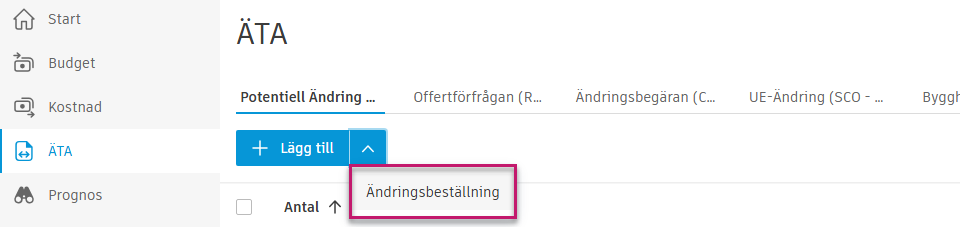
I Lägg till överföring av ändringsbeställning från avtal:
- Om ditt företag bara har ett associerat leverantörsavtal fylls avtalsfältet i automatiskt.
- Använd väljaren Värdetabell för att välja värdetabellsobjekt för överföringen (endast budgetassocierade värdetabellsobjekt visas).
- Välj budgetarna Från och Till för att skapa överföringen.
Granska förhandsgranskningen av Potentiell ändring (PCO) som visar kombinationen av positiva och negativa kostnadsobjekt:
- Om budgetarna i Från och Till är länkade till samma avtal, kombineras positiva och negativa kostnadsobjekt i samma Potentiella Ändring (PCO).
- Om inte, placeras positiva och negativa kostnadsobjekt i separata Potentiella Ändringar (PCO).
Klicka på Lägg till Potentiell ändring (PCO).
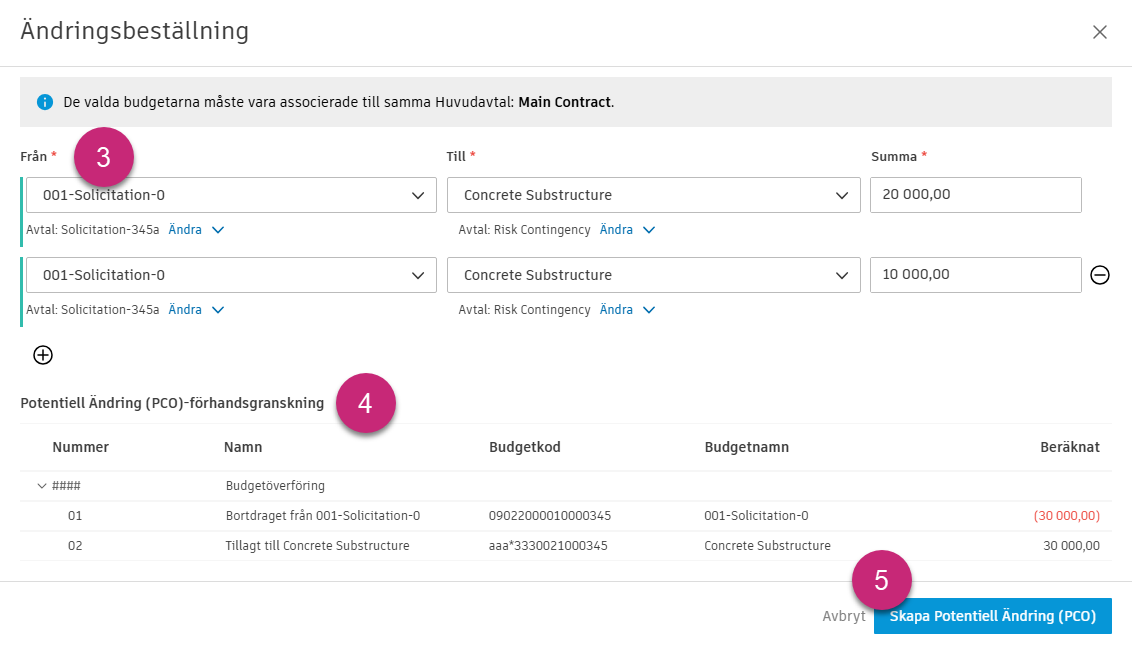
Skicka ändringsbeställningens Potentiella Ändring (PCO) via det vanliga arbetsflödet för Potentiell Ändring (PCO). Se Skapa en Potentiell Ändring (PCO) som användare med samarbetsåtkomst för ytterligare instruktioner.
Skapa en Potentiell Ändring (PCO) från prognosjustering
Du kan skapa en Potentiell Ändring (PCO) från prognosjustering för att begära extra budget. Detta kan göras när projektadministratören ställts in intäktsprognos.
Så här gör du:
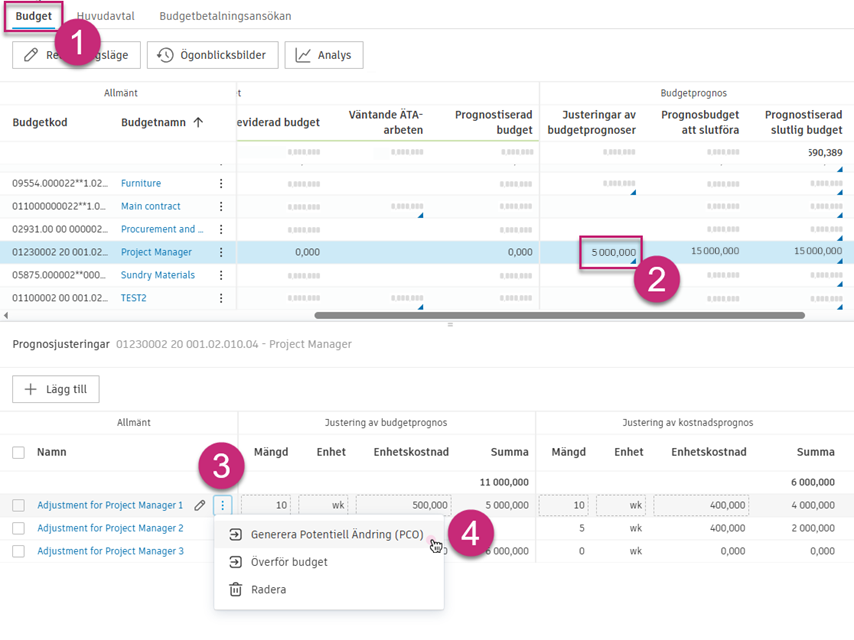
- Öppna Budget-verktyget i Cost Management.
- Klicka på den blå triangeln i kolumnen Budgetprognosjusteringar i avsnittet Budgetprognos i tabellen. De är synliga om intäktsprognos är aktiverad. Den nedre utfällbara panelen öppnas.
- Klicka på Mer-menyn bredvid prognosjusteringen. Tips: Du kan även masskapa Potentiella Ändringar (PCO) från prognosjusteringar. Markera alla rutor bredvid prognosjusteringar i den nedre utfällbara menyn och klicka på Skapa potentiell ändring (PCO).
- Välj Skapa Potentiell Ändring (PCO).
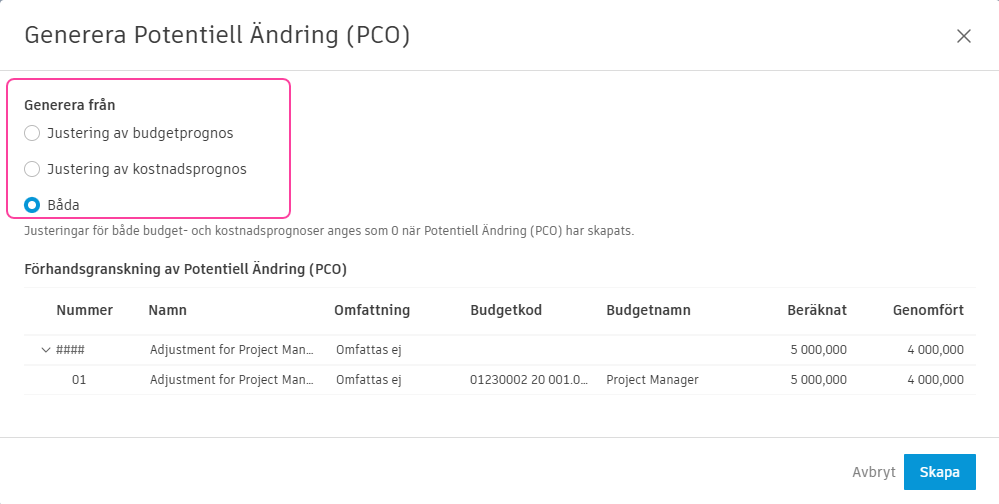
Fönstret Skapa Potentiell Ändring (PCO) öppnas. Du kan skapa från budgetprognosjustering, kostnadsprognosjustering eller båda.
När Potentiell Ändring (PCO) skapas visas ändringar i Väntande ägarändringar. Om du har genererat från budgetprognosjustering är mängden för Budgetprognosjustering inställd på 0. Det innebär att Belopp också är inställt på 0. Enhetskostnad ändras inte. Det finns tre aktivitetsloggar efter den här proceduren.
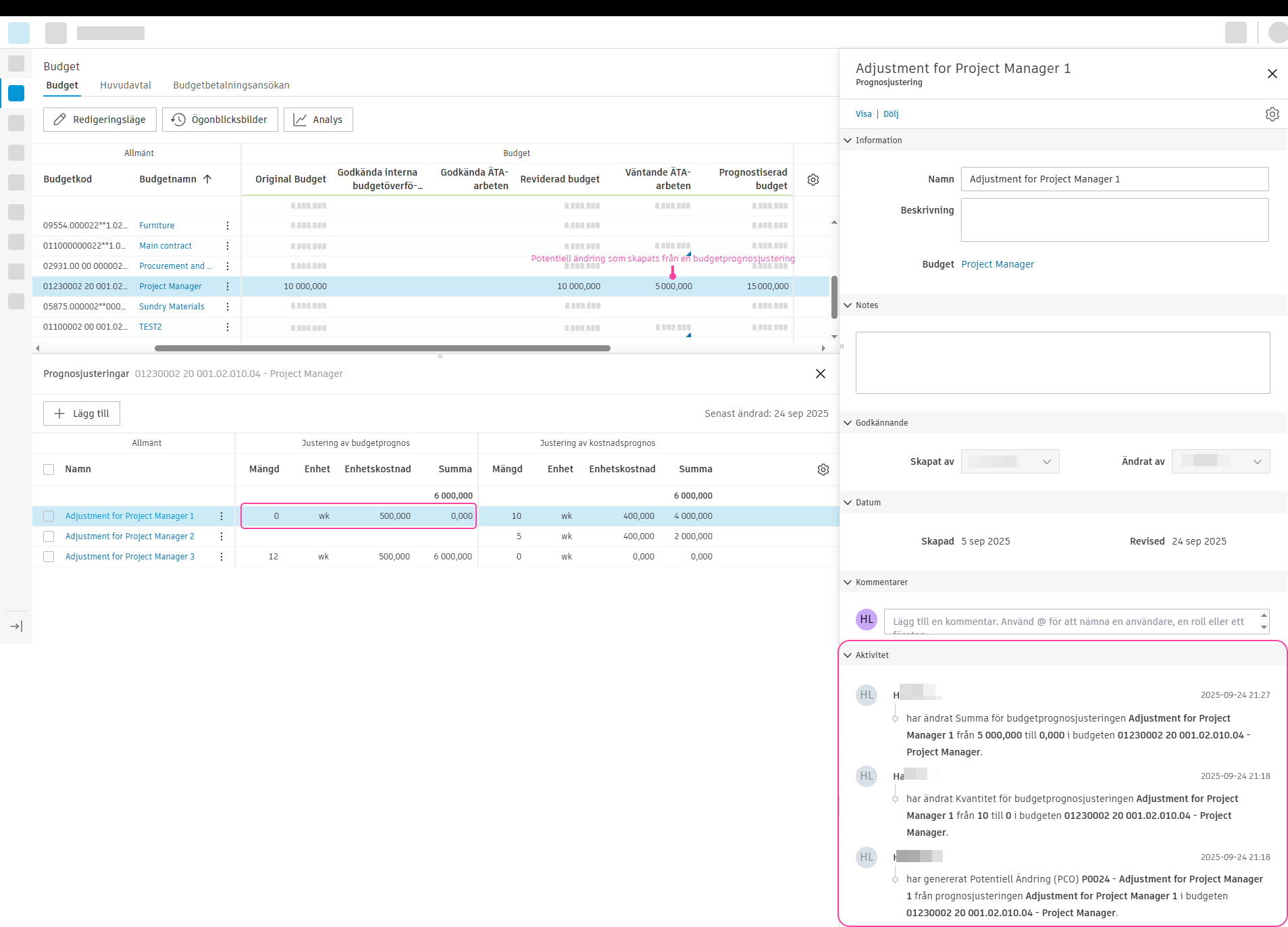
Det är en liknande regel för andra alternativ. Om du skapade en Potentiell Ändring (PCO) från kostnadsprognosjustering ser du ändringar i avsnittet Kostnadsprognosjustering och så vidare. Om från båda ser du ändringar på båda ställena och det finns fem aktivitetsloggar.
Skapa en Potentiell Ändring (PCO) som användare med samarbetsåtkomst
Om du är en leverantör med samarbetsbehörigheter och en administratör har gett dig behörighet att skapa Potentiella Ändringar (PCO) så kan du skicka in en Potentiell Ändring (PCO).
Så här skapar du en Potentiell Ändring (PCO) som användare med samarbetsåtkomst:
Gå till verktyget Ändringsbeställning i menyn. Klicka på Lägg till.
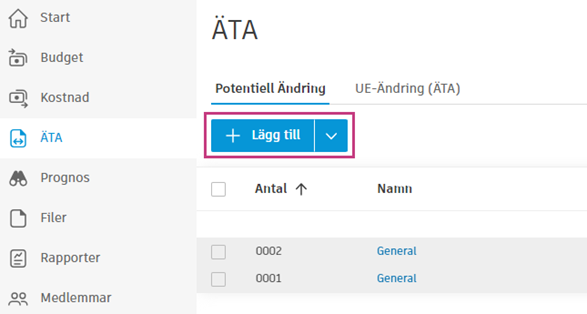
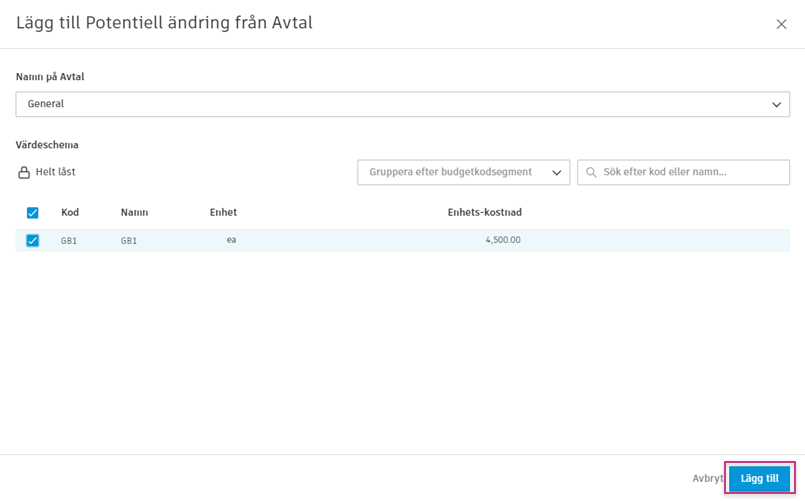
Markera lämpligt avtal och välj din budget. Bekräfta med knappen Lägg till.
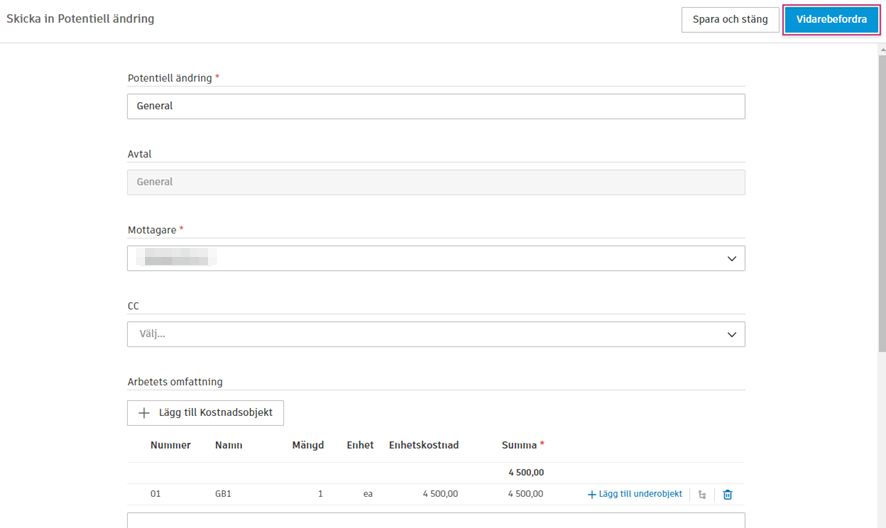
Fyll i de obligatoriska fälten och klicka på Skicka.
Din Potentiella ändring (PCO) har nu föreslagits.
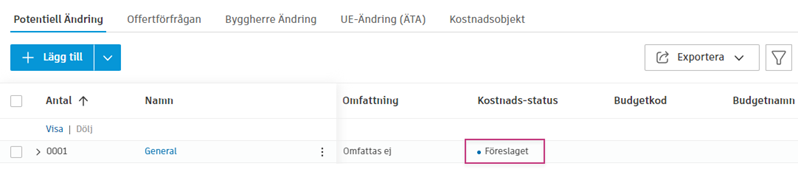 Obs! Om du klickar på Spara och stäng i stället för på Skicka så sparas din Potentiella ändring (PCO) som ett utkast (med statusen Prissättning). Du kan redigera fälten senare genom att klicka på Mer-menyn och välja Skicka.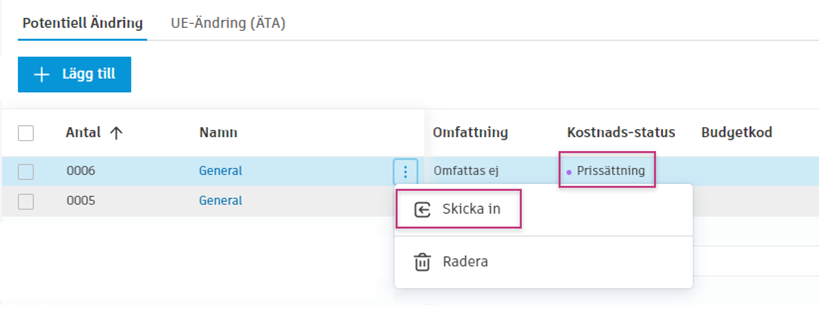
Skicka Potentiell Ändring (PCO) som Ändringsbegäran (COR) utan kostnadsobjekt
När du arbetar med Potentiella Ändringar (PCO) i en tidig beräkningsfas kan du skicka in en PCO för granskning utan att skapa detaljerade kostnadsobjekt. Detta effektiviserar arbetsflödet när du behöver få budgetgodkännande snabbt.
Så här skickar du in en Potentiell Ändring (PCO) utan kostnadsobjekt:
Skapa en PCO och ange värden i kolumnerna Beräknat, Föreslaget eller Inlämnat på PCO-nivån.
Klicka på Mer-menyn
bredvid Potentiell Ändring (PCO).Välj Budgetändring och sedan Skicka.
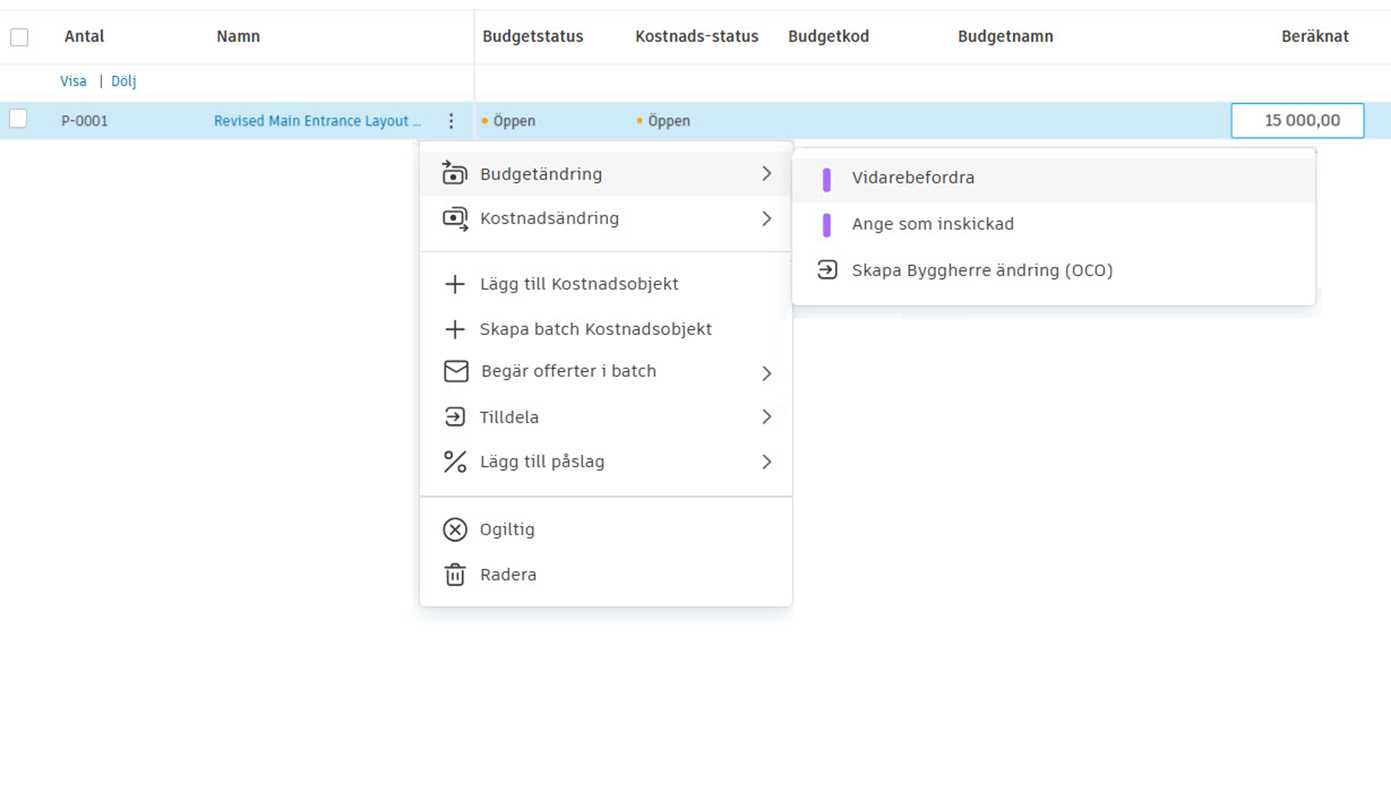
Om det inte finns något inskickat värde visar Skicka Potentiell Ändring (PCO)-modalen endast nivån Potentiell Ändring (PCO). Ange det inskickade värdet och klicka på Skicka.
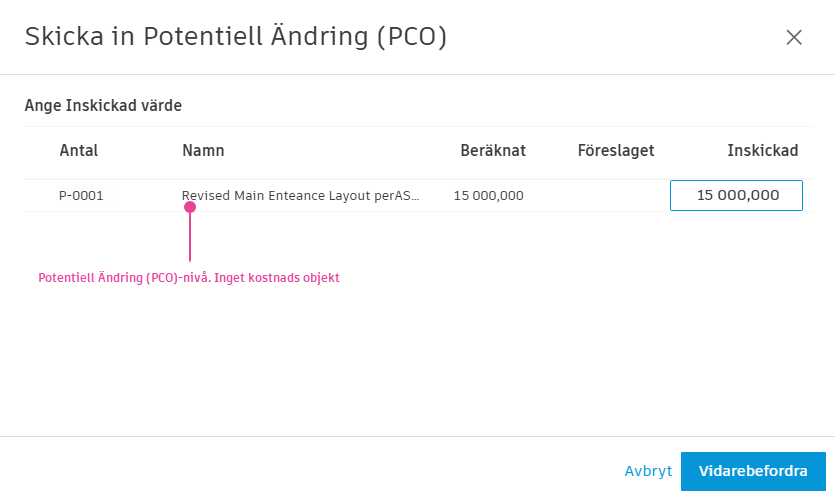
Om det finns ett inskickat värde kan Potentiell Ändring (PCO) som Ändringsbegäran (COR) också skickas in via åtgärden Skicka för signering. När dokumentet har signerats och returnerats markeras Potentiell Ändring (PCO) som Ändringsbegäran (COR) automatiskt som accepterad.
Svara på en Potentiell Ändring (PCO) utan kostnadsobjekt
När du svarar på eller granskar en Potentiell Ändring (PCO) utan kostnadsobjekt visar gränssnittet information enbart på nivån ändringsbeställning, vilket förenklar granskningsprocessen.
Om det inte finns något kostnadsobjekt visas CO-nivån i avsnittet Arbetsomfattning (SOW). Detta gäller:
- svarssida för Offertförfrågan (RFQ)
- granskningssida för arbetsflöde för godkännande av Ändringsbegäran (COR).
Nivåvärdena för ändringsbeställningar visas men kan inte redigeras under svars- eller granskningsprocessen. Det finns dock ett undantag: På granskningssidan för godkännandeflödet Potentiell Ändring (PCO) som Ändringsbegäran (COR) kan värdet på nivån Potentiell Ändring (PCO) redigeras om redigering är aktiverad och Potentiell Ändring (PCO) saknar kostnadsobjekt.
När du visar en Potentiell Ändring (PCO) utan kostnadsobjekt tas totalsumman på sammanfattningsraden bort eftersom det inte finns några underobjekt att summera.
Redigera befintliga Potentiella Ändringar (PCO)
När den potentiella ändringsbeställningen har skapats kan du lägga till mer eller ändra information. Så här gör du:
Klicka på namnet för den potentiella PCO-beställningen för att öppna informationspanelen.
Lägg till information i de tillämpliga fälten i sektionerna Information, Mottagare, Arbetsomfattning samt i andra sektioner, inklusive:
- Namn
- Beskrivning
- Kostnadsstatus (läs mer om status för ändringsbeställningar)
- Tidplanändring (den potentiella PCO-beställningens påverkan, angivet i antal dagar som projektets tidplan kommer att ändras)
Ändra tidigare definierade fält efter behov.
Redigera Potentiell Ändring (PCO)-värden direkt
När det inte finns några kostnadsobjekt bifogade till en Potentiell Ändring (PCO) kan du redigera PCO-värdena direkt i tabellen. Detta är användbart för tidiga beräkningsarbetsflöden när du behöver skapa övergripande kostnadsberäkningar innan du delar upp dem i detaljerade kostnadsobjekt.
- Om det inte finns något kostnadsobjekt kan PCO-värdena (Beräknad, Föreslagen, Inskickad, Godkänd, Utfäst) redigeras direkt.
- Om det finns något kostnadsobjekt kan PCO-värdena inte längre redigeras. Om du vill ändra värdena måste du redigera dem på kostnadsobjektsnivå.
Generera ändringsbeställningar från en Potentiell Ändring (PCO)
Du kan skapa COR:er, OCO:er, SCO:er och RFQ:er från en PCO. För att göra detta, se till att:
- den potentiella ändringsbeställningens status har ställts in som öppen
- minst ett kostnadsobjekt har lagts till.
Sedan:
Klicka på Mer-menyn
bredvid Potentiell Ändring (PCO).Om den potentiella ändringsbeställningens omfattning är:
- Omfattning – klicka på Kostnadsändring och välj Skapa offertförfrågan eller Skapa UE-Ändring (SCO - ÄTA).
- Endast budget – klicka på Budgetändring för att skapa COR eller OCO.
- Omfattas ej eller Beredskap – klicka på Budgetändring för att skapa Ändringsbegäran (COR) eller Byggherre Ändring (OCO) och Kostnadsändring för att skapa offertförfrågan eller UE-Ändring (SCO - ÄTA).
Tips: Du kan läsa mer om omfattning och hur ändringsbeställningar läggs till i budget- och avtalstabellerna i artikeln Budget- och avtalstabeller.
Den nya ändringsbeställningen genereras och du flyttas till lämplig flik för att fortsätta arbetsflödet.
Så här flödar data när du genererar ändringsbeställningar från Potentiell Ändring (PCO)
När du genererar ändringsbeställningar från en Potentiell Ändring (PCO) flödar data genom specifika fält på två nivåer:
- Ändringsbeställningsnivå: Används för allmänna beskrivningar och den övergripande arbetsomfattningen, vilket gäller för hela ändringsbeställningen och alla associerade affärer.
- Kostnadsobjektsnivå: Används för detaljerade beskrivningar och arbetsomfattningar som är specifika för enskilda budgetkoder eller branscher.
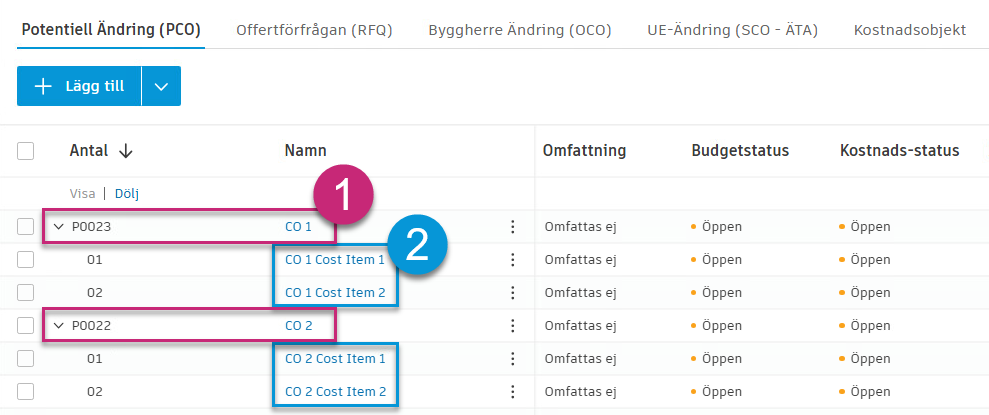
Exempelscenarion:
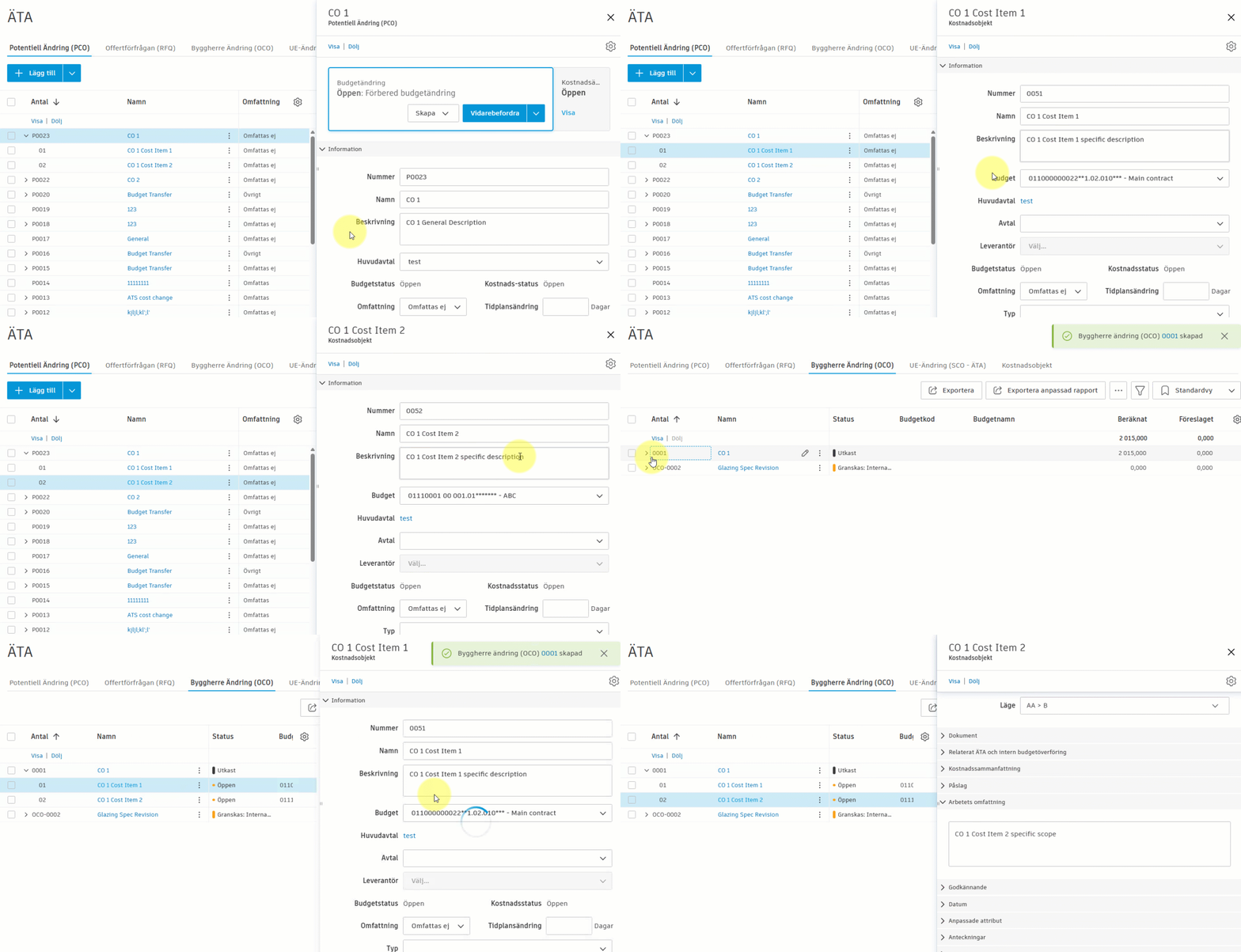
Enskild Potentiell Ändring (PCO) till Byggherre Ändring (OCO). Om du skapar en Byggherre Ändring (OCO) från en enskild Potentiell Ändring (PCO):
- Potentiell Ändring (PCO)-beskrivningen kopieras till Byggherre Ändringen (OCO).
- Omfattningen sammanställs från den Potentiella Ändringen (PCO) och dess kostnadsobjekt.
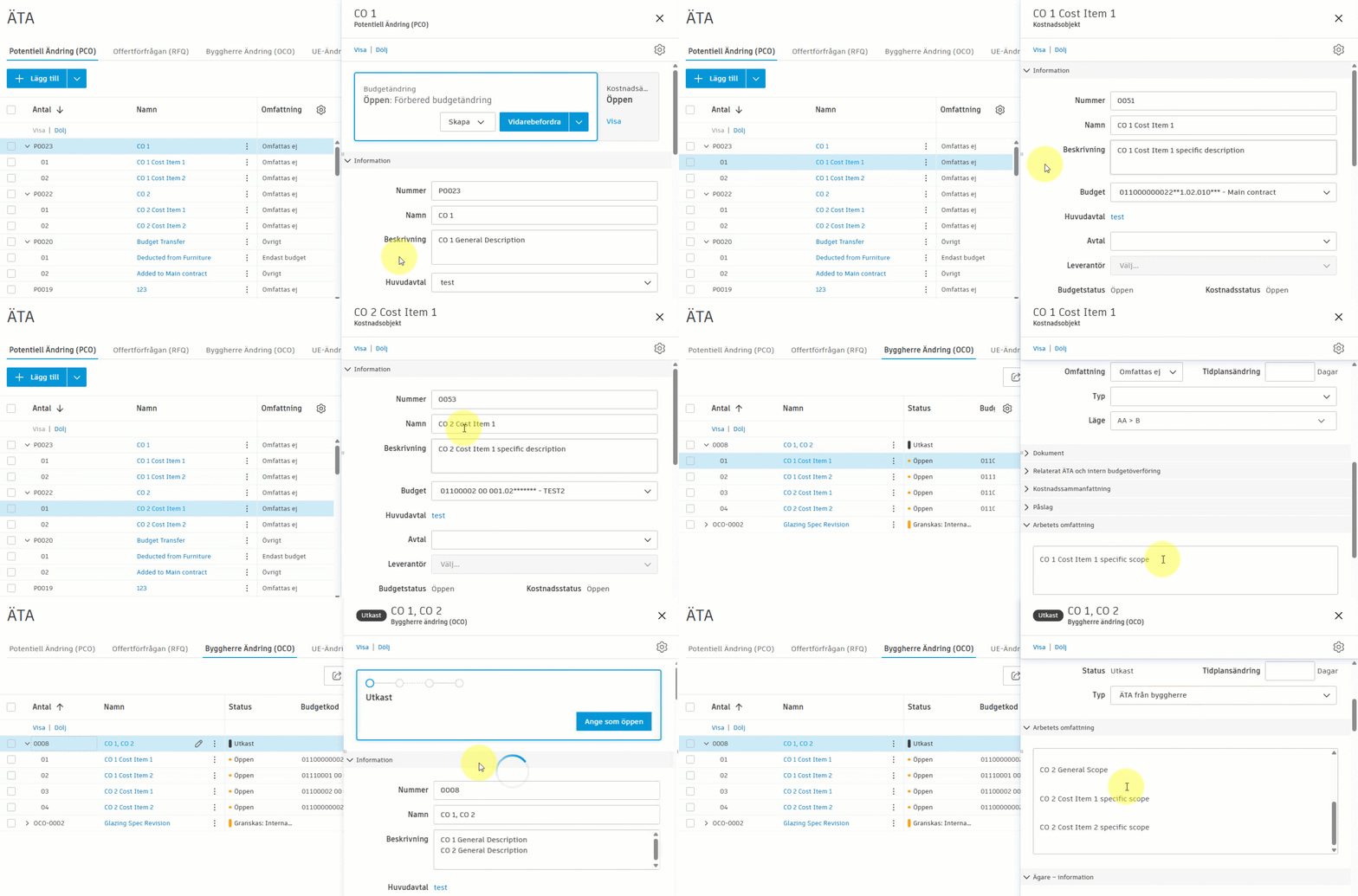
Flera Potentiella Ändringar (PCO) till Byggherre Ändring (OCO). Om du skapar en Byggherre Ändring (OCO) från flera Potentiella Ändringar (PCO):
- Beskrivningar från alla Potentiella Ändringar (PCO) sammanställs och kopieras till Byggherre Ändringen (OCO).
- Omfattningar från alla Potentiella Ändringar (PCO) och deras kostnadsobjekt aggregeras och kopieras till Byggherre Ändringen (OCO).
Det här arbetsflödet minskar den manuella datainmatningen och hjälper till att överföra relevant information till rätt nivåer. Genom att följa den här processen kan du upprätthålla konsekvens och effektivisera genereringen av ändringsbeställningar från Potentiella Ändringar (PCO).
Ändra omfattning på kostnadsobjektsnivå i ändringsbeställningar
Du kan redigera omfattningsfältet för enskilda underobjekt i ändringsbeställningar. Detta kan vara till hjälp i fall där en eller flera kostnadsobjekt är en endast budget-transaktion för en specifik ändringsbeställning, till exempel överföring från ett budgetobjekt för icke-övrigt, tilldelning eller avgift. Omfattningsalternativ:
- Omfattas: Endast ändring på kostnadssidan
- Endast budget: Endast ändring på budgetsidan
- Omfattas ej: Budget- och kostnadssidan och kommer att finansieras genom extra budget
- Oförutsedda: Budget- och kostnadssidan och kommer att finansieras genom överföring från en befintlig budget
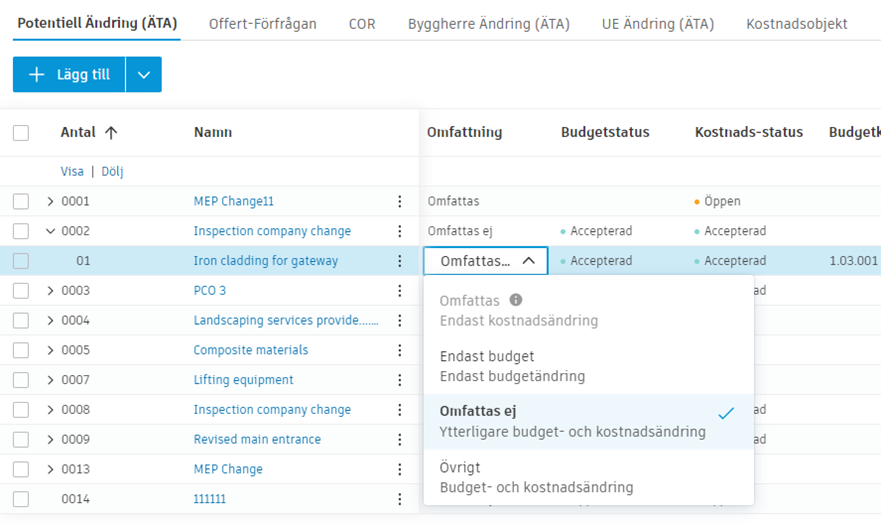
Specifika kostnadsobjekt kan exkluderas från budgetöversikten även om den övergripande ändringsbeställningen behåller sin ursprungliga omfattning.
Fyll i väntande ändringsbeställningar utan en öppen ändringsbeställning från underleverantör
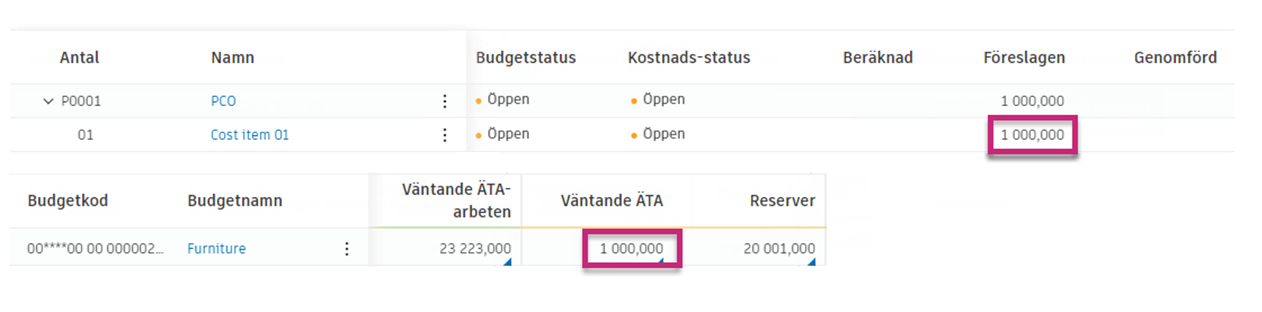
När en generalentreprenör redan känner till det föreslagna priset så kan de fylla i väntande ändringsbeställningar utan att skapa en offertförfrågan. Det gör du genom att ange ett föreslaget värde i kolumnen Föreslaget på en kostnadsobjektsnivå när du skapar en Potentiell Ändring (PCO). Värdet visas i kolumnen Väntande ändringsbeställningar i Budget-tabellen.
Skapa en intern budgetöverföring från Potentiell Ändring (PCO)
Projektadministratörer och medlemmar med fullständig kontrollbehörighet för Budget och UE-Ändring (SCO - ÄTA) kan skapa interna budgetöverföringar direkt från Potentiella Ändringar (PCO). Detta är till hjälp när du behöver flytta pengar från ett budgetobjekt till ett annat för att betala för ändringsbeställningar utan att ytterligare godkännanden krävs.
Så här skapar du en budgetöverföring från en Potentiell Ändring (PCO):
Gå till verktyget Ändringsbeställning och välj fliken Potentiell Ändring (PCO).
Du kan skapa en budgetöverföring på flera sätt:
- Från en Potentiell Ändring (PCO): Klicka på Mer-menyn bredvid Potentiell Ändring (PCO), klicka på Budgetändring och välj Överför budget.
- Från flera objekt: Välj flera Potentiella Ändringar (PCO) eller kostnadsobjekt och klicka sedan på Överför budget i batchåtgärderna.
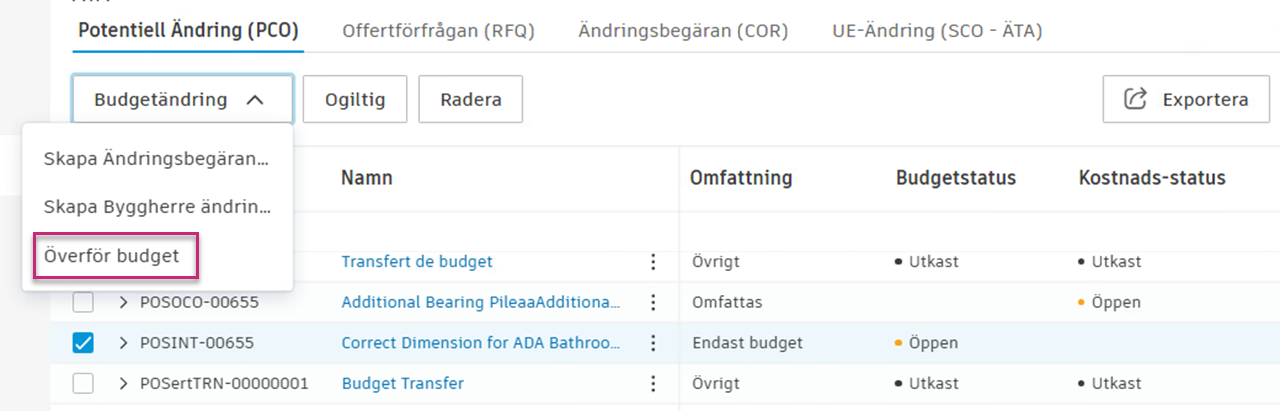
- Från en Potentiell Ändring (PCO): Klicka på Mer-menyn
Genomföra en intern budgetöverföring.
- Varje valt kostnadsobjekt med ett Utfäst värde som inte är noll skapar en överföringsrad.
- För positiva Utfästa värden (pengar allokeras) använder systemet automatiskt kostnadsobjektets länkade budget i fältet Till.
- För negativa Utfästa värden (pengar tas bort) använder systemet automatiskt kostnadsobjektets länkade budget i fältet Från.
- Beloppet ställs automatiskt in på det absoluta värdet av det utfästa beloppet.
- En anteckning som refererar till det ursprungliga kostnadsobjektet läggs till automatiskt.
Klicka på ikonen
 för att lägga till fler överföringar, även de som inte är länkade till kostnadsobjekten. Dessa överföringar är separerade i tabellen.
Klicka på
 för att ta bort en överföring från listan.
 Du kan använda knapparna Kopiera till alla ”Från” eller Kopiera till alla ”Till” för att snabbt fylla i alla överföringsrader med samma budget.
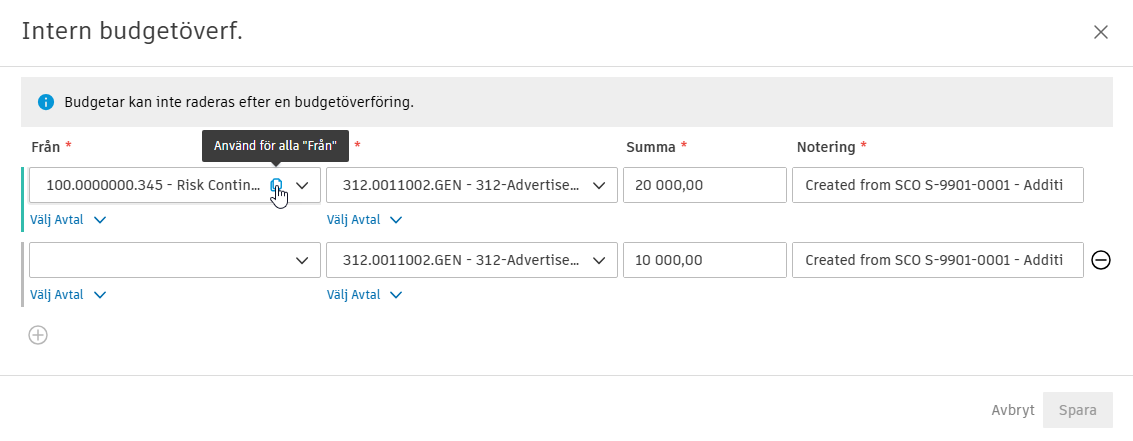
Klicka på Spara för att skapa en eller flera interna budgetöverföringar.
Du får en bekräftelse på att budgetöverföringen har slutförts.
Generera ett avtal från en Potentiell Ändring (PCO)
Innan du genererar ett avtal ska du se till att:
- den potentiella ändringsbeställningens status har ställts in som öppen
- minst ett kostnadsobjekt har lagts till.
Sedan:
Klicka på Mer-menyn
bredvid Potentiell Ändring (PCO).Välj Kostnadsändring.
Klicka på Skapa avtal.
Ange Avtalskod och Avtalsnamn. Om inställningen för utländsk valuta är aktiverad i ditt projekt så visas även fälten Valuta och Valutakurs.
- Välj valuta för det nya avtalet.
- Redigera valutakursen vid behov. Standardvärdet för valutakursen hämtas från inställningarna.
Ange det utfästa värdet eller kopiera det från kostnadsobjektet. Om inställningen för utländsk valuta är aktiverad visar ikonen
 det konverterade värdet.
Klicka på Skapa.
Tillämpa ett finansiellt pålägg på en PCO
Du kan skapa finansiella påslagsformler som ska läggas till i ändringsbeställningar. Ett exempel på ett finansiellt påslag är en bilaga som en obligation, oförutsedd utgift eller ett arvode. Innan du kan tillämpa ett finansiellt påslag måste en projektadministratör skapa den finansiella påslagsformeln i inställningarna för fliken Ändringsbeställningar.
Efter att den finansiella påslagsformeln har skapats så kan du tillämpa den på potentiella ändringsbeställningar. Så här gör du:
- Växla till fliken Ändringsbeställning i modulen Cost.
- Välj fliken Potentiella Ändringar (PCO) på fliken Ändringsorder.
- Klicka på Mer-menyn för den Potentiella Ändring (PCO) som du vill lägga till en markeringsformel i.
- Klicka på Lägg till påslag och välj vilken finansiell påslagsformel du vill använda.
Expandera den Potentiell ändringen (PCO) för att se att det finansiella påslaget läggs till i den Potentiella ändringen (PCO).
Om du ser att dina beräknade markeringar inte är synkroniserade så väljer du radobjektet och i listrutan Tillämpa markering väljer du sedan den nödvändiga markeringen från listan.
Lägga till kostnadsobjekt i en Potentiell Ändring (PCO)
Du kan skapa och arbeta med Potentiella Ändringar (PCO) utan kostnadsobjekt för initiala beräkningar, men vissa åtgärder kräver att kostnadsobjekt läggs till. Systemet hjälper dig att lägga till kostnadsobjekt när det behövs.
Lägg till kostnadsobjekt i en Potentiell Ändring (PCO) innan du:
- tillämpar finansiella påslagsformler
- genererar ändringsbeställningar (Offerförfrågan (RFQ), Ändringsbegäran (COR), Byggherre Ändring (OCO), UE-Ändring (SCO - ÄTA)
- genererar avtal.
Lägga till kostnadsobjekt
När du väljer Lägg till kostnadsobjekt från Mer-menyn visar systemet en modal som hjälper dig att lägga till kostnadsobjekt:
Välj budgetar från budgetväljaren.
Välj de kostnadsobjekt som du vill lägga till i den Potentiella Ändringen (PCO).
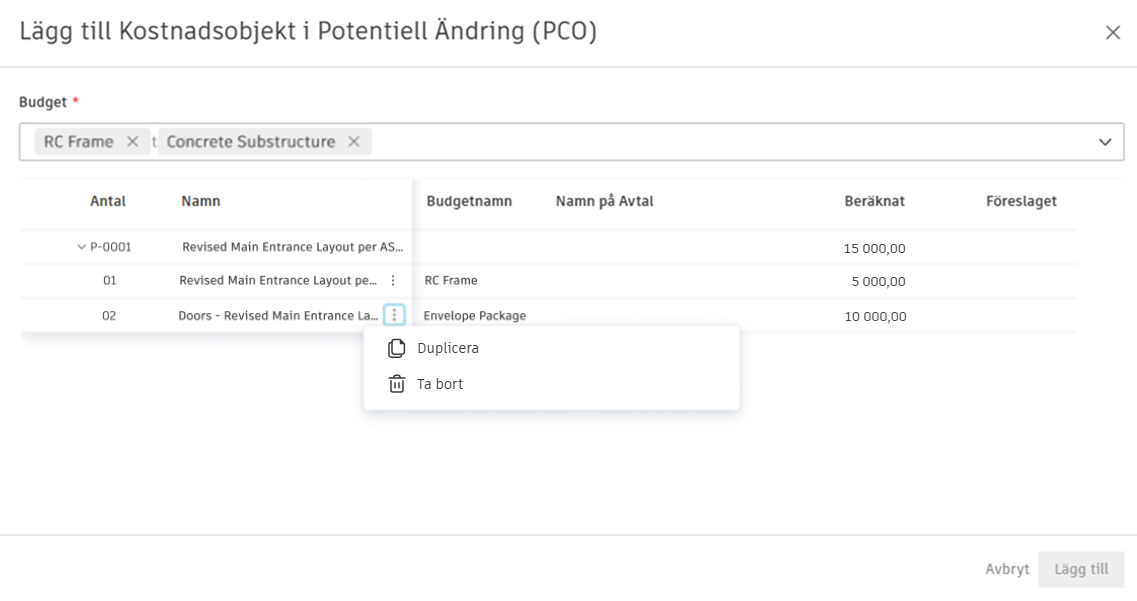
Klicka på Lägg till.
Det första kostnadsobjektet som du lägger till ärver värdet från Potentiell Ändring (PCO)-nivån, och kostnadsobjektets standardnamn kopieras från Potentiell Ändring (PCO)-namnet.
Om du försöker utföra en åtgärd som kräver kostnadsobjekt (till exempel tillämpa påslag eller skapa en ändringsbeställning) utan att bifoga kostnadsobjekt, visar systemet en modal som uppmanar dig att lägga till kostnadsobjekt först med meddelandet ”Kostnadsobjekt måste läggas till före [åtgärdsnamn]” och hjälper dig att välja lämpliga budgetar och kostnadsobjekt.
Exportera en Potentiell Ändring (PCO)-rapport
Du kan exportera en Potentiell Ändring (PCO)-rapport som kommer att innehålla all information eller ett minimiantal. Så här gör du:
Välj verktyget Ändringsbeställning i det vänstra navigeringsfältet.
Växla till fliken Potentiell Ändring (PCO).
Klicka på knappen Exportera
 .
. Lägg till en titel för rapporten.
Välj ett av följande:
- PDF-rapport – för att exportera en rapport i PDF-format som inte kan redigeras.
- Excel-rapport – för att exportera en rapport i Excel-format som kan redigeras.
Välj rapportmall:
- Aktuell vy – du kan exportera en rapport från den aktuella vyn, till exempel med filter som tillämpats.
- Standardrapport för system – du kan exportera en rapport med alla standardkolumner.
Välj om du vill inkludera kostnadsobjektsinformationen i rapporten. Om du avmarkerar det här alternativet kan du endast exportera en rapport med minimiinformationen.
Lägg till ett valfritt meddelande.
Klicka på Kör rapport.
Du får rapporten via e-post. Du kan även söka efter och hämta den från verktyget Rapporter.
Rapporter för användare med samarbetsåtkomst
Användare med samarbetsåtkomst kan exportera rapporter från ändringsbeställningstabeller (Potentiell Ändring (PCO)/offertförfrågan/Ändringsbegäran (COR)/Byggherre Ändring (OCO)/UE-Ändring (SCO - PCO)).
För ändringsbeställningsrapporter visas kostnadsobjekt och deras belopp, till exempel föreslagna belopp i rapporter om Offertförfrågningar (RFQ). Budgetkoder och namn inkluderas dock inte i dessa rapporter.