Svara på e-postmeddelanden från Cost Management
Du kan svara direkt på e-postaviseringar från Cost Management med bilagor och kommentarer. Dina e-postsvar sparas automatiskt i systemet, vilket effektiviserar samarbetet och minskar behovet av att växla mellan din e-postklient och Cost Management.
När du svarar på systemgenererade e-postmeddelanden:
- Bilagor och kommentarer sparas automatiskt i systemet.
- Relevanta intressenter meddelas via systemets meddelandetjänst (generalentreprenör eller byggherre).
Mer information om var informationen lagras finns i avsnittet Så här fungerar e-postsvar.
Den här funktionen finns för:
- Offertförfrågningar (RFQ)
- avtal
- UE-Ändring (SCO - ÄTA)
- Byggherre Ändring (OCO)
I den här artikeln:
- Så här fungerar e-postsvar
- Svara på e-postmeddelanden
- Bästa praxis för e-postsvar
- Felsökning av e-postsvar
- Relaterade artiklar
Så här fungerar e-postsvar
När Cost Management skickar ett e-postmeddelande till dig (till exempel när en leverantör får en offertförfrågan) behandlar systemet automatiskt ditt svar i stället för att kräva att du loggar in på plattformen.
Systemet extraherar:
- Bilagor: Alla filer som du bifogar till din e-post (till exempel offerter, fakturor, stöddokument eller foton).
- Kommentarer: Textinnehållet från din e-posttext.
- Avsändarinformation: Din e-postadress används för att identifiera dig i systemet.
Var hittar du extraherad information?
- Avsnittet Bilagor: Alla e-postbilagor överförs till avsnittet Bilagor i ändringsbeställningen, avtalet eller relaterade objekt.
- Kommentarsavsnitt: Din brödtext i e-postmeddelandet läggs till som en kommentar som är synlig för behöriga användare baserat på deras behörigheter.
- Aktivitetsspårning: Systemet loggar ditt svar i avsnittet Aktivitet för revisionsändamål.
Svara på e-postmeddelanden
Låt oss analysera följande scenario: Du får ett e-postmeddelande med en offertförfrågan (RFQ) från Cost Management. Du kan svara med dina prissättnings- och stöddokument. Gör så här:
- Öppna e-postmeddelandet i din e-postklient (Gmail, Outlook).
- Klicka på Svara eller Svara alla.
- Skriv ditt svar i e-postmeddelandets brödtext (till exempel ”PFA-dokument” eller detaljerad prisinformation).
- Bifoga offertfilen (till exempel
Quotation.jpg,Pricing.pdf). - Klicka på Skicka.
När du har skickat ditt e-postsvar:
- Systemet tar emot och behandlar ditt e-postmeddelande automatiskt.
- Dina bilagor och kommentarer sparas (se Så här fungerar e-postsvar)
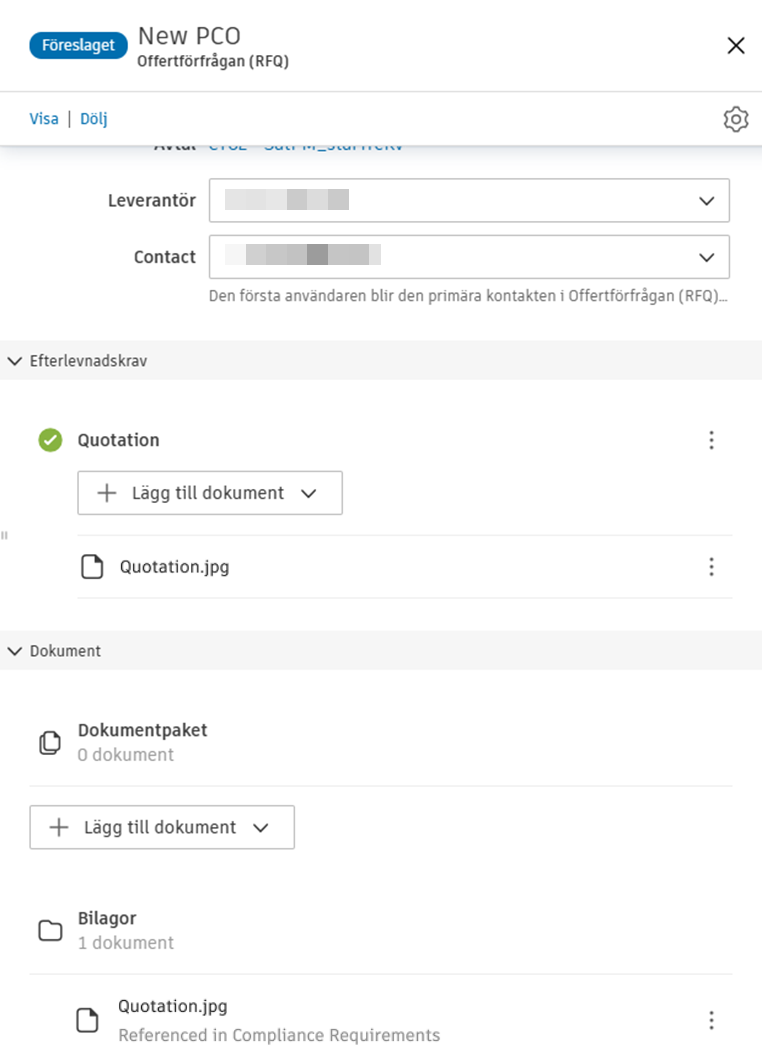
- Generalentreprenören meddelas och kan granska din offert och dina kommentarer i informationspanelen för offertförfrågan
Bästa praxis för e-postsvar
Så här säkerställer du att dina e-postsvar behandlas korrekt:
| Gör så här | Gör inte så här |
|---|---|
| Använd tydliga ämnesrader och behåll den ursprungliga ämnesraden när du svarar för att bevara sammanhanget. | Ta inte bort den ursprungliga e-posttråden. Behåll konversationshistoriken intakt. |
| Bifoga filer i vanliga format (PDF, JPG, PNG, XLSX, DOCX stöds i stor utsträckning) | Använd inte filformat som inte är standard. Undvik komprimerade eller körbara filer som kan vara blockerade. |
| Håll e-postens innehåll kortfattat och skriv tydliga, professionella kommentarer som ger nödvändigt sammanhang. | Skicka inte alltför stora bilagor. Se till att filstorlekar är rimliga för att säkerställa att överföringen lyckas. |
| Svara i tid och svara på förfrågningar inom de angivna förfallodatumen. | Ta inte med känslig information i oformaterad text som inte ska loggas i kommentarerna. |
| Inkludera alla relevanta bilagor och bifoga allt underlagsmaterial i ett och samma e-postmeddelande när det är möjligt. |
Felsökning av e-postsvar
Om ditt e-postsvar inte visas i Cost Management kan du ta hjälp av den här tabellen:
| Ärende | Lösning |
|---|---|
| E-postadressen eller kontakten känns inte igen | Se till att du svarar från den e-postadress som är kopplad till ditt Cost Management-konto. Gå till kontoinställningarna och verifiera den angivna e-postadressen. Kontrollera att din e-post är korrekt konfigurerad i Företagsinställningar och se till att din kontaktinformation är länkad till rätt företag. Be din projektadministratör att verifiera din kontostatus om problemen kvarstår. |
| Otillräckliga behörigheter | Kontrollera att du har nödvändiga behörigheter för att interagera med objektet. Gå till Inställningar > Behörigheter och kontrollera att din roll har samarbetsåtkomst eller lämpliga behörigheter. Kontakta din projektadministratör om behörigheterna behöver justeras. |
| Bilagor överförs inte | Kontrollera att filstorleken inte överskrider systemgränserna och se till att filformatet stöds (till exempel PDF, JPG, PNG, DOCX, XLSX). Prova att komprimera stora filer eller dela upp dem i flera mindre filer. |
| Förseningar i e-postbehandling | E-postbearbetningen kan ta några minuter. Vänta 5–10 minuter och uppdatera Cost Management-sidan. Kontrollera dina skickade objekt för att bekräfta att e-postmeddelandet har skickats. Om fördröjningen kvarstår kontaktar du din systemadministratör. |