Skapa anpassade attribut
Med hjälp av den utfällbara informationspanelen kan medlemmar snabbt se detaljerad information bakom objekt i flera komponenter i Cost Management. Med funktionen Anpassade attribut kan team anpassa en del av den utfällbara informationspanelen efter sina behov och inställningar. Skapa anpassade attribut för att anpassa användningen av Cost Management.
I den här artikeln:
- Skapa ett anpassat attribut
- Ange data för ett anpassat attribut
- Gruppera efter anpassade attribut
- Visa anpassade attribut som kolumner
- Anpassade attribut och avtalstyper
- Använd anpassade attribut – exempel
Skapa ett anpassat attribut
Projektadministratörer är de enda som har behörighet att skapa och redigera anpassade attribut. I Cost Management väljer du inställningsverktyget från vänster navigering. Du har nu åtkomst till inställningarna för de olika komponenterna i Cost Management.
Anpassade attribut kan skapas på följande flikar för varje komponent:
- Budget: budget, huvudavtal och budgetbetalningsansökan
- Kostnad: avtal, värdetabell för avtal, kostnadsbetalningsansökan, utgift (och dess underobjekt)
- Ändringsbeställning: kostnadsobjekt och alla ändringsbeställningar
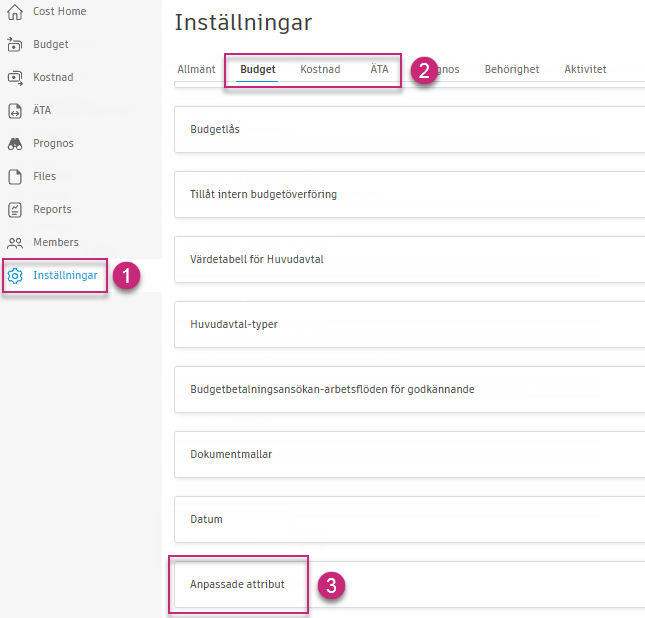
Sedan:
Klicka på Lägg till i sektionen Anpassade attribut.
Du kan antingen klicka för att lägga till eller dra attributet från den vänstra sidopanelen till förhandsgranskningspanelen i mitten. Tillgängliga attribut inkluderar:
- Text: medlemmar kan ange alfanumerisk text.
- Nummer: medlemmar kan ange numeriska värden.
- Datum: medlemmar kan välja ett datum från en kalender.
- Listmeny: medlemmar kan välja från alternativen som tilldelats i inställningarna.
- Kryssruta: medlemmar kan aktivera eller inaktivera kryssrutan.
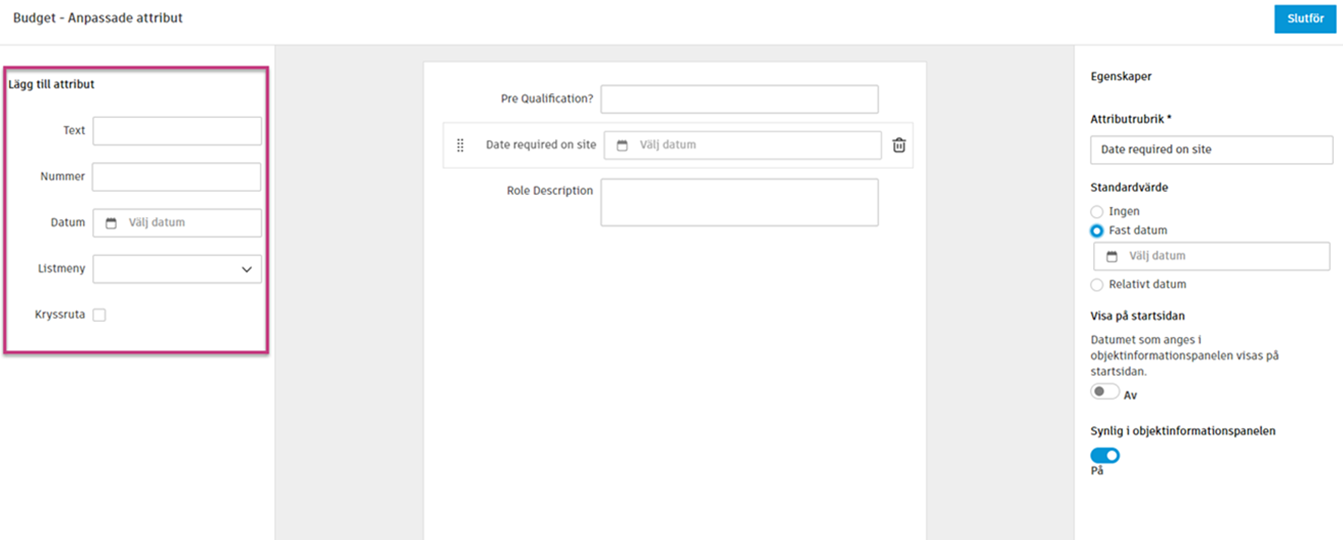
Välj attributet för att definiera det i egenskapspanelen till höger. Informationen varierar beroende på vilket attribut som väljs:
Text Nummer Date Listmeny Kryssruta Attributtitel Attributtitel Attributtitel Attributtitel Attributtitel Standardvärde och -format:
Flera rader – med det här alternativet kan du ange ett standardvärde som sträcker sig över flera textrader.
RTF – med det här alternativet kan du lägga till formatering som fet och kursiv stil och punktlistor till ett standardvärde. RTF-alternativet måste användas med flerradsalternativet.Standardvärde – du kan ange ett heltal eller ett tal med en decimal. Till exempel, 11 700. Standardvärde:
Inget – det finns inget standardvärde för ett anpassat attribut, ”Välj datum” visas och du kan välja datumet från kalendern.
Fast datum – du väljer det datum som visas bredvid attributet som standard. Du kan också välja ett nytt datum genom att klicka på kalendern.
Relativt datum – du kan välja det anpassade datumet. Du kan till exempel ange att attributet ska visa ett datum som faller en vecka efter att kontraktet har skapats – för att skapa en deadline.Alternativ, där ett alternativ tillåts per rad. Standardvärde – välj om du vill visa det anpassade attributet genom att markera eller avmarkera kryssrutan. Visa på startsidan – bestäm om det anpassade attributets datum ska visas på startsidan. Synlighet (visa som standard) – rensa det här alternativet om du vill göra ett anpassat attribut osynligt i objektets informationspanel. Synlighet (visa som standard) – rensa det här alternativet om du vill göra ett anpassat attribut osynligt i objektets informationspanel. Synlighet (visa som standard) – rensa det här alternativet om du vill göra ett anpassat attribut osynligt i objektets informationspanel. Synlighet (visa som standard) – rensa det här alternativet om du vill göra ett anpassat attribut osynligt i objektets informationspanel. Synlighet (visa som standard) – rensa det här alternativet om du vill göra ett anpassat attribut osynligt i objektets informationspanel. Tillämpa på avtalstyp – välj vilken avtalstyp det här anpassade attributet ska gälla för. Det här alternativet är endast tillgängligt för anpassade avtalsattribut. Se till att du anger dina avtalstyper i förväg. När ett nytt anpassat attribut läggs till tillämpas det automatiskt på alla avtalstyper. Tillämpa på avtalstyp – välj vilken avtalstyp det här anpassade attributet ska gälla för. Det här alternativet är endast tillgängligt för anpassade avtalsattribut. Se till att du anger dina avtalstyper i förväg. När ett nytt anpassat attribut läggs till tillämpas det automatiskt på alla avtalstyper. Tillämpa på avtalstyp – välj vilken avtalstyp det här anpassade attributet ska gälla för. Det här alternativet är endast tillgängligt för anpassade avtalsattribut. Se till att du anger dina avtalstyper i förväg. När ett nytt anpassat attribut läggs till tillämpas det automatiskt på alla avtalstyper. Tillämpa på avtalstyp – välj vilken avtalstyp det här anpassade attributet ska gälla för. Det här alternativet är endast tillgängligt för anpassade avtalsattribut. Se till att du anger dina avtalstyper i förväg. När ett nytt anpassat attribut läggs till tillämpas det automatiskt på alla avtalstyper. Tillämpa på avtalstyp – välj vilken avtalstyp det här anpassade attributet ska gälla för. Det här alternativet är endast tillgängligt för anpassade avtalsattribut. Se till att du anger dina avtalstyper i förväg. När ett nytt anpassat attribut läggs till tillämpas det automatiskt på alla avtalstyper. Klicka på attributets handtag
 för att ändra ordning på attributen.
Om du vill ta bort ett attribut klickar du på ikonen för papperskorg.
Klicka på Slutför för att spara.
Efter att det anpassade attributet har skapats visas det som ett alternativ i informationspanelen eller tabellvyn.
Anpassade attribut som variabler i dokument
Vissa anpassade attribut kan användas för att skapa dokument, som ändringsbeställningar. Skapa anpassade variabler för att inkludera dina anpassade attribut i dokumentmallar. Alla anpassade attribut skapar inte poster med anpassade variabler. Följande stöder anpassade variabler:
- Anpassade attribut för kostnadsavtal
- Anpassade attribut för ändringsbeställning
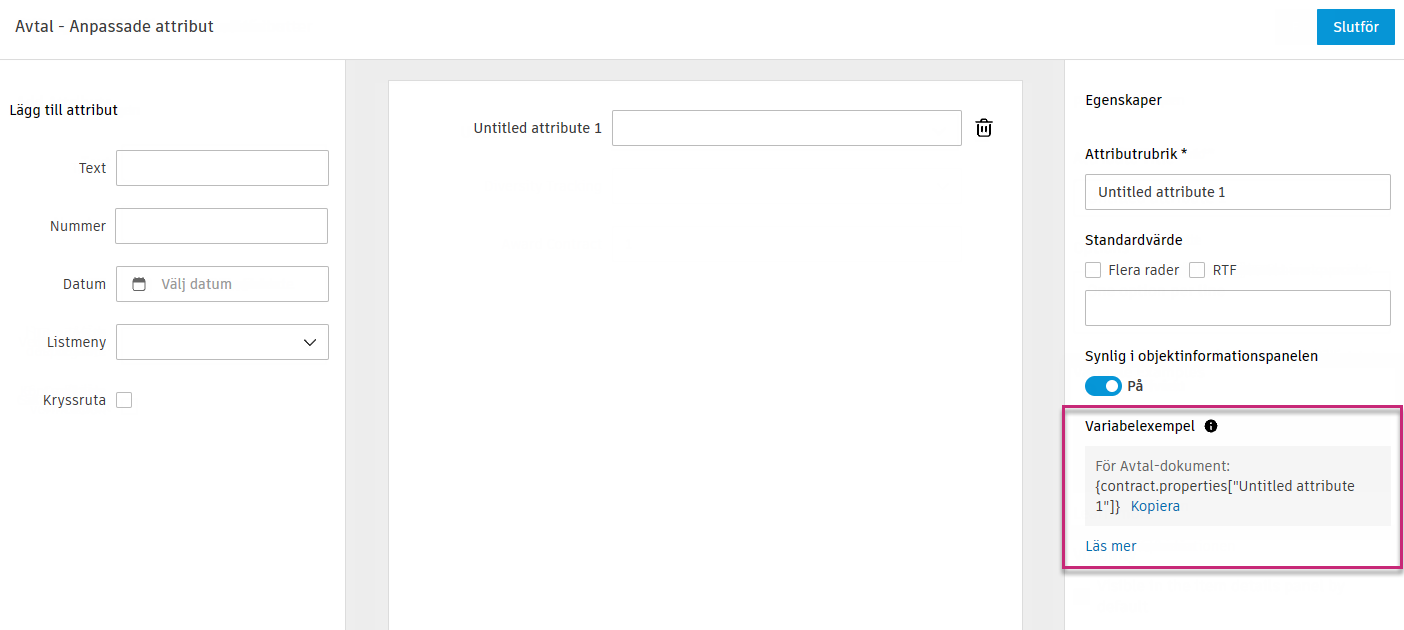
Formatet för dessa anpassade attribut är {xxx.properties["Attribute Title"]}. Ett anpassat datumattribut för en offertförfrågan som heter ”krävs på plats” skulle till exempel vara {rfq.properties["krävs på plats"]} skulle returnera angivet datum.
Kopiera variabeln från det anpassade attributet redigera och klistra in den i den önskade dokumentmallen.
Ange data för ett anpassat attribut
När det anpassade attributet har definierats i inställningarna finns det tillgängligt i området som det skapades för.
- Välj det verktyg som du skapade attributet för (exempelvis budgetverktyget) och fliken (exempelvis Huvudavtal).
- Klicka på ett radobjekt för att öppna informationspanelen.
- Högst upp på informationspanelen använder du listmenyn för att aktivera kryssrutan för anpassade attribut.
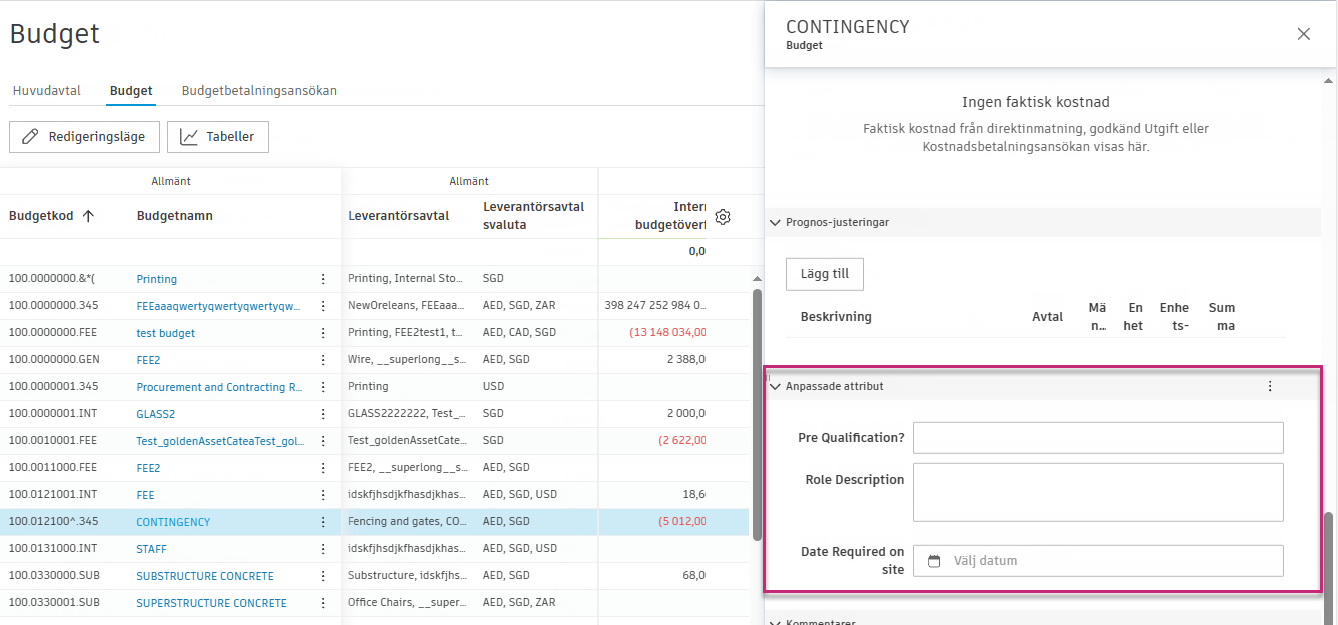
- Bläddra till botten av informationspanelen för att hitta de anpassade attributen.
- Ange data för varje attribut.
Gruppera efter anpassade attribut
Du kan gruppera efter anpassade attribut i vyerna Budget, Avtal och ÄTA-arbeten. Det ger dig anpassningsbara vyer som kan exporteras.
- Välj det verktyg som du skapade attributet för (exempelvis kostnad) och fliken (exempelvis avtal).
- Välj filterikonen
 .
. - Klicka på listmenyn Gruppera objekt efter så visas det definierade anpassade attributet i listan.
- Ange ett förinställt namn i sektionen Spara förinställning och välj Spara.
Visa anpassade attribut som kolumner
Du kan välja att visa anpassade attribut som kolumner i de olika tabellvyerna Budget, Kostnad och Ändringsbeställning.
- Välj det verktyg som du skapade attributet för (exempelvis kostnad) och fliken (exempelvis avtal).
- Klicka på
 -ikonen.
 - Markera kryssrutorna bredvid de anpassade attribut som du vill visa som kolumner i tabellvyn.
Anpassade attribut och avtalstyper
Anpassade attribut för avtal kan konfigureras så att de gäller för specifika avtalstyper. Det innebär att du kan skräddarsy vilka anpassade attribut som är relevanta för olika typer av avtal i ditt projekt.
När du skapar eller redigerar ett anpassat avtalsattribut kan du välja vilka avtalstyper det ska gälla för med hjälp av listmenyn Tillämpa på avtalstyp. Som standard gäller nya anpassade attribut för alla avtalstyper.
Om du vill konfigurera vilka anpassade attribut som gäller för avtalstyper läser du Avtalstyper i Cost-inställningarna.
Hur samverkar avtalstyper och anpassade attribut?
Inställningarna för avtalstyper och anpassade attribut påverkar varandra:
- Om du tar bort ett anpassat attribut för en avtalstyp avmarkeras den typen automatiskt även i inställningarna för anpassade attribut.
- Om du inaktiverar en avtalstyp döljs den i inställningarna för anpassade attribut.
- Om du tar bort en avtalstyp tas den bort från alla inställningar för anpassade attribut.
När du ändrar vilka avtalstyper ett anpassat attribut gäller för kan befintliga data bli ogiltiga om ett avtals typ inte längre stämmer överens med konfigurationen för det anpassade attributet.
Ej tillämpliga och ogiltiga anpassade attribut
När du arbetar med avtal kan du stöta på anpassade attribut i två lägen:
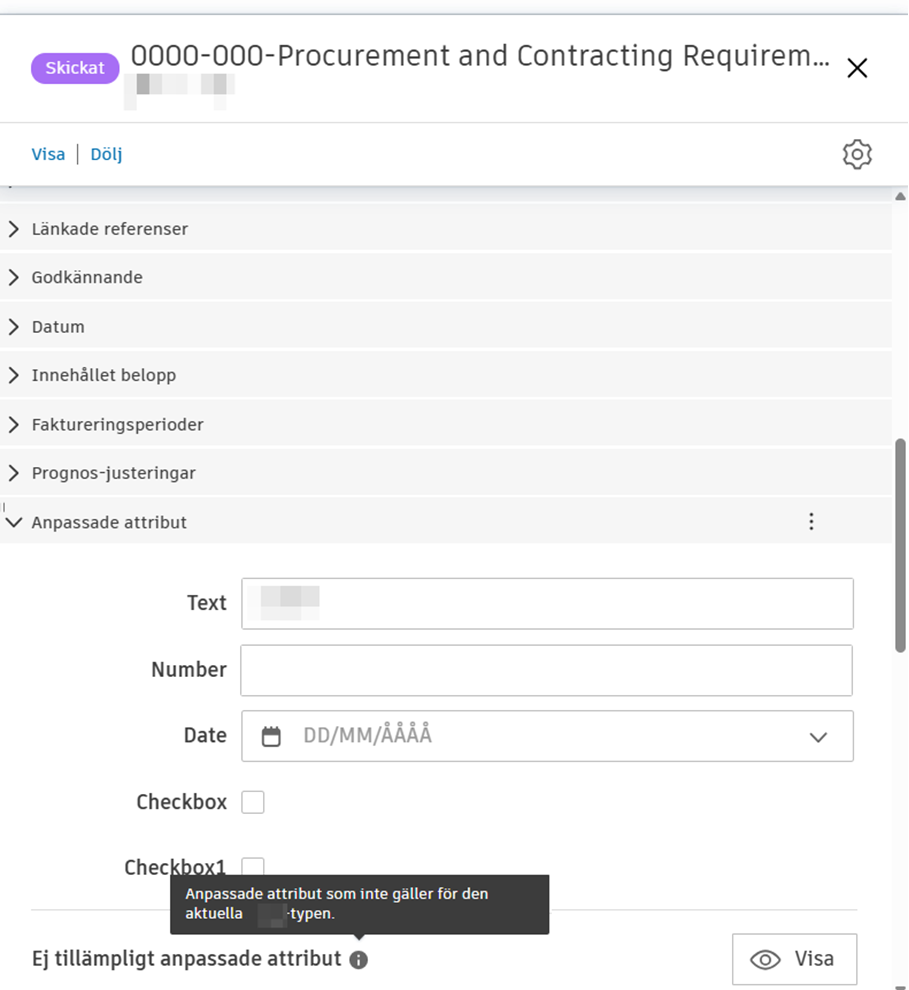
- Ej tillämpligt (N/A): Det anpassade attributet gäller inte för avtalets aktuella typ. Dessa visas nedtonade i tabellvyn.
- Ogiltigt: Det finns ett värde i det anpassade attributet, men attributet gäller inte längre för avtalets typ (till exempel om avtalstypen har ändrats eller om konfigurationen för det anpassade attributet har modifierats). Ogiltiga värden visas nedtonade och går inte att ändra.
I den utfällbara panelen för avtalsinformation innehåller avsnittet Anpassade attribut alternativ för att hantera dessa attribut:
- Visa ej tillämpliga attribut: Klicka på den här knappen för att visa alla anpassade attribut, även de som inte gäller för den aktuella avtalstypen.
- Dölj ej tillämpliga attribut: Klicka på den här knappen för att dölja anpassade attribut som inte är tillämpliga för avtalstypen.
- Rensa ogiltiga data: Klicka på länken bredvid ett ogiltigt anpassat attribut för att ta bort värdet. Ett verktygstips förklarar: ”Det anpassade attributet kan inte ändras eftersom det inte längre gäller för den aktuella -typen.”
- Rensa alla ogiltiga data: Klicka på den här knappen om du vill ta bort alla ogiltiga anpassade attributvärden på en gång.
Använd anpassade attribut – exempel
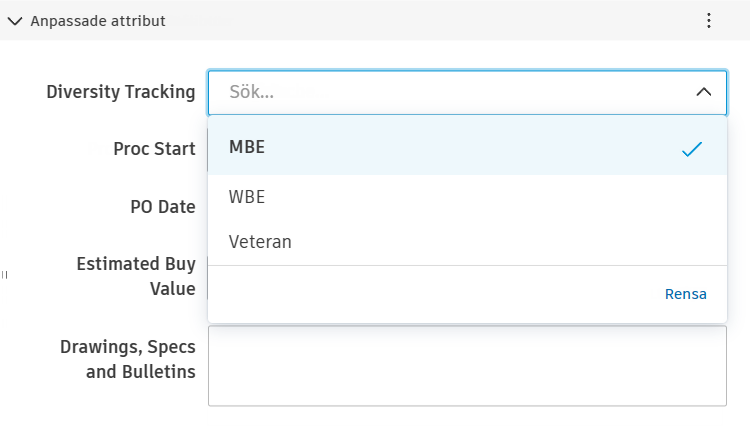
Du kan använda en kombination av anpassade attribut och filtrering för att få åtkomst till specifika objekt i budgeten, avtalet eller ändringsbeställningar. Anpassade attribut kan skapas för de olika delarna i Cost Management. I det här exemplet skapar vi ett anpassat attribut för Mångfaldsspårning och tilldelar värden till avtal:
Först lägger du till ett anpassat attribut:
Gå till verktyget Inställningar och växla till fliken Kostnad.
Bläddra nedåt till Anpassade attribut.
Klicka på Lägg till.
Klicka på Listmeny för att lägga till den i listan med anpassade attribut.
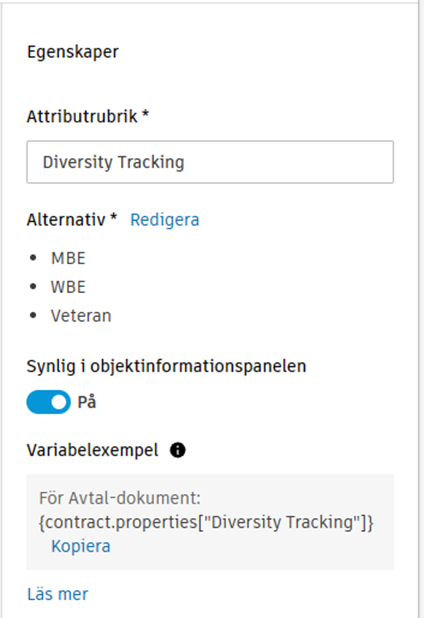
Fyll i egenskaper. I vårt exempel ser egenskaperna ut så här:
Klicka på Slutför.
Tilldela sedan värden till ett avtal:
Gå till fliken Avtal.
Klicka på avtalsnamnet för att öppna den utfällbara panelen.
Bläddra nedåt till sektionen Anpassade attribut.
Se attributet Mångfaldsspårning i listan över tillgängliga anpassade attribut. Välj det alternativ som är rätt för just det här avtalet.